Satış Modülü
SODOO Satış modülü, müşteriye teklif hazırladığınız andan parayı tahsil ettiğiniz ana kadar tüm satış sürecini yönetir. Bu süreç, iş dünyasında "Quote-to-Cash" (Teklif
- Teklif dakikalar içindeÜrün, fiyat listesi ve şablonla profesyonel teklif.
- Kâr teklif anında görünürSatırda maliyet ve liste fiyatı yan yana.
- Müşteri çevrimiçi onaylarTeklif portalda imzalanır, sipariş kendiliğinden oluşur.
Satış Modülüne Giriş
Bu Bölümde Öğrenecekleriniz
- Satış modülünün işletmenizdeki rolünü
- Quote-to-Cash döngüsünün ne olduğunu
- Teklif, sipariş ve fatura arasındaki farkları
- Satış sürecinizi SODOO ile nasıl optimize edeceğinizi
Satış Modülü Ne İşe Yarar?
SODOO Satış modülü, müşteriye teklif hazırladığınız andan parayı tahsil ettiğiniz ana kadar tüm satış sürecini yönetir. Bu süreç, iş dünyasında "Quote-to-Cash" (Teklif'ten Nakite) olarak bilinir.
Bir satış temsilcisi olarak düşünün: Müşteriniz ürün veya hizmet sorduğunda ne yaparsınız? Önce bir teklif hazırlarsınız. Müşteri kabul ederse bu bir sipariş olur. Ürünü teslim eder, fatura keser ve sonunda tahsilat yaparsınız. İşte SODOO Satış modülü bu akışın tamamını dijitalleştirir.
Senaryo: İlk Satışınız
- SODOO'da Satış → Teklifler → Yeni'ye tıklayın
- Müşteri olarak "ABC Teknoloji" seçin (veya yeni oluşturun)
- Ürün satırına "Laptop Model X" ekleyin, miktar: 50
- Geçerlilik tarihi: 7 gün, Teslimat: 1 hafta sonrası
- "E-posta ile Gönder" butonuyla teklifi gönderin
- Ahmet Bey onayladığında "Onayla" ile siparişe dönüştürün
Neden Excel Yerine SODOO?
Birçok işletme hâlâ teklifleri Word veya Excel'de hazırlıyor. Peki SODOO ne fark yaratır?
| Konu | Excel/Word | SODOO Satış |
|---|---|---|
| Teklif Takibi | Klasörlerde kaybolur | Tek tıkla tüm teklifler, durumlar görünür |
| Fiyat Güncellemesi | Her dosyada tek tek | Ürün fiyatı değişince tüm teklifler güncellenir |
| Stok Kontrolü | Telefon/e-posta ile depoyla iletişim | Anlık stok görünürlüğü, otomatik rezervasyon |
| Faturalama | Ayrı program, tekrar veri girişi | Tek tıkla sipariş → fatura |
| Raporlama | Saatlerce formül yazma | Hazır raporlar, grafikler |
SODOO'da Nasıl Yapılır?
Satış Uygulamasına Erişim
- Sol üst köşedeki menüsüne tıklayın
- Uygulama listesinden Satış uygulamasını bulun ve tıklayın
- Varsayılan olarak Teklifler listesi açılır
İlk Teklifinizi Oluşturun
- Yeni butonuna tıklayın
- Müşteri alanında müşteri adını aramaya başlayın veya Oluştur ve Düzenle ile yeni müşteri ekleyin
- Sipariş Satırları sekmesinde Satır Ekle ile ürün ekleyin
- Ürün sütununda ürün seçin, Miktar girin
- Sayfanın üstündeki Kaydet butonuna tıklayın
Görünüm Seçenekleri
Sağ üst köşedeki görünüm ikonlarını kullanın:
- Liste: Tüm teklifleri tablo halinde görün
- Kanban: Kartlar halinde durum bazlı görünüm
- Pivot: Özetlenmiş analiz tablosu
- Grafik: Görsel satış grafikleri
Filtreleme ve Arama
Arama çubuğunda Filtreler açılır menüsünden:
- Taslak Teklifler: Henüz gönderilmemiş teklifler
- Teklif Gönderildi: Müşteriye iletilmiş, yanıt beklenen
- Satış Siparişleri: Onaylanmış siparişler
- Fatura Bekleyen: Faturalanması gereken siparişler
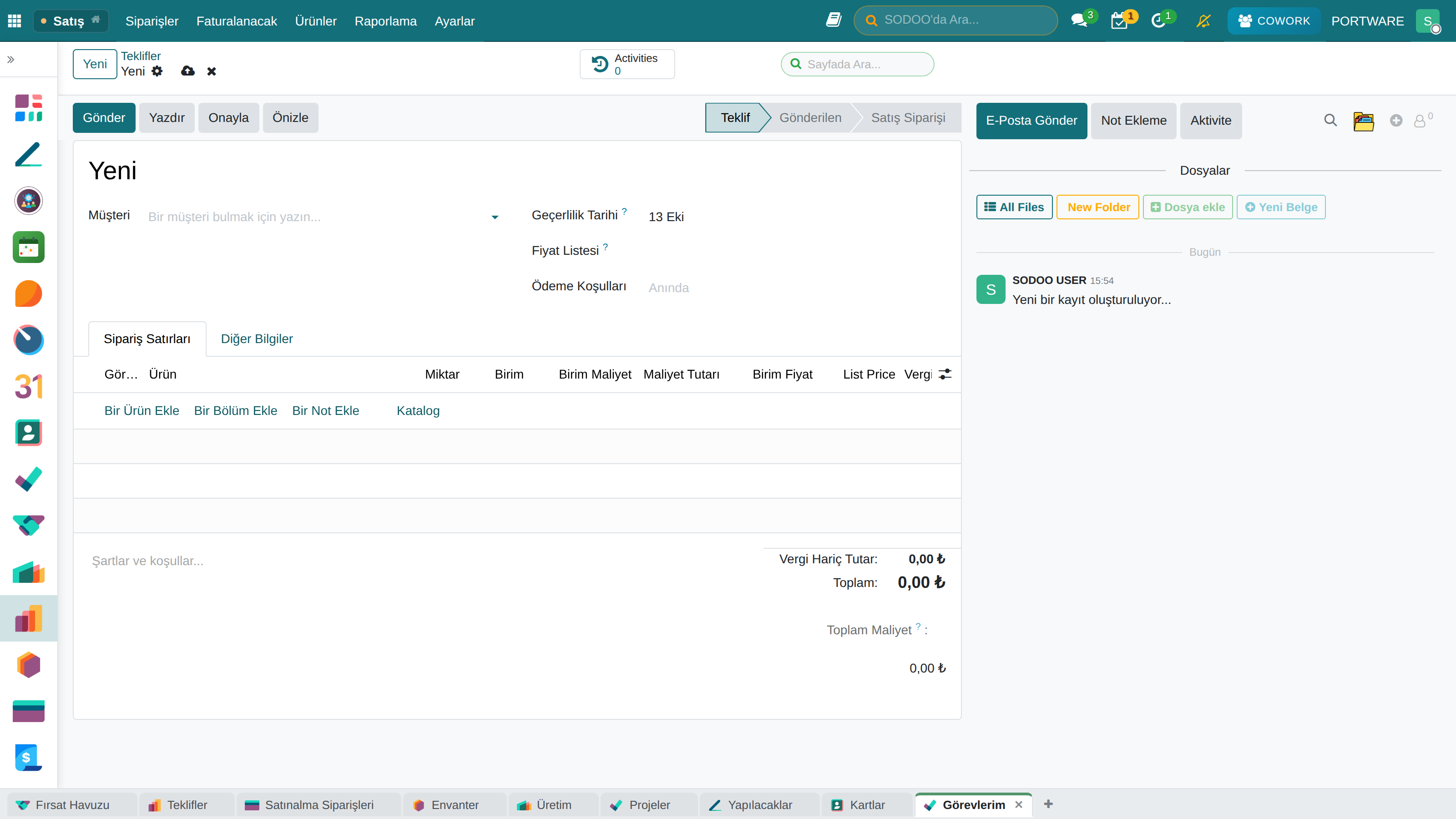
Yeni Satış Oluşturma - Hızlı satış formu ile tek tıkla yeni sipariş başlatın
Quote-to-Cash Döngüsü
Quote-to-Cash (Q2C), satış sürecinin tamamını kapsayan bir iş döngüsüdür. Her adım bir öncekine bağlıdır ve SODOO bu adımları kesintisiz birbirine bağlar.
Her Adımda Ne Olur?
| Adım | SODOO'da | İş Etkisi |
|---|---|---|
| 1. Teklif | Teklif (Quotation) belgesi oluşturma | Müşteriye fiyat ve koşullar sunulur |
| 2. Onay | Müşteri online imza veya telefon onayı | Yasal bağlayıcı sözleşme başlar |
| 3. Sipariş | Teklif → Satış Siparişi'ne dönüşür | Stok rezerve edilir, üretim tetiklenir |
| 4. Teslimat | Sevkiyat kaydı (Delivery Order) | Ürün müşteriye ulaşır, stoktan düşer |
| 5. Fatura | Müşteri Faturası oluşturma | Yasal belge, alacak kaydı |
| 6. Tahsilat | Ödeme kaydı (Payment) | Nakit akışı tamamlanır |
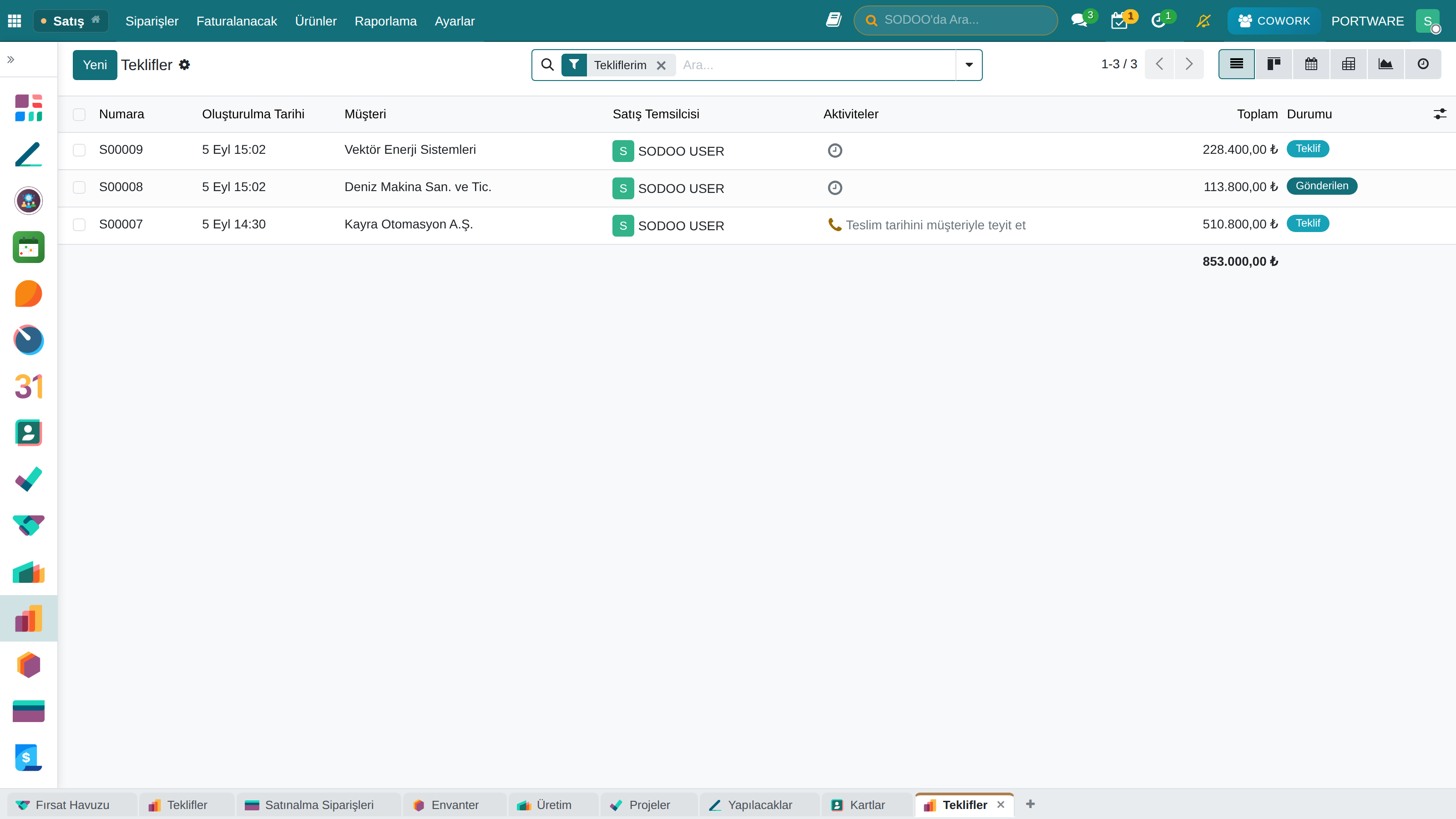
SODOO Satış Modülü - Ana ekran görünümü
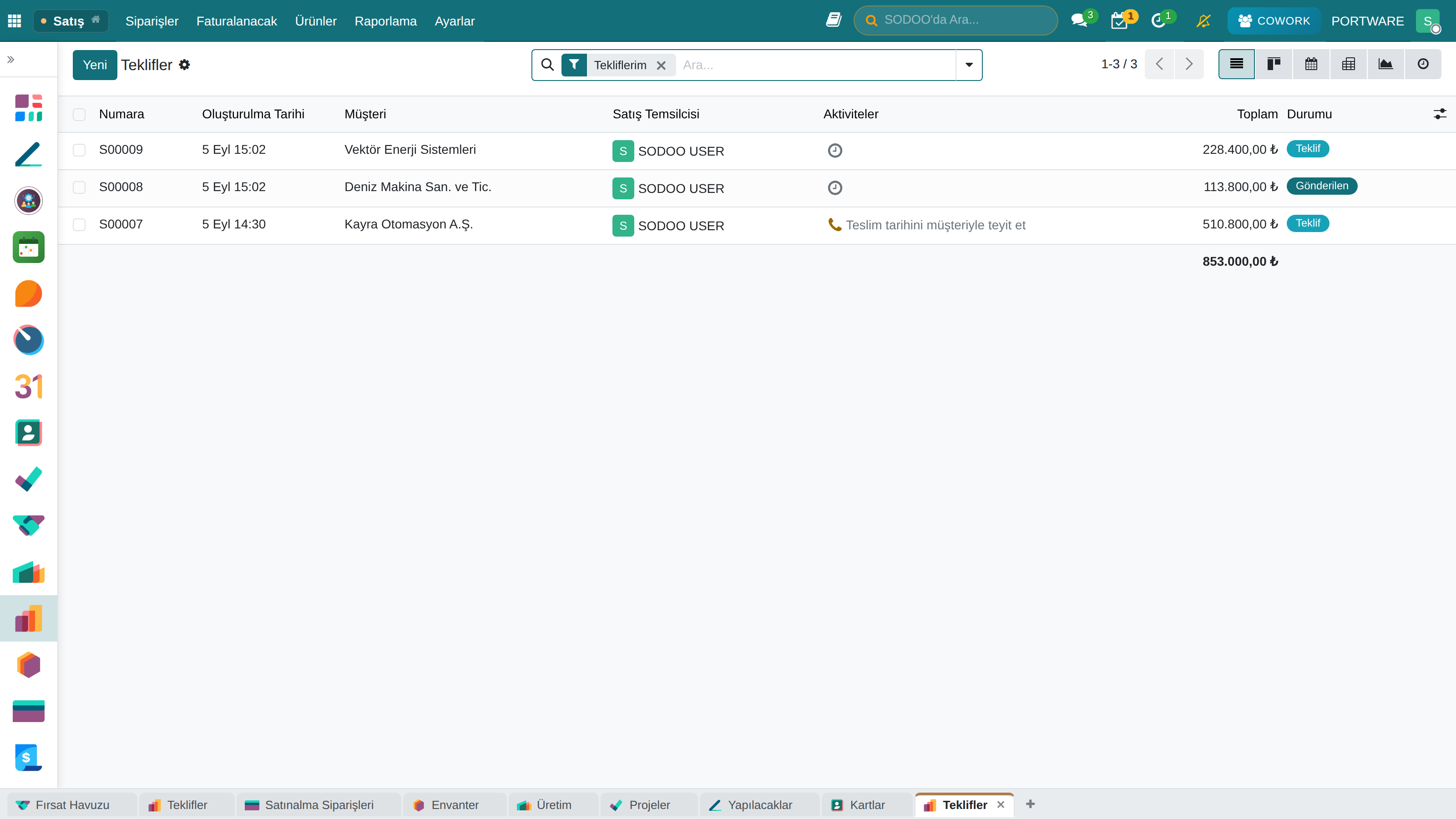
Satış Teklifleri - Liste görünümünde tüm teklifleriniz ve durumları
Temel Kavramlar
Satış modülünü etkili kullanmak için şu kavramları anlamanız gerekir:
Teklif (Quotation)
Henüz onaylanmamış fiyat teklifi. İptal edilebilir, değiştirilebilir.
Satış Siparişi
Onaylanmış sipariş. Stok rezerve edilir, teslimat planlanır.
Teslimat Emri
Depoya giden sevkiyat talimatı. Paketleme ve kargo süreci.
Fatura
Yasal belge. Tahsilat hakkı doğurur, muhasebe kaydı oluşturur.
Müşteri (Customer)
Ürün/hizmet sattığınız taraf. res.partner modeli.
Ürün (Product)
Sattığınız mal veya hizmet. Stoklu veya stoksuz olabilir.
Belge Durumları
Her satış belgesi farklı durumlarda olabilir:
| Durum | Anlamı | Yapılabilecekler |
|---|---|---|
| Taslak | Henüz gönderilmemiş/onaylanmamış | Düzenleme, silme, gönderme |
| Gönderildi | Müşteriye iletildi, yanıt bekleniyor | Takip, güncelleme, iptal |
| Onaylandı | Sipariş aktif, işlem devam ediyor | Teslimat, faturalama |
| Tamamlandı | Tüm süreç bitti | Sadece görüntüleme |
| İptal | Vazgeçildi | Yeniden taslak yapma |
Sık Sorulan Sorular
Teklif ile Proforma Fatura arasındaki fark nedir?
Teklif: Fiyat ve koşulların sunulduğu belgedir. Bağlayıcı değildir.
Proforma Fatura: Resmi fatura formatında hazırlanan ön bilgilendirme belgesidir. Gümrük işlemleri veya ön ödeme talepleri için kullanılır, ancak yasal fatura değildir.
SODOO'da her ikisini de oluşturabilirsiniz: Teklif → "Proforma Faturayı Yazdır"
Onaylanan siparişi iptal edebilir miyim?
Evet, ancak duruma göre değişir:
- Teslimat yapılmadıysa: Doğrudan iptal edilebilir
- Teslimat yapıldıysa: Önce iade alınmalı (reverse transfer)
- Fatura kesildiyse: Alacak dekontu (credit note) oluşturulmalı
İptal işlemleri loglara kaydedilir ve denetlenebilir.
Peşinat (avans) nasıl alınır?
Sipariş oluşturulduktan sonra:
- Sipariş → "Fatura Oluştur" butonuna tıklayın
- "Peşinat (yüzde)" veya "Peşinat (sabit tutar)" seçin
- Tutar veya yüzdeyi girin
- Peşinat faturası oluşturulur
Teslimat sonrası kalan tutar için ayrı fatura kesilir, peşinat mahsup edilir.
Teklif Oluşturma
Bu Bölümde Öğrenecekleriniz
- Profesyonel teklif nasıl hazırlanır
- Teklif şablonları ile zaman kazanma
- Opsiyonel ürünlerle çapraz satış yapma
- Marj görünürlüğü ile karlılık kontrolü
Yeni Teklif Oluşturma
Teklif, satış sürecinin başlangıç noktasıdır. İyi hazırlanmış bir teklif, satış şansınızı önemli ölçüde artırır.
Adım Adım Teklif Oluşturma
- Satış → Teklifler → Yeni menüsüne gidin
- Müşteri seçin: Mevcut müşteriyi arayın veya "Oluştur ve Düzenle" ile yeni ekleyin
- Ürün ekleyin: "Bir Satır Ekle" butonuyla ürünleri seçin
- Miktarları belirleyin: Her ürün için miktar girin
- Koşulları ayarlayın: Geçerlilik tarihi, ödeme vadesi, teslimat tarihi
- Kaydet: Teklif taslak olarak kaydedilir
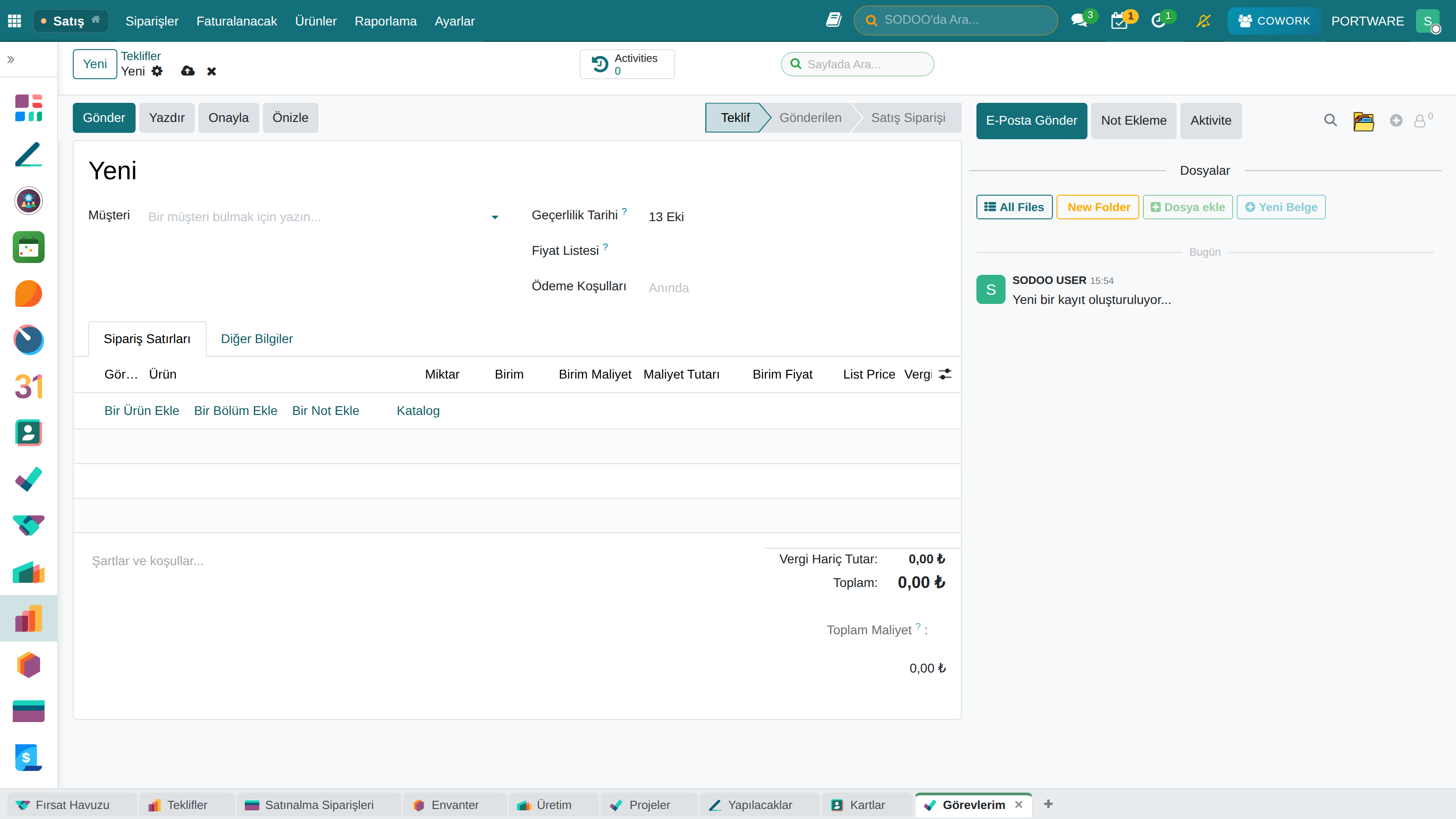
Yeni Teklif Oluşturma Formu - Müşteri, ürünler ve koşulların belirlenmesi
Senaryo: Karmaşık Teklif Hazırlama
- Teklif oluşturun ve 3 ürünü ayrı satırlarda ekleyin
- Stokta olmayan ürün için "Teslimat Tarihi" alanına gerçekçi tarih girin
- "İndirim" sütununda her satır için %10 girin (veya genel indirim ekleyin)
- Ödeme Vadesi alanında "30 Gün" seçin
- Not bölümüne stok durumu ve teslimat koşullarını açıklayın
- Marj sütununu kontrol edin - karlılık yeterli mi?
Teklif Şablonları
Benzer teklifleri tekrar tekrar hazırlıyorsanız şablonlar büyük zaman kazandırır.
Şablon Nasıl Oluşturulur?
- Satış → Yapılandırma → Teklif Şablonları'na gidin
- Yeni butonuna tıklayın
- Şablon adını girin (örn: "Kurumsal IT Paketi")
- Varsayılan ürünleri ekleyin
- Geçerlilik süresi, ödeme vadesi gibi varsayılanları ayarlayın
- Kaydet
Artık yeni teklif oluştururken şablonu seçerek tek tıkla tüm ürünleri ekleyebilirsiniz.
Opsiyonel Ürünler (Çapraz Satış)
Opsiyonel ürünler, müşterinin teklife ekleyebileceği ek ürünlerdir. Satış değerini artırmanın etkili yoludur.
Örnek: Laptop
Opsiyonel: Mouse, çanta, ek garanti, SSD yükseltme
Örnek: Mobilya
Opsiyonel: Montaj hizmeti, koruyucu kılıf, bakım seti
Örnek: Yazılım
Opsiyonel: Eğitim, destek paketi, ek kullanıcı lisansı
Marj Görünürlüğü
Her satış satırında karlılığı görmek kritik öneme sahiptir. İndirim verirken minimum marjın altına düşmemelisiniz.
Marj Hesaplama:
─────────────────────────────────────────
Satış Fiyatı:    1.000 TL
Maliyet:           600 TL
─────────────────────────────────────────
Marj:              400 TL
Marj Yüzdesi:       40%

İndirim Sonrası (%15):
Satış Fiyatı:      850 TL
Maliyet:           600 TL
─────────────────────────────────────────
Marj:              250 TL
Marj Yüzdesi: 29%SODOO'da Nasıl Yapılır?
Detaylı Teklif Hazırlama
- menüsüne gidin
- Yeni butonuna tıklayın
- Müşteri seçin (arama yaparak veya yeni oluşturarak)
- Fiyat Listesi: Müşteriye özel fiyat listesi varsa seçin
- Geçerlilik: Teklifin geçerli olduğu son tarihi belirleyin
- Ödeme Vadesi: 30 gün, 60 gün vb. seçin
Ürün Satırları Ekleme
- Sipariş Satırları sekmesine tıklayın
- Satır Ekle butonuna tıklayın
- Ürün sütununda ürün adını yazarak arayın
- Miktar girin
- Birim Fiyat otomatik gelir, gerekirse düzenleyin
- İndirim % sütununda indirim yüzdesi girin (isteğe bağlı)
- Daha fazla ürün için işlemi tekrarlayın
Şablon Kullanımı
- Yeni teklif formunda Teklif Şablonu alanını bulun
- Açılır listeden şablon seçin
- Şablondaki tüm ürünler otomatik olarak eklenir
- Gerekirse miktarları ve fiyatları düzenleyin
Şablon Oluşturma
- menüsüne gidin
- Yeni butonuna tıklayın
- Şablon Adı girin (örn: "Kurumsal IT Paketi")
- Satırlar sekmesinde varsayılan ürünleri ekleyin
- Geçerlilik Süresi ve Onay Maili ayarlayın
- Kaydet
Marj Görünürlüğünü Aktifleştirme
- menüsüne gidin
- Fiyatlandırma bölümünü bulun
- Satış satırlarında marjları göster seçeneğini işaretleyin
- Kaydet butonuna tıklayın
- Artık her teklif satırında Marj ve Marj % sütunları görünür
Fiyatlandırma Stratejileri
Doğru fiyatlandırma stratejisi, hem rekabetçi kalmanızı hem de karlılığınızı korumanızı sağlar. SODOO esnek fiyatlandırma araçları sunar.
Fiyatlandırma Yöntemleri
| Yöntem | Ne Zaman Kullanılır | Örnek |
|---|---|---|
| Liste Fiyatı | Standart satışlar | Ürün kartındaki varsayılan fiyat |
| Fiyat Listesi | Müşteri segmentlerine göre | VIP müşteriler, bayiler |
| Maliyet + Marj | Proje bazlı satışlar | Maliyet × 1.4 (40% kar) |
| Miktar İndirimi | Toplu satışları teşvik | 100+ adet: %20 indirim |
| Dönemsel Kampanya | Sezonluk satışlar | Yılbaşı kampanyası |
Fiyat Listesi Oluşturma
- Satış → Ürünler → Fiyat Listeleri'ne gidin
- Yeni butonuna tıklayın
- Fiyat listesi adı girin (örn: "Bayi Fiyatları")
- Para birimi seçin
- Kurallar sekmesinde fiyat kuralları ekleyin
Kural Türleri
- Sabit Fiyat: Ürün için özel fiyat belirleme
- İndirim: Liste fiyatından %X indirim
- Formül: Maliyet/Liste fiyatı üzerine hesaplama
- Diğer Fiyat Listesinden: Başka bir listeye göre indirim
Senaryo: Bayi Fiyat Listesi
- "Bayi Fiyatları" adında yeni fiyat listesi oluşturun
- İlk kural: Tüm Ürünler → %25 indirim (genel varsayılan)
- İkinci kural: Kategori "A" → %20 indirim
- Üçüncü kural: Kategori "B" → %30 indirim
- Bayi müşterilerin kartında bu fiyat listesini seçin
SODOO'da Nasıl Yapılır?
Fiyat Listesi Oluşturma
- menüsüne gidin
- Yeni butonuna tıklayın
- Fiyat Listesi Adı girin (örn: "Bayi Fiyatları")
- Para Birimi seçin (TRY, USD, EUR vb.)
Fiyat Kuralı Ekleme
- Fiyat Kuralları sekmesine geçin
- Satır Ekle butonuna tıklayın
- Uygula alanında hedefi seçin:
- Tüm Ürünler: Genel kural
- Ürün Kategorisi: Belirli kategori
- Ürün: Tek ürün
- Ürün Varyantı: Belirli varyant
- Hesaplama türünü seçin:
- Sabit Fiyat: Belirli bir fiyat
- İndirim %: Liste fiyatından yüzde indirim
- Formül: Maliyet veya başka liste üzerine hesaplama
- Min. Miktar ile miktar indirimi tanımlayabilirsiniz
- Kaydet
Müşteriye Fiyat Listesi Atama
- menüsüne gidin
- Müşteriyi açın
- Satış & Satınalma sekmesine tıklayın
- Fiyat Listesi alanında ilgili listeyi seçin
- Kaydet
- Bu müşteri için oluşturulan tekliflerde bu fiyat listesi otomatik uygulanır
Miktar İndirimi Örneği
10+ adet alanlara %10, 50+ adet alanlara %20 indirim için:
- Fiyat listesinde Satır Ekle ile ilk kural: Min. Miktar=10, İndirim=%10
- İkinci kural: Min. Miktar=50, İndirim=%20
- Sistem otomatik olarak en uygun kuralı uygular
Teklif Gönderme
Teklifi hazırladıktan sonra müşteriye iletmenin birkaç yolu vardır. Her yöntemin avantajları farklıdır.
Gönderim Yöntemleri
E-posta ile Gönder
PDF ek olarak veya portal linki ile. En yaygın yöntem.
Müşteri Portalı
Müşteri online görüntüler, onaylar ve ödeme yapar.
Yazdır
PDF indirip elle teslim veya posta ile gönderim.
Link Paylaşımı
WhatsApp, SMS veya başka kanallarla portal linki.
E-posta ile Gönderme
- Teklifi açın
- "E-posta ile Gönder" butonuna tıklayın
- E-posta şablonu otomatik yüklenir
- Alıcıyı ve konuyu kontrol edin
- Mesajı düzenleyin (isteğe bağlı)
- "Gönder" butonuna tıklayın
Online İmza ve Ödeme
Müşterinin teklifi online onaylaması ve hemen ödeme yapması satış döngüsünü hızlandırır.
Aktifleştirme
- Satış → Ayarlar'a gidin
- "Online İmza" seçeneğini aktif edin
- "Online Ödeme" seçeneğini aktif edin
- Ödeme sağlayıcılarını yapılandırın (Stripe, PayPal, banka transferi vb.)
SODOO'da Nasıl Yapılır?
E-posta ile Teklif Gönderme
- Teklifi açın (taslak veya kaydedilmiş durumda)
- Üst menüden E-posta ile Gönder butonuna tıklayın
- E-posta oluşturma penceresi açılır:
- Kime: Müşteri e-postası otomatik dolar
- Konu: Teklif numarası ile otomatik oluşur
- Mesaj: Şablondan gelir, düzenleyebilirsiniz
- Teklif PDF olarak otomatik eklenir
- Gönder butonuna tıklayın
- Teklif durumu Teklif Gönderildi olur
PDF Olarak İndirme
- Teklifi açın
- Üst menüden Yazdır butonuna tıklayın
- Açılır menüden Teklif / Sipariş seçin
- PDF dosyası indirilir
- Proforma fatura için Proforma Fatura seçeneğini kullanın
Portal Linki Paylaşma
- Teklifi gönderdikten sonra, üst menüde Müşteri Önizlemesi butonuna tıklayın
- Müşteri portalı açılır
- Tarayıcıdaki URL'i kopyalayın
- WhatsApp, SMS veya başka bir kanal ile paylaşın
Online İmza ve Ödeme Aktifleştirme
- menüsüne gidin
- Teklifler & Siparişler bölümünü bulun
- Online İmza seçeneğini işaretleyin
- Online Ödeme seçeneğini işaretleyin
- Kaydet
- Ödeme sağlayıcıları için 'na gidin
- Stripe, PayPal veya banka transferi gibi yöntemleri aktifleştirin
Teklif Takibi
Gönderilen tekliflerin durumunu takip etmek, satış başarısı için kritiktir. Hangi teklifler açılmış, hangilerine yanıt bekleniyor?
Teklif Durumları
| Durum | Anlamı | Aksiyon |
|---|---|---|
| Taslak | Henüz gönderilmedi | Tamamla ve gönder |
| Teklif Gönderildi | Müşteriye ulaştı | Takip araması yap |
| Süresi Doldu | Geçerlilik tarihi geçti | Yenile veya kapat |
| Satış Siparişi | Onaylandı, sipariş oluştu | Teslimat planla |
| İptal | Vazgeçildi | Kayıp analizi yap |
Portal Görüntüleme Takibi
Müşteri teklifi portalda görüntülediğinde SODOO bunu kaydeder:
- Teklif kaydında "Görüntülendi" etiketi görünür
- Görüntüleme tarihi ve saati kaydedilir
- Bu bilgi takip araması zamanlamasında yardımcı olur
Teklif Raporları
Raporlama → Satış → Teklifler menüsünden:
- Açık Teklifler: Yanıt bekleyen teklifler
- Dönüşüm Oranı: Teklif → Sipariş dönüşüm yüzdesi
- Ortalama Değer: Teklif başına ortalama tutar
- Satıcı Performansı: Kim daha çok teklif kapatıyor
Sipariş Onaylama
Müşteri teklifi kabul ettiğinde, teklif satış siparişine dönüşür. Bu kritik adımda stok kontrolü ve kredi limiti kontrolü yapılır.
Onay Süreci
Manuel Onay
- Teklifi açın
- "Onayla" butonuna tıklayın
- Teklif numarası sipariş numarasına dönüşür (S00001 → SO0001)
- Teslimat emri otomatik oluşturulur
Onay Kuralları
Büyük siparişler veya yüksek indirimler için yönetici onayı gerektirebilirsiniz:
- Tutar Limiti: 50.000 TL üzeri siparişler için müdür onayı
- İndirim Limiti: %20 üzeri indirim için yönetici onayı
- Kredi Limiti: Müşteri kredi limitini aşıyorsa satış müdürü onayı
Kredi Limiti Kontrolü
Vadeli satışlarda müşterinin kredi limitini kontrol etmek önemlidir:
- Satış → Ayarlar'dan "Satış Kredi Limiti" aktif edin
- Müşteri kartında kredi limiti tanımlayın
- Limit aşıldığında sipariş bloke edilir
- Yetkili kişi onaylarsa sipariş ilerler
SODOO'da Nasıl Yapılır?
Teklifi Siparişe Dönüştürme
- Gönderilmiş teklifi açın
- Üst menüden Onayla butonuna tıklayın
- Teklif numarası (S00001) sipariş numarasına dönüşür (SO0001)
- Durum Satış Siparişi olur
- Stoklu ürünler için otomatik teslimat emri oluşur
Siparişi İptal Etme
- Siparişi açın
- Üst menüden İptal butonuna tıklayın
- Onay iletişim kutusunda Evet, İptal Et tıklayın
- Durum İptal olur
- Tekrar aktifleştirmek için Taslağa Ayarla butonunu kullanın
Onay Kuralları Oluşturma
- menüsüne gidin
- Teklifler & Siparişler bölümünde Sipariş Onayı aktifleştirin
- Kaydet
- Onay kuralları için menüsüne gidin
- Satış Siparişi için kural oluşturun (örn: Tutar > 50.000 TL için yönetici onayı)
Kredi Limiti Kontrolü Aktifleştirme
- menüsüne gidin
- Satış Kredi Limiti seçeneğini işaretleyin
- Kaydet
- Müşteri kartlarında Muhasebe sekmesinde Kredi Limiti alanı belirir
- Limit aşıldığında sipariş otomatik bloke edilir
Teslimat Koordinasyonu
Sipariş onaylandığında otomatik olarak teslimat emri oluşur. Depo ekibi bu emri görür ve sevkiyatı planlar.
Teslimat Akışı
Kısmi Teslimat
Tüm ürünler aynı anda teslim edilemiyorsa:
- Stokta olan ürünler için ilk teslimat yapılır
- Kalan ürünler için "backorder" (bekleyen sipariş) oluşur
- Stok geldiğinde backorder tamamlanır
- Her teslimat ayrı irsaliye ile belgelenir
Teslimat Adresi
Fatura adresi ve teslimat adresi farklı olabilir:
- Siparişte "Teslimat Adresi" alanını kullanın
- Müşteri kartında birden fazla adres tanımlayabilirsiniz
- Her siparişte farklı adres seçilebilir
SODOO'da Nasıl Yapılır?
Teslimat Durumunu Görüntüleme
- Satış siparişini açın
- Sağ üst köşedeki Teslimat akıllı butonuna tıklayın
- Teslimat emri(leri) listelenir
- Durum: Bekliyor, Hazır, Tamamlandı
Teslimatı Tamamlama (Depo Personeli)
- menüsüne gidin
- İlgili teslimat emrini açın (OUT/ ile başlar)
- Tamamlanan sütununda teslim edilen miktarları girin
- Doğrula butonuna tıklayın
- Stoktan düşüş otomatik gerçekleşir
Kısmi Teslimat Yapma
- Teslimat emrini açın
- Tamamlanan sütununa sadece teslim edebildiğiniz miktarı girin
- Doğrula tıklayın
- Sistem sorar: "Kalan miktar için ne yapılsın?"
- Backorder Oluştur seçin - kalan için yeni teslimat emri oluşur
- Veya İptal Et ile kalan miktarı silin
Teslimat Adresini Değiştirme
- Satış siparişini açın (onaylamadan önce)
- Diğer Bilgiler sekmesine tıklayın
- Teslimat Adresi alanında farklı adres seçin
- Müşterinin birden fazla adresi varsa listeden seçebilirsiniz
- Yeni adres için Oluştur ve Düzenle kullanın
Faturalama
Faturalama, satış sürecinin yasal ve finansal boyutudur. Doğru faturalama nakit akışını sağlar ve yasal yükümlülükleri karşılar.
Faturalama Politikaları
| Politika | Ne Zaman Fatura Kesilir | Kullanım Senaryosu |
|---|---|---|
| Sipariş Miktarı | Sipariş onaylandığında | Peşin satışlar, hizmetler, ön ödemeli ürünler |
| Teslim Miktarı | Ürün teslim edildiğinde | Fiziksel ürün satışları, stoklu ürünler |
| Kilometre Taşı | Proje aşamaları tamamlandığında | Proje bazlı satışlar, inşaat, yazılım geliştirme |
| Zaman & Malzeme | Çalışılan saate göre periyodik | Danışmanlık, bakım hizmetleri |
Fatura Oluşturma
- Satış siparişini açın
- "Fatura Oluştur" butonuna tıklayın
- Faturalama türünü seçin:
- Normal fatura (tüm siparişi faturalandır)
- Peşinat faturası (yüzde veya sabit tutar)
- Teslim edilen miktarı faturalandır
- "Fatura Oluştur" butonuna tıklayın
- Fatura taslak olarak açılır
- "Onayla" ile faturayı kesinleştirin
Peşinat (Avans) Faturası
Büyük siparişlerde ön ödeme almak için:
- Siparişte "Fatura Oluştur" tıklayın
- "Peşinat (yüzde)" veya "Peşinat (sabit tutar)" seçin
- Değeri girin (örn: %30 veya 10.000 TL)
- Peşinat faturası oluşturulur
- Teslimat sonrası kalan tutar ayrı faturalanır
- Kalan faturada peşinat otomatik mahsup edilir
Senaryo: Aşamalı Faturalama
- Sipariş onayı sonrası: %30 peşinat faturası oluşturun (30.000 TL)
- Ürün tesliminde: %40'lık fatura oluşturun (40.000 TL)
- Müşteri kabul sonrası: Kalan %30 faturası (30.000 TL)
- Her fatura ayrı ödeme takibine girer
SODOO'da Nasıl Yapılır?
Siparişten Fatura Oluşturma
- Satış siparişini açın
- Üst menüden Fatura Oluştur butonuna tıklayın
- Faturalama türünü seçin:
- Normal Fatura: Tüm siparişi faturalandır
- Peşinat (yüzde): Belirtilen yüzde kadar
- Peşinat (sabit tutar): Belirtilen tutar kadar
- Fatura Oluştur ve Görüntüle tıklayın
- Fatura taslak olarak açılır
Faturayı Onaylama
- Taslak faturayı inceleyin
- Gerekirse düzenlemeler yapın
- Onayla butonuna tıklayın
- Fatura numarası atanır ve muhasebe kaydı oluşur
- Durum Gönderildi olur
Faturayı Müşteriye Gönderme
- Onaylanmış faturayı açın
- Gönder ve Yazdır butonuna tıklayın
- E-posta ile Gönder seçeneğini işaretleyin
- E-posta şablonu otomatik yüklenir
- Gönder tıklayın
Peşinat Alma (Aşamalı Faturalama)
- Onaylanmış siparişi açın
- Fatura Oluştur tıklayın
- Peşinat (yüzde) seçin, örn: %30
- Fatura Oluştur ve Görüntüle
- Peşinat faturası oluşur, onayla ve gönder
- Teslimat sonrası tekrar Fatura Oluştur ile kalan tutarı faturalandır
- Kalan faturada peşinat otomatik mahsup edilir
Faturalama Politikası Ayarlama
- menüsüne gidin
- Faturalama bölümünü bulun
- Faturalama Politikası seçin:
- Sipariş miktarına göre: Onayda hemen faturalanabilir
- Teslim miktarına göre: Sadece teslim edilen faturalanır
- Kaydet
Tahsilat Takibi
Fatura kesmek yetmez, parayı tahsil etmek gerekir. SODOO vadesi gelen ve geçen faturaları takip etmenizi sağlar.
Vade Takibi
Muhasebe → Müşteriler → Faturalar menüsünden:
- Vadesi Bugün: Bugün ödenmesi gereken faturalar
- Vadesi Geçmiş: Ödeme süresi geçmiş faturalar
- Yaşlandırma Raporu: 0-30, 30-60, 60-90, 90+ gün
Ödeme Hatırlatma
Otomatik hatırlatma e-postaları ayarlayabilirsiniz:
- Muhasebe → Ayarlar → Ödeme Takip Seviyeleri'ne gidin
- Hatırlatma seviyeleri oluşturun:
- Seviye 1: Vadeden 3 gün önce - nazik hatırlatma
- Seviye 2: Vadeden 7 gün sonra - resmi hatırlatma
- Seviye 3: Vadeden 30 gün sonra - son uyarı
- Her seviye için e-posta şablonu tanımlayın
- Otomatik veya manuel gönderim seçin
Ödeme Kaydı
Ödeme geldiğinde:
- Faturayı açın
- "Ödeme Kaydet" butonuna tıklayın
- Ödeme yöntemini seçin (banka, nakit, çek vb.)
- Tutarı girin
- "Onayla" ile ödemeyi kaydedin
SODOO'da Nasıl Yapılır?
Faturaya Ödeme Kaydetme
- menüsüne gidin
- Ödeme alınacak faturayı açın
- Ödeme Kaydet butonuna tıklayın
- Tutar: Ödeme tutarını girin
- Tarih: Ödeme tarihini seçin
- Günlük: Banka/kasa hesabı seçin
- Ödeme Yöntemi: EFT, Nakit, Çek vb.
- Ödeme Oluştur tıklayın
Vadesi Geçmiş Faturaları Görüntüleme
- menüsüne gidin
- Arama çubuğunda Filtreler açın
- Vadesi Geçmiş filtresini seçin
- Vadesi geçmiş tüm faturalar listelenir
- Yaşlandırma için kullanın
Ödeme Hatırlatma E-postası
- menüsüne gidin
- Hatırlatma gönderilecek müşterileri seçin (checkbox)
- İşlem menüsünden Hatırlatma Gönder seçin
- E-posta şablonu açılır, gerekirse düzenleyin
- Gönder
Otomatik Hatırlatma Kuralları
- menüsüne gidin
- Yeni tıklayın
- Gün Sonra: Vadeden kaç gün sonra (örn: 7)
- E-posta Şablonu: Kullanılacak şablon
- Otomatik: İşaretlerseniz planlı görevle otomatik gönderilir
- Birden fazla seviye oluşturun (7 gün, 30 gün, 60 gün)
Yinelenen Gelirler (Abonelik)
Abonelik modeli, düzenli gelir akışı sağlar. SODOO Abonelikler modülü ile yinelenen faturalamayı otomatikleştirin.
Abonelik Avantajları
Öngörülebilir Gelir
MRR (Aylık Yinelenen Gelir) ile nakit akışını planlayın.
Otomatik Faturalama
Her dönem otomatik fatura oluşturma, e-posta gönderme.
Müşteri Sadakati
Uzun vadeli müşteri ilişkileri, düşük kayıp oranı.
Büyüme Fırsatları
Upsell ve cross-sell ile abonelik değerini artırma.
Abonelik Oluşturma
- Ürün kartında "Yinelenen" seçeneğini aktif edin
- Yineleme periyodunu seçin (aylık, yıllık vb.)
- Normal satış süreci ile sipariş oluşturun
- Sipariş onaylandığında abonelik başlar
- Her dönem sonunda otomatik fatura oluşur
Abonelik Metrikleri
Ürün Yönetimi
Satış modülünün temelinde ürünler vardır. Doğru ürün tanımı, hızlı ve hatasız satış süreci demektir.
Ürün Türleri
| Tür | Stok Takibi | Kullanım |
|---|---|---|
| Stoklanan Ürün | Evet | Fiziksel ürünler (elektronik, mobilya, vb.) |
| Sarf Malzemesi | Hayır | Tükenen malzemeler (kırtasiye, temizlik) |
| Hizmet | Hayır | Danışmanlık, eğitim, bakım |
Ürün Varyantları
Aynı ürünün farklı versiyonları için varyantlar kullanın:
- Renk: Kırmızı, Mavi, Siyah
- Beden: S, M, L, XL
- Kapasite: 64GB, 128GB, 256GB
SODOO'da Nasıl Yapılır?
Yeni Ürün Oluşturma
- menüsüne gidin
- Yeni butonuna tıklayın
- Ürün Adı girin
- Satılabilir seçeneğini işaretleyin
- Ürün Türü seçin:
- Stoklanan Ürün: Stok takibi yapılır
- Sarf Malzemesi: Stok takibi yapılmaz
- Hizmet: Fiziksel olmayan
- Satış Fiyatı girin
- Maliyet girin (marj hesabı için)
- Kaydet
Ürün Varyantları Oluşturma
- Ürün kartında Özellikler & Varyantlar sekmesine gidin
- Satır Ekle tıklayın
- Özellik: Örn "Renk" seçin (yoksa oluşturun)
- Değerler: "Kırmızı, Mavi, Siyah" gibi değerleri seçin
- Başka özellik için (örn: Beden) yeni satır ekleyin
- Kaydet
- Varyantlar otomatik oluşur (örn: Kırmızı-S, Kırmızı-M, Mavi-S, ...)
Ürün Kategorileri
- menüsüne gidin
- Yeni tıklayın
- Kategori Adı girin (örn: "Elektronik")
- Üst Kategori: Hiyerarşi için ana kategori seçin
- Kaydet
- Ürün kartlarında bu kategoriyi seçebilirsiniz
Fiyat Listeleri
Farklı müşteri segmentlerine farklı fiyatlar uygulamak için fiyat listeleri kullanın.
Fiyat Listesi Kullanım Alanları
- Bayi/Distribütör: Toptan fiyatlar
- VIP Müşteri: Özel indirimli fiyatlar
- Döviz Bazlı: USD, EUR cinsinden fiyatlar
- Bölgesel: Farklı pazarlar için farklı fiyatlar
- Kampanya: Dönemsel indirimler
Fiyat Listesi Önceliği
Müşteriye fiyat listesi atandığında, teklif/siparişte otomatik uygulanır:
- Müşteri kartında fiyat listesi seçilir
- Yeni teklif oluşturulduğunda bu liste varsayılan olur
- Satıcı manuel olarak başka liste de seçebilir
İndirim Politikaları
İndirimler satış artırır ama kontrolsüz indirim karlılığı öldürür. SODOO'da indirim yetkilerini yönetin.
İndirim Türleri
| Tür | Uygulama | Örnek |
|---|---|---|
| Satır İndirimi | Her ürün satırına ayrı | Laptop %10, mouse %20 |
| Global İndirim | Tüm siparişe | Toplam %5 indirim |
| Kupon | Kod ile | YILBASI2026 → %15 |
| Miktar İndirimi | Fiyat listesinde | 10+ adet %10, 50+ adet %20 |
İndirim Yetkileri
Satış ekibinin indirim yetkisini sınırlamak için:
- Satış Temsilcisi: Maksimum %10 indirim
- Satış Müdürü: Maksimum %25 indirim
- Genel Müdür: Sınırsız
Satış Raporları
Veriye dayalı kararlar almak için satış raporlarını düzenli inceleyin.
Temel Raporlar
Satış Trendi
Günlük, haftalık, aylık satış grafiği
En Çok Satanlar
Ürün ve müşteri bazında satış sıralaması
Satıcı Performansı
Satış ekibi karşılaştırması
Marj Analizi
Ürün ve kategori bazında karlılık
Rapor Filtreleri
- Tarih Aralığı: Bu ay, bu çeyrek, özel tarih
- Satıcı: Belirli bir satıcının performansı
- Müşteri: Tek müşterinin satış geçmişi
- Ürün Kategorisi: Kategori bazında analiz
- Bölge: Coğrafi satış dağılımı
SODOO'da Nasıl Yapılır?
Satış Analizi Raporu
- menüsüne gidin
- Varsayılan olarak Pivot tablo görünümü açılır
- Sağ üstten Grafik görünümüne geçebilirsiniz
- Filtreler ile tarih aralığı seçin
- Gruplama ile Satıcı, Ürün veya Müşteri bazında gruplandırın
Pivot Tabloyu Özelleştirme
- Pivot görünümünde sol taraftaki alan listesini kullanın
- Satırlar alanına sürükleyin: Ürün, Müşteri, Satıcı
- Sütunlar alanına sürükleyin: Ay, Çeyrek
- Değerler: Tutar, Miktar, Marj seçin
- Favoriler ile görünümü kaydedin
Raporu Dışa Aktarma
- İstediğiniz rapor görünümünü açın
- Sağ üst köşedeki ayar ikonuna tıklayın
- Excel'e Aktar veya Insert in Spreadsheet seçin
- Excel dosyası indirilir veya SODOO Spreadsheet'e eklenir
Dashboard'a Ekleme
- Rapor görünümünde Favoriler tıklayın
- Dashboard'a Ekle seçin
- Hedef dashboard seçin veya yeni oluşturun
- Grafik türünü ve boyutunu belirleyin
- Ekle
Klavye Kısayolları
Raporlarda hızlı gezinme:
- Ctrl + Shift + F: Filtreleri aç/kapa
- Ctrl + G: Gruplandırma menüsü
- Alt + ↓: Bir sonraki kayıt
KPI Takibi
Doğru KPI'ları takip etmek, satış performansını iyileştirmenin ilk adımıdır.
Satış KPI'ları
KPI Hedefleri
| KPI | Formül | Örnek Hedef |
|---|---|---|
| Teklif Dönüşüm Oranı | Kazanılan Teklif / Toplam Teklif × 100 | ≥ 30% |
| Ortalama Satış Döngüsü | Toplam Gün / Kapatılan Satış Sayısı | ≤ 14 gün |
| Ortalama Sipariş Değeri | Toplam Satış / Sipariş Sayısı | ≥ 5.000 TL |
| Brüt Marj | (Gelir - Maliyet) / Gelir × 100 | ≥ 35% |
En İyi Uygulamalar
Teklif Hazırlama
- Teklif şablonları kullanarak zaman kazanın
- Geçerlilik süresini kısa tutun (7-14 gün)
- Opsiyonel ürünlerle çapraz satış yapın
- Marjı kontrol etmeden teklif göndermeyin
Sipariş Yönetimi
- Onay kuralları ile kontrol sağlayın
- Stok durumunu siparişten önce kontrol edin
- Teslimat tarihlerini gerçekçi belirleyin
- Kısmi teslimatlarda müşteriyi bilgilendirin
Faturalama
- Büyük siparişlerde peşinat alın
- Faturayı teslimattan hemen sonra kesin
- Vade takibini aksatmayın
- Düzenli mutabakat yapın
Raporlama
- Günlük satış özetine bakın
- Haftalık KPI değerlendirmesi yapın
- Aylık trend analizleri hazırlayın
- Çeyreklik strateji gözden geçirmesi