Finans ve Muhasebe
SODOO Finans ve Muhasebe modülü, işletmenizin Record-to-Report (R2R) sürecini uçtan uca yönetir. Günlük işlemlerden mali raporlamaya kadar tüm finansal operasyonları tek bir platformda…
- Tek rakam, tek tanımSkorkarttaki, gelir tablosundaki ve bütçedeki "Net Satışlar" aynı rakamdır.
- Bütçe belgeyi durdurabilirSatınalma, fatura ya da gider bütçeyi aşarsa uyarır veya engeller.
- Hedeften rakamaOKR anahtar sonucu skorkartın hedefini belirler; 13 haftalık nakit görünür.
Bu Bölümde Öğrenecekleriniz
- Çift taraflı kayıt sistemini (double-entry) anlama ve uygulama
- Hesap planı yapısını oluşturma ve yönetme
- Müşteri ve tedarikçi faturalarını kesme ve takip etme
- Banka mutabakatı ve nakit akış yönetimi
- Bilanço, gelir tablosu ve nakit akış raporu hazırlama
- Türkiye muhasebe mevzuatı ve e-fatura entegrasyonu
Genel Bakış
SODOO Finans ve Muhasebe modülü, işletmenizin Record-to-Report (R2R) sürecini uçtan uca yönetir. Günlük işlemlerden mali raporlamaya kadar tüm finansal operasyonları tek bir platformda birleştirir.
SODOO Invoicing vs SODOO Accounting
SODOO Invoicing (Faturalama)
- Basit faturalama işlemleri
- Müşteri ve tedarikçi faturaları
- Temel ödeme takibi
- KDV hesaplama
- Küçük işletmeler için ideal
SODOO Accounting (Muhasebe)
- Invoicing'in tüm özellikleri +
- Çift taraflı kayıt sistemi
- Hesap planı yönetimi
- Banka mutabakatı
- Detaylı mali raporlar
- Vergi beyannameleri
- Bütçe yönetimi
Record-to-Report (R2R) Süreci
Otomatik Kayıt
Faturalar, ödemeler ve stok hareketleri otomatik yevmiye kaydı oluşturur.
Çoklu Para Birimi
TL, USD, EUR ve diğer para birimlerinde işlem ve kur farkı hesaplama.
Çoklu Şirket
Holding yapısında çoklu şirket muhasebesi ve konsolidasyon.
Gerçek Zamanlı Raporlar
Anlık bilanço, gelir tablosu ve nakit akış görünümü.
Senaryo: Ay Sonu Kapanış Süreci
Durum: Ocak ayı sona erdi. Tüm faturaların kesildiğinden, ödemelerin kaydedildiğinden ve banka mutabakatının yapıldığından emin olup mali tabloları hazırlamanız gerekiyor.
- Fatura Kontrolü: Bekleyen tüm satış ve alış faturalarını onaylayın
- Ödeme Eşleştirme: Açık faturaları banka hareketleriyle eşleştirin
- Banka Mutabakatı: Tüm banka hesaplarının mutabakatını yapın
- Mizan Kontrolü: Borç = Alacak dengesini doğrulayın
- Düzeltme Kayıtları: Amortisman, tahakkuk gibi dönemsel kayıtları girin
- Dönem Kilitleme: Ocak dönemini düzenlemeye kapatın
- Raporlar: Bilanço ve gelir tablosunu oluşturun
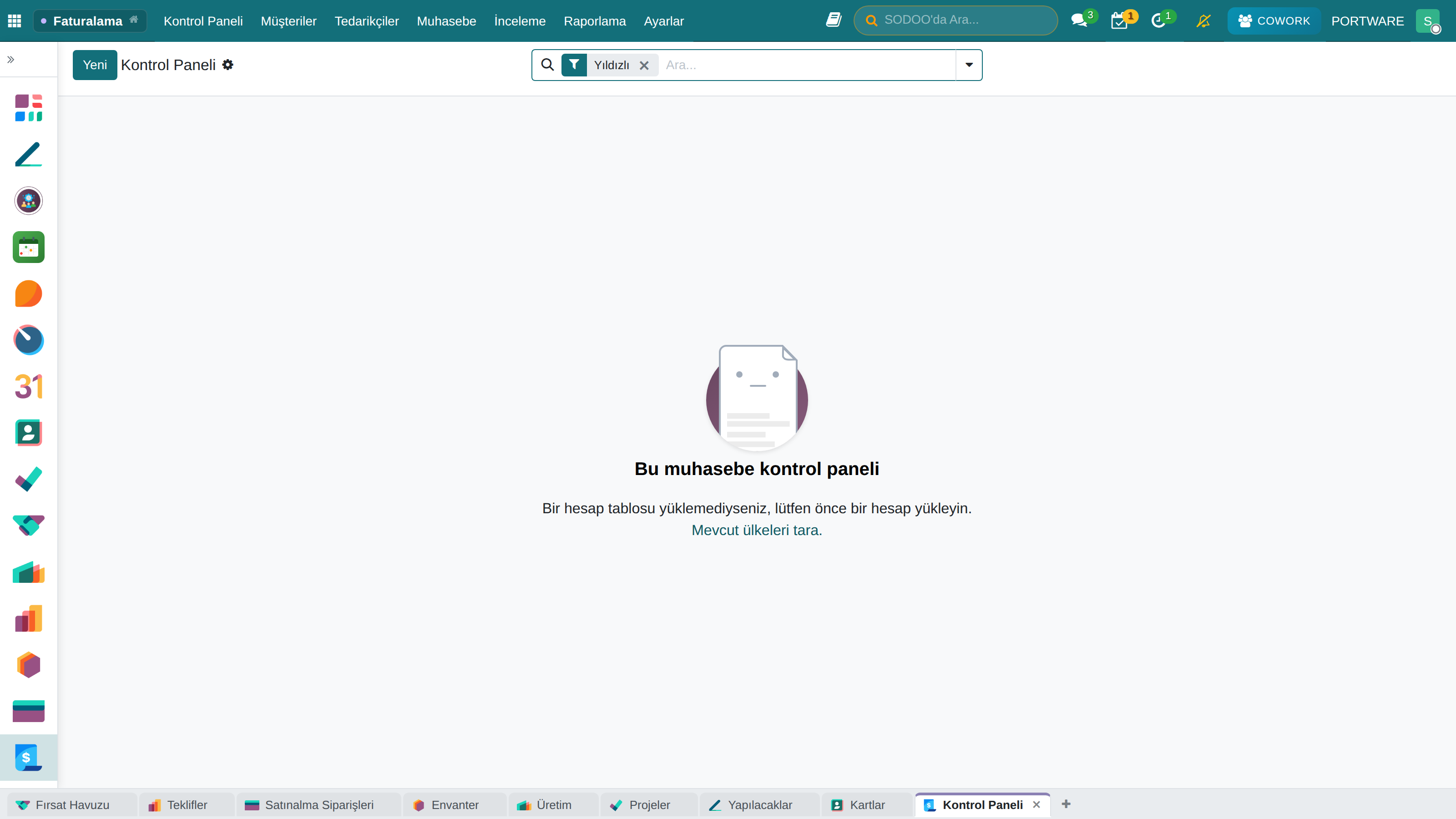
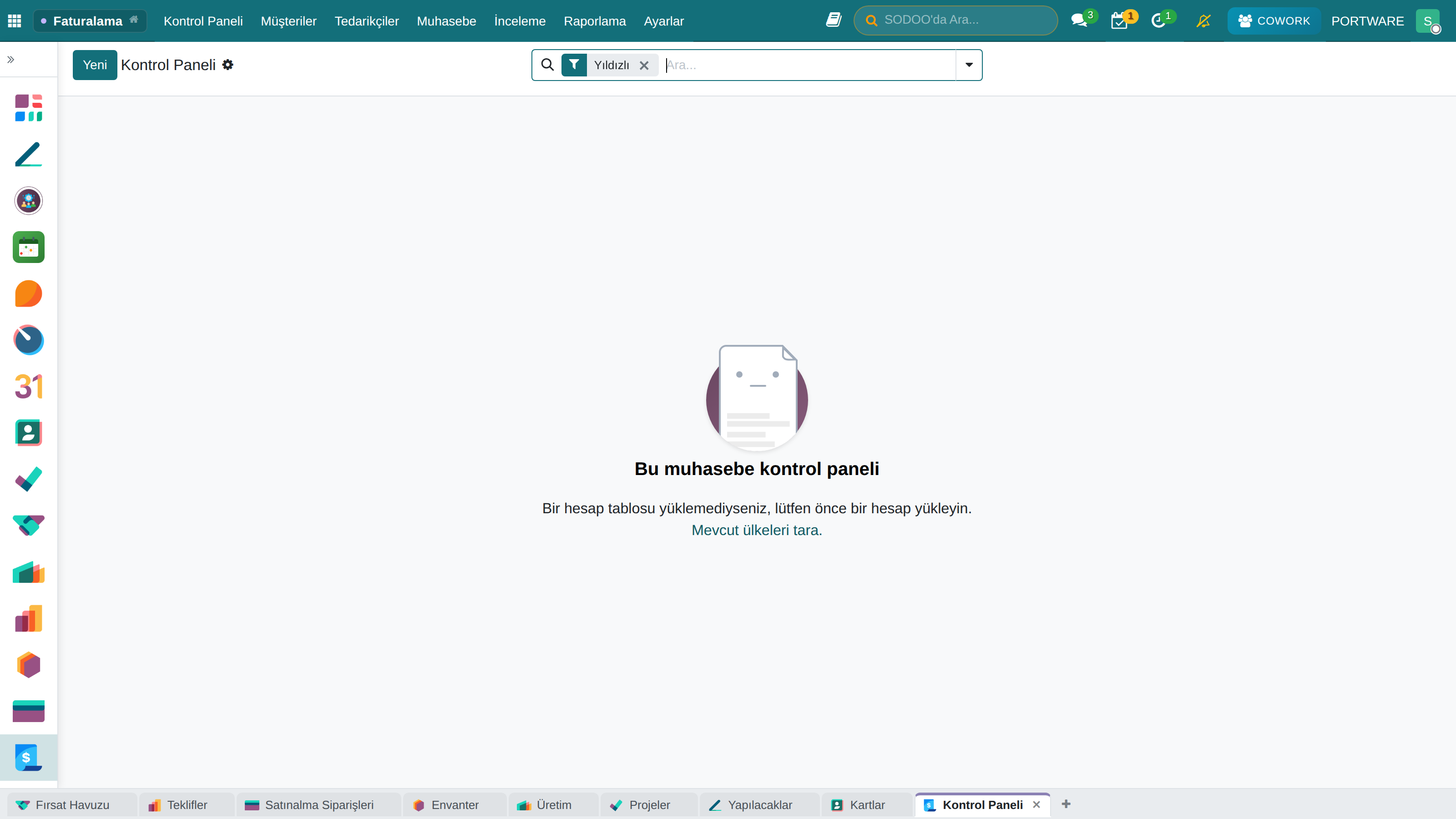
Muhasebe Temelleri
SODOO, uluslararası standartlara uygun çift taraflı kayıt sistemi (double-entry) kullanır. Her işlem en az iki hesabı etkiler: birinde borç, diğerinde alacak kaydı oluşur.
Çift Taraflı Kayıt Prensibi
Borç Toplamı = Alacak Toplamı olmalıdır.
Bu denge bozulursa sistem kayıt yapmanıza izin vermez.
Örnek: Müşteriye Satış Yapıldığında
Günlük (Journal) Kavramı
İşlemler günlüklere (journals) kaydedilir. Her günlük belirli bir işlem türü için kullanılır:
| Günlük Türü | Kullanım Alanı | Otomatik Kayıt |
|---|---|---|
| Satış Günlüğü | Müşteri faturaları | Satış faturası onaylandığında |
| Alış Günlüğü | Tedarikçi faturaları | Alış faturası onaylandığında |
| Banka Günlüğü | Banka hareketleri | Ödeme/tahsilat kaydedildiğinde |
| Kasa Günlüğü | Nakit işlemleri | Nakit ödeme/tahsilat |
| Çeşitli Günlük | Düzeltme, amortisman, tahakkuk | Manuel kayıt |
Hesap Planı (Chart of Accounts)
Hesap planı, muhasebenin temel yapı taşıdır. Tüm mali işlemler hesap planındaki hesaplara kaydedilir. Türkiye'de Tek Düzen Hesap Planı (2KB) yasal olarak zorunludur.
Hesap Türleri ve Kod Aralıkları
Dönen Varlıklar
Kasa, Banka, Alıcılar, Stoklar
Duran Varlıklar
Demirbaş, Bina, Arazi
Kısa Vadeli Yük.
Satıcılar, Vergiler, Krediler
Uzun Vadeli Yük.
Uzun vadeli borçlar
Özkaynaklar
Sermaye, Karlar
Gelirler
Satış, Faiz Gelirleri
Giderler
Maaş, Kira, Elektrik
Yeni Hesap Ekleme
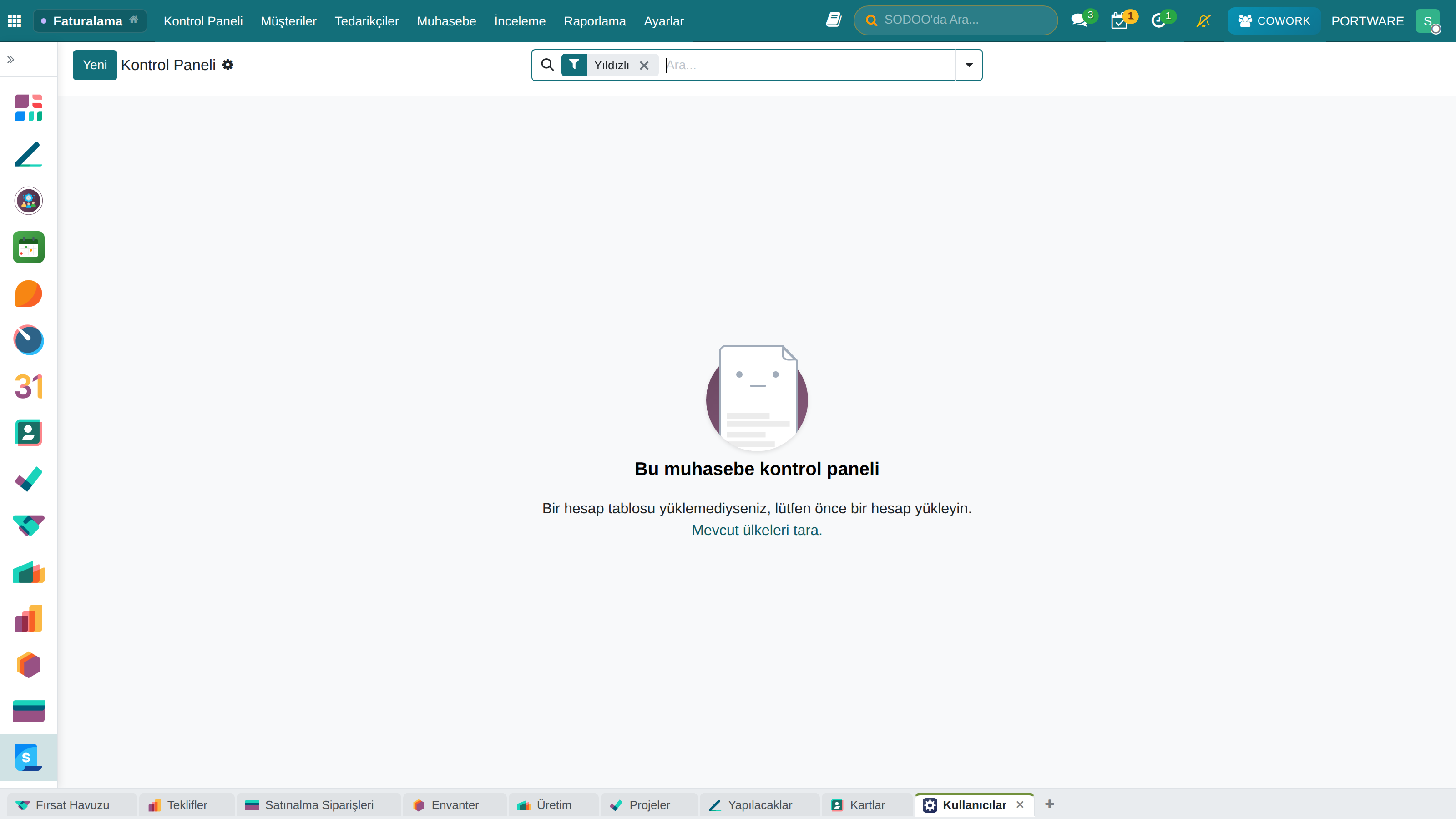
Yol: Muhasebe → Yapılandırma → Hesap Planı → Yeni
| Alan | Açıklama | Örnek |
|---|---|---|
| Hesap Kodu | Türe uygun benzersiz kod | 102.01 |
| Hesap Adı | Açıklayıcı isim | İş Bankası TL Hesabı |
| Hesap Türü | Sistem tarafından kullanılır | Bank and Cash |
| Varsayılan Vergiler | Bu hesap için geçerli KDV | KDV %20 |
| Etiketler | Raporlama için gruplandırma | Likit Varlıklar |
Faturalama (Invoicing)
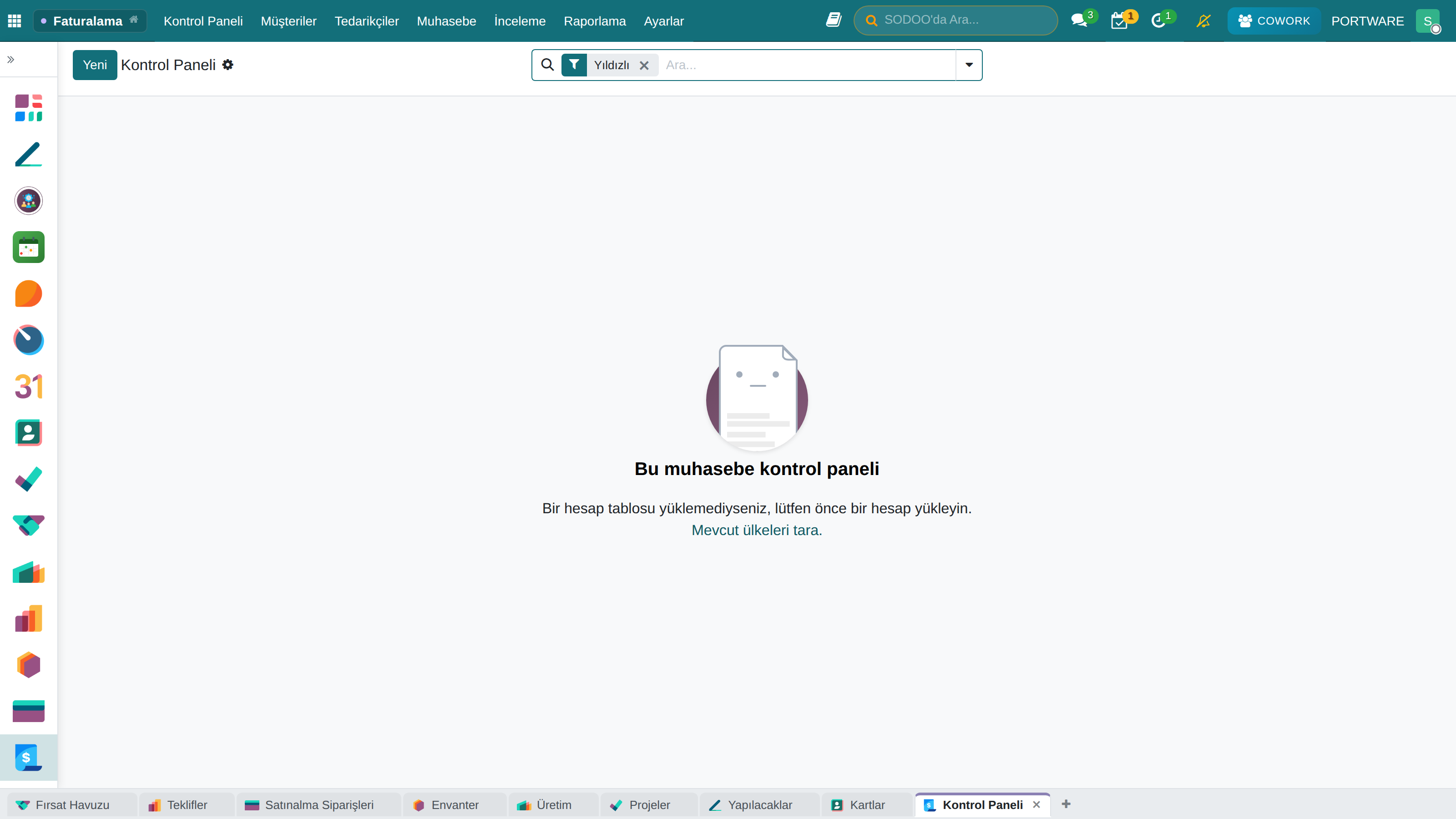
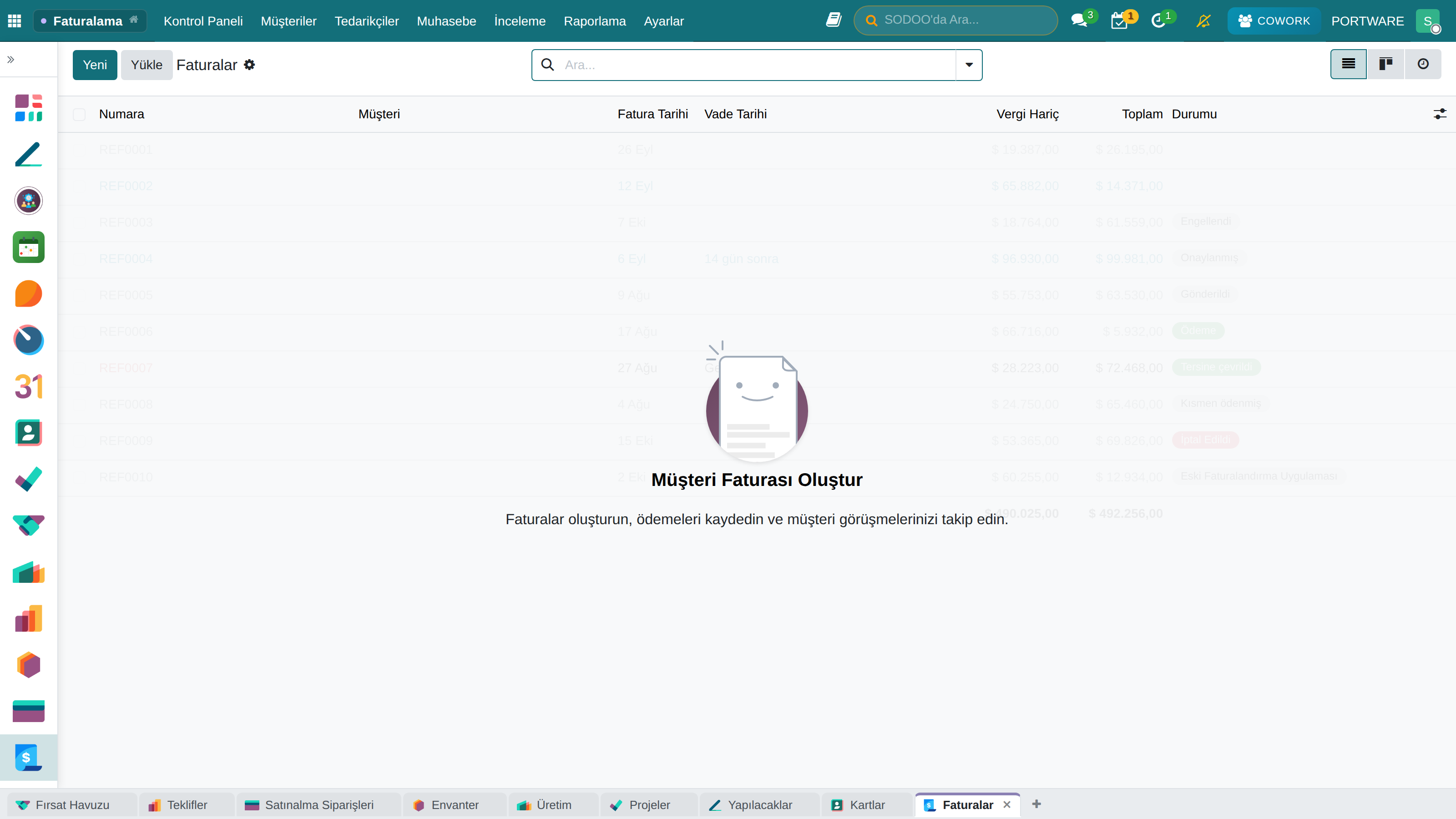
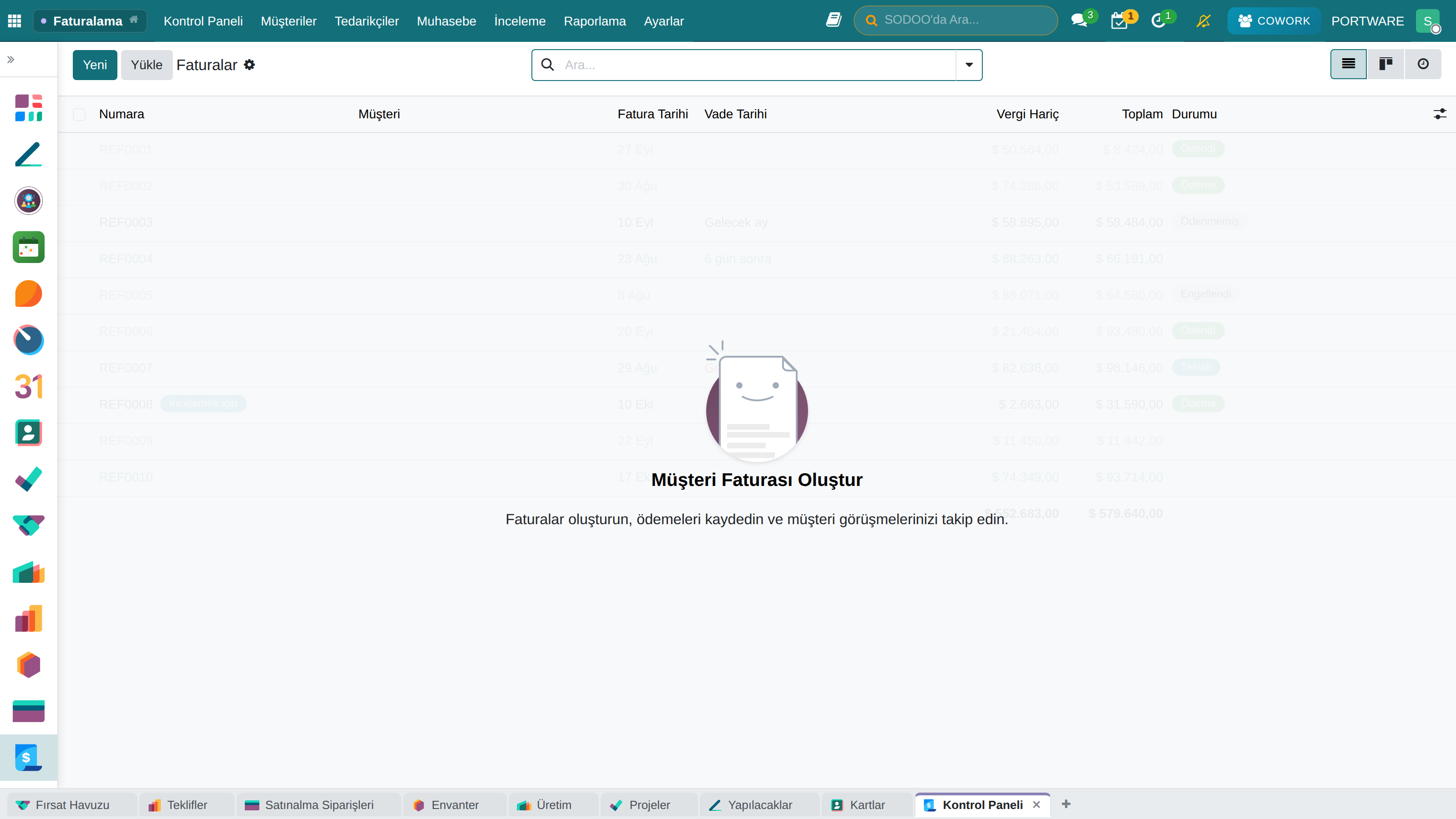
Faturalar, satış ve satın alma işlemlerinin mali kayıtlarıdır. SODOO'da faturalar otomatik olarak muhasebe kayıtları oluşturur.
Müşteri Faturası Oluşturma
Yeni Fatura
Muhasebe → Müşteriler → Faturalar → Yeni
Müşteri Seçimi
Müşteri alanından ilgili müşteriyi seçin veya yeni oluşturun
Satır Ekleme
Ürün/hizmet, miktar, birim fiyat ve KDV oranı girin
Toplam Kontrolü
Ara toplam, KDV ve genel toplamı doğrulayın
Onaylama
Onayla butonu ile faturayı kesin, numara otomatik atanır
Gönderim
E-posta Gönder ile müşteriye PDF fatura gönderin
Tedarikçi Faturası Kaydetme
Tedarikçiden gelen faturaları kaydetmek için:
- Muhasebe → Tedarikçiler → Faturalar → Yeni
- Tedarikçiyi seçin ve fatura tarihini girin
- Fatura numarasını tedarikçinin kestiği numara olarak girin
- Ürünleri ve tutarları girin (satın alma siparişinden otomatik çekilebilir)
- Onayla ile kaydedin
Fatura Durumları
| Durum | Açıklama | Muhasebe Etkisi |
|---|---|---|
Taslak |
Fatura henüz onaylanmadı, düzenlenebilir | Yok |
Onaylandı |
Fatura kesildi, numara atandı | Yevmiye kaydı oluştu |
Kısmi Ödeme |
Faturanın bir kısmı ödendi | Ödeme kaydı oluştu |
Ödendi |
Fatura tamamen kapandı | Alıcı/Satıcı hesabı sıfırlandı |
İptal |
Fatura iptal edildi | Ters kayıt oluştu |
Ödeme Yönetimi
Müşteri tahsilatları ve tedarikçi ödemelerini yönetin. Ödemeler otomatik olarak ilgili faturalarla eşleştirilir.
Ödeme Kaydetme Yöntemleri
Faturadan Ödeme
Faturayı açın → Ödeme Kaydet butonuna tıklayın → Tutar ve yöntemi girin.
Banka Mutabakatı
Banka hareketlerini içe aktarın → İlgili faturalarla otomatik eşleştirin.
Manuel Ödeme
Muhasebe → Ödemeler → Yeni ile bağımsız ödeme kaydı oluşturun.
Toplu Ödeme
Birden fazla faturayı seçin → Aksiyon → Toplu ödeme oluşturun.
Kısmi ve Fazla Ödeme
| Durum | Örnek | İşlem |
|---|---|---|
| Tam Ödeme | Fatura: 10.000 TL, Ödeme: 10.000 TL | Fatura otomatik "Ödendi" olur |
| Kısmi Ödeme | Fatura: 10.000 TL, Ödeme: 6.000 TL | Fatura "Kısmi Ödeme", kalan: 4.000 TL |
| Fazla Ödeme | Fatura: 10.000 TL, Ödeme: 12.000 TL | 2.000 TL avans/kredi olarak kalır |
| Çoklu Fatura | 3 fatura toplamı: 15.000 TL, Ödeme: 15.000 TL | Tüm faturalar otomatik eşleşir |
Senaryo: Toplu Tedarikçi Ödemesi
Durum: ABC Tedarik Ltd.'ye ait 5 adet bekleyen fatura var. Toplam 47.500 TL. Tüm faturaları tek havale ile ödeyeceksiniz.
- Muhasebe → Tedarikçiler → Faturalar'a gidin
- Filtre: Tedarikçi = ABC Tedarik Ltd., Durum = Bekleyen
- Tüm faturaları seçin (checkbox)
- Aksiyon → Ödeme Kaydı Oluştur
- Ödeme yöntemi: Banka Transferi, Tutar: 47.500 TL
- Onayla ile kaydedin
Banka İşlemleri ve Mutabakat
Banka hesaplarınızı SODOO'ya tanımlayın, hareketleri içe aktarın ve otomatik mutabakat ile kayıtları eşleştirin.
Banka Hesabı Tanımlama
Yol: Muhasebe → Yapılandırma → Günlükler → Banka Günlükleri
| Alan | Örnek Değer |
|---|---|
| Günlük Adı | Türkiye İş Bankası - TL Hesabı |
| Hesap Numarası (IBAN) | TR12 0006 4000 0011 2345 6789 00 |
| Para Birimi | TL |
| Banka | Türkiye İş Bankası - Levent Şubesi |
| Muhasebe Hesabı | 102.01 - İş Bankası TL |
Banka Mutabakatı Süreci
Ekstre Yükleme
Bankadan aldığınız ekstre dosyasını (CSV/OFX/QIF) içe aktarın
Otomatik Eşleştirme
Sistem benzer tutarları ve referansları otomatik eşleştirir
Manuel Eşleştirme
Eşleşmeyen kayıtları ilgili fatura/ödeme ile manuel bağlayın
Yeni Kayıt Oluşturma
Faturası olmayan hareketler için gelir/gider kaydı oluşturun
Mutabakat Kapatma
Tüm satırlar eşleştiğinde bakiye kontrolü yapın ve kapatın
Otomatik Eşleştirme Kuralları
Tekrarlayan işlemler için otomatik eşleştirme kuralları tanımlayabilirsiniz:
- Partner Eşleştirme: IBAN veya referansa göre müşteri/tedarikçi tanıma
- Hesap Atama: Açıklamadaki anahtar kelimeye göre hesap seçimi
- Vergi Uygulama: Belirli işlem türleri için otomatik KDV
Mali Raporlar ve Analiz
SODOO, uluslararası muhasebe standartlarına uygun mali tablolar ve detaylı analiz raporları sunar.
Temel Mali Tablolar
Bilanço (Balance Sheet)
Yol: Muhasebe → Raporlar → Bilanço
Gelir Tablosu (Profit & Loss)
Yol: Muhasebe → Raporlar → Gelir Tablosu
Rapor Filtreleme
| Filtre | Seçenekler |
|---|---|
| Tarih Aralığı | Bugün, Bu Ay, Bu Çeyrek, Bu Yıl, Özel Aralık |
| Karşılaştırma | Geçen yıl, geçen ay, bütçe ile karşılaştırma |
| Hesap Grubu | Sadece belirli hesap türlerini göster |
| Analitik Etiketler | Proje, departman, maliyet merkezi bazlı |
| Dışa Aktarma | PDF, Excel, CSV formatları |
Bütçe Yönetimi
Departman, proje veya hesap bazında bütçeler tanımlayın ve gerçekleşen değerlerle karşılaştırarak finansal kontrolü sağlayın.
Bütçe Oluşturma
Yol: Finans → Bütçeler → Yeni (Muhasebe → Bütçeler de aynı ekrana götürür)
- Kod ve ad girin, başlangıç ve bitiş tarihini belirleyin
- Senaryo seçin: Taban, İyimser veya Kötümser
- Satırları ekleyin — her satır bir ölçüt hedefler (örnek: Pazarlama Giderleri), isteğe bağlı olarak bir masraf merkezi
- Aylık tutarları Bütçe Izgarası'nda girin
- Gönder → finans yöneticisi Onayla
Bütçenin yaşam döngüsü
Onaylı bütçe salt okunurdur. Değişiklik için yeni bir revizyon açılır; eski sürüm kanıt olarak kalır. Aynı şirket, dönem ve senaryoda yalnızca bir onaylı bütçe bulunabilir.
Bütçe aşımı uyarıları
Uyarılar ayrı bir menüden değil, bütçenin kendi Kontrol Politikası alanından yönetilir:
| Politika | Belge bütçeyi aşarsa |
|---|---|
| Kapalı | Hiçbir şey olmaz; bütçe yalnızca plandır |
| Uyar (varsayılan) | Belge geçer, aşım kaydedilir, belgenin sohbetine not düşer |
| Engelle | Belge onaylanmaz; mesaj planı, harcananı, taahhüdü ve aşımı yazar |
Kontrol edilen anlar: satınalma siparişi onayı, tedarikçi faturası kaydı ve gider onayı. Kaydedilen aşımlar Finans → Bütçe Aşımları listesinde durur. Yalnızca onaylı taban bütçe kontrol eder; bütçelenmemiş ya da belirsiz bir hesap asla engellemez.
Vergi İşlemleri
KDV, stopaj ve diğer vergilerin otomatik hesaplanması ve raporlanması.
Türkiye KDV Oranları
| KDV Oranı | Kullanım Alanı | Örnekler |
|---|---|---|
| %20 | Genel oran | Çoğu mal ve hizmet |
| %10 | İndirimli oran | Gıda, tekstil, konut kiraları |
| %1 | Çok indirimli | Bazı tarım ürünleri |
| %0 (İstisna) | KDV istisnası | İhracat, transit ticaret |
KDV Beyannamesi
Yol: Muhasebe → Raporlar → Vergi Raporu → KDV Beyannamesi
Türkiye Lokalizasyonu
SODOO, Türkiye muhasebe mevzuatına tam uyumlu lokalizasyon paketi sunar.
Tek Düzen Hesap Planı (2KB)
Türk Ticaret Kanunu ve Vergi Mevzuatı'na uygun standart hesap planı:
- Ayarlar → Muhasebe → Mali Yerelleştirme
- "Türkiye - 2KB Hesap Planı" seçeneğini işaretleyin
- Yükle butonuna tıklayın
- Sistem otomatik olarak 500+ hesabı kürar
E-Fatura ve E-Arşiv
GİB (Gelir İdaresi Başkanlığı) ile entegre e-belge sistemi:
E-Fatura
E-Fatura mükellefi olan firmalara kesilen faturalar. GİB üzerinden dijital gönderim.
E-Arşiv
E-Fatura mükellefi olmayan müşterilere. PDF olarak e-posta gönderimi.
E-İrsaliye
Sevkiyat belgelerinin dijital versiyonu. Taşıma sürecinde zorunlu.
E-Serbest Makbuz
Serbest meslek erbabı için dijital makbuz sistemi.
GİB Entegrasyonu Kurulumu
Yol: Ayarlar → Entegrasyonlar → GİB Bağlantısı
| Parametre | Açıklama |
|---|---|
| Entegratör | İzibiz, Sebit, Foriba, Logo vb. |
| Test/Canlı Ortam | İlk kurulumda test ortamı kullanın |
| Kullanıcı Adı | Entegratörden alınan kullanıcı adı |
| Şifre/API Key | Entegratör API anahtarı |
| Vergi Kimlik No | 10 haneli VKN |
Yapılandırma ve Ayarlar
Muhasebe modülünün genel ayarlarını işletme ihtiyaçlarınıza göre yapılandırın.
Temel Ayarlar
Yol: Ayarlar → Muhasebe
| Ayar | Açıklama | Varsayılan |
|---|---|---|
| Varsayılan Para Birimi | Şirketin ana para birimi | TL |
| Çoklu Para Birimi | Döviz işlemlerine izin ver | Kapalı |
| Analitik Muhasebe | Maliyet merkezi/proje takibi | Kapalı |
| Bütçe Yönetimi | Bütçe planlama ve kontrolü | Kapalı |
| Varlık Yönetimi | Sabit kıymet ve amortisman | Kapalı |
Mali Yıl Ayarları
Yol: Muhasebe → Yapılandırma → Mali Yıllar
- Yeni Mali Yıl: Başlangıç ve bitiş tarihlerini belirleyin
- Dönemler: Aylık veya çeyrek dönemlik periyotlar tanımlayın
- Durum: Açık/Kapalı olarak işaretleyin
- Dönem Kilitleme: Tamamlanan dönemleri düzenlemeye kapatın
Sıkça Sorulan Sorular
Fatura numarası sırasını nasıl değiştiririm?
Muhasebe → Yapılandırma → Günlükler menüsünden ilgili günlüğü seçin. "Sıra" alanında numara formatını değiştirebilirsiniz:
- %(year)s - Yıl (2026)
- %(month)s - Ay (01-12)
- %(seq)04d - Sıra numarası (0001, 0002...)
Örnek: FTR/%(year)s/%(seq)05d → FTR/2026/00001
Dövizli faturada kur nasıl belirlenir?
Dövizli faturalar için kur şu sırayla belirlenir:
- Fatura tarihinde tanımlı kur varsa o kullanılır
- Yoksa en son girilen kur alınır
- Hiç kur yoksa 1:1 varsayılır
Kurları güncelleme: Muhasebe → Yapılandırma → Kurlar menüsünden manuel girebilir veya otomatik güncelleme ayarlayabilirsiniz.
Yanlış onaylanmış faturayı nasıl düzeltirim?
Onaylanmış fatura düzenlenemez, ancak iki yöntem var:
- İade Faturası: Ters yönde iade faturası kesin (Credit Note)
- Taslağa Çevir: Ödeme yoksa faturayı iptal edip taslağa çevirin
Dikkat: E-fatura gönderilmişse iptal için GİB süreçlerini takip edin.
Banka mutabakatında eşleşmeyen kayıt ne yapmalıyım?
Eşleşmeyen banka hareketi için:
- Faturası varsa: Manuel olarak ilgili faturayı seçip eşleştirin
- Faturası yoksa: Yeni gelir/gider kaydı oluşturun (örn: banka masrafı)
- Hatalı kayıtsa: Bankaya danışın veya düzeltme kaydı yapın
Analitik muhasebe ne işe yarar?
Analitik muhasebe, gelirleri ve giderleri farklı boyutlarda izlemenizi sağlar:
- Maliyet Merkezi: Departman bazlı gider takibi
- Proje: Proje karlılığı analizi
- Bölge: Coğrafi performans karşılaştırması
Aktivasyon: Ayarlar → Muhasebe → Analitik Muhasebe
Dönem kapanışı nasıl yapılır?
Ay sonu veya yıl sonu kapanış adımları:
- Tüm faturaları onaylayın
- Banka mutabakatını tamamlayın
- Düzeltme kayıtlarını girin (amortisman, tahakkuklar)
- Mizan kontrolü yapın (Borç = Alacak)
- Muhasebe → Yapılandırma → Mali Dönemler'den dönemi kilitleyin
E-fatura reddedilirse ne yapmalıyım?
E-fatura reddedildiğinde:
- Red nedenini kontrol edin (genellikle VKN/TCKN hatalı)
- Müşteri bilgilerini düzeltin
- Faturayı iptal edip yeniden oluşturun
- E-fatura olarak tekrar gönderin
Yaygın red nedenleri: Hatalı vergi kimlik, geçersiz IBAN, eksik zorunlu alan
Çoklu şirket muhasebesinde konsolidasyon nasıl yapılır?
Holding yapısında konsolidasyon için:
- Her şirket için ayrı veritabanı veya şirket tanımlayın
- Şirketler arası işlemleri "Şirketler Arası" günlüğünde takip edin
- Konsolidasyon raporlarını Muhasebe → Raporlar → Konsolide'den alın
- Eliminasyon kayıtları otomatik oluşturulur