Proje ve Servis Yönetimi
Fikir
- Her proje kendi yöntemini seçerScrum, Kanban, Şelale ya da Aşama-Kapı; seçmeyen proje değişmez.
- Kim ne kadar doluEkip doluluğu görev, toplantı, izin ve tatili ayrı gösterir.
- Görevden faturayaZaman kayıtları faturaya kendiliğinden akar.
Proje ve Servis Yönetimi
Fikir'den Teslimata: Projeleri planlayın, ekipleri koordine edin, müşteri taleplerini yönetin ve saha servislerini organize edin. Tüm hizmet operasyonlarınız tek platformda.
Bu Bölümde Öğrenecekleriniz
- Proje oluşturmak ve görevleri organize etmek
- Kanban ve Gantt görünümleriyle iş takibi yapmak
- Zaman çizelgesi (timesheet) ile çalışma saatlerini kaydetmek
- Müşteri destek taleplerini (helpdesk) yönetmek
- Saha servisi operasyonlarını planlamak
- Proje karlılığını analiz etmek
Genel Bakış
Proje ve Servis Yönetimi modülü, hizmet sektöründeki şirketlerin tüm operasyonlarını kapsar. Yazılım geliştirmeden danışmanlığa, teknik servisten müşteri desteğine kadar her türlü proje bazlı çalışmayı yönetebilirsiniz.
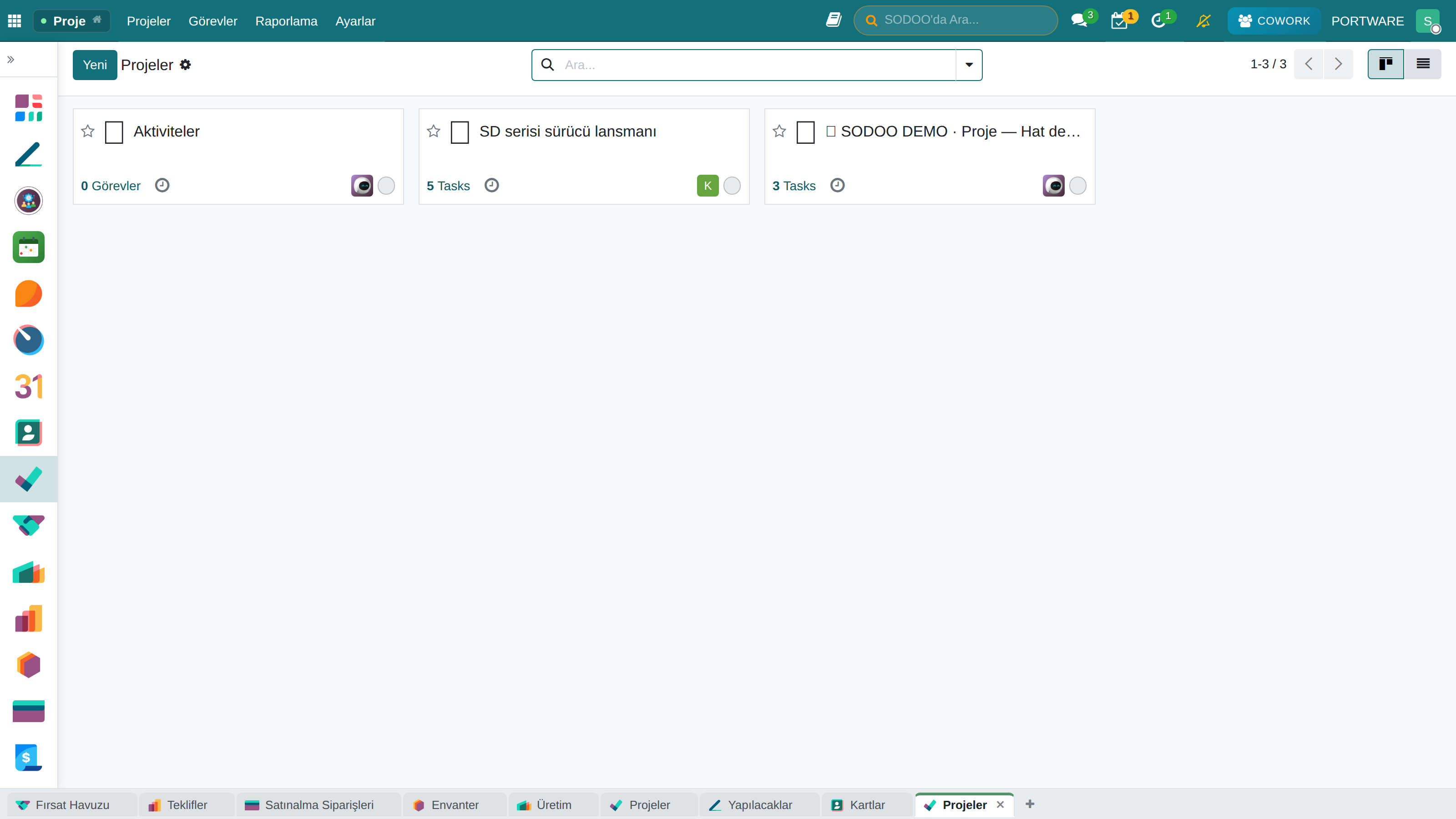
Projeler Ana Görünümü - Tüm projelerin kanban panosu ile genel durumu
Proje Yaşam Döngüsü
Planlama
Başlangıç
Yürütme
İzleme
Kapanış
SODOO bu döngünün her aşamasında size yardımcı olur:
- Planlama: Kapsam belirleme, kaynak tahsisi, bütçe planlama
- Başlangıç: Proje oluşturma, ekip atama, kilometre taşları tanımlama
- Yürütme: Görev atama, ilerleme takibi, timesheet kaydı
- İzleme: Performans analizi, bütçe kontrolü, risk yönetimi
- Kapanış: Teslim, değerlendirme, karlılık analizi
Neden Dijital Proje Yönetimi?
Bir web sitesi projesi düşünün: Müşteri talep etti, 3 aylık süre verildi, 5 kişilik ekip çalışacak. Bu projeyi Excel ve e-posta ile yönetmeye kalktığınızda neler olur?
Excel ve E-posta ile
- Görev listesi Excel'de, herkes farklı versiyonu kullanıyor
- "Ahmet bu görevi bitirdi mi?" - E-posta zincirinde kayıp
- Proje %80 mi %60 mı bitti? Kimse bilmiyor
- Timesheet yok, harcanan adam/saat bilinmiyor
- Proje kârlı mı zarar mı? Ay sonunda belli olacak
- Müşteri "son durum ne?" diye sorunca panik
SODOO Proje Yönetimi ile
- Tek kaynak: Herkes aynı görev listesini görüyor
- Kanban panosu: Hangi görev kimde, hangi aşamada
- Otomatik ilerleme: Tamamlanan görevlerle hesaplanıyor
- Timesheet entegrasyonu: Her saat kayıt altında
- Anlık karlılık: Gelir - Maliyet = Kâr (gerçek zamanlı)
- Müşteri portalı: Müşteri kendisi durumu görebilir
Senaryo: Web Sitesi Projesi Yönetimi
Excel ile Yönetim (Günde 2 saat kayıp):
- Görev listesini Excel'de hazırla
- Her gün ekibe e-posta at: "Bugün ne yaptınız?"
- Cevapları topla, Excel'i güncelle
- Haftalık toplantıda durumu anlat
- Müşteri sorunca raporunu manuel hazırla
- Proje bitince masrafları topla, karlılığı hesapla
SODOO ile Yönetim (Otomatik):
- Proje oluştur, görevleri ve aşamaları tanımla
- Ekip üyelerini ata, Kanban panosunu paylaş
- Herkes kendi görevini sürükle-bırak ile ilerletir
- Dashboard'da anlık ilerleme ve saat takibi
- Müşteri portalından projeyi takip edebilir
- Otomatik karlılık raporu - her an güncel
Temel Kavramlar
Proje (Project)
Belirli bir hedefe ulaşmak için yapılan, başlangıç ve bitiş tarihi olan çalışmaların tamamıdır. SODOO'da proje, görevlerin organize edildiği ana kapsayıcıdır.
Proje Detay - Proje bilgileri ve yapılandırma ekranı
Proje Türleri
- Müşteri Projesi: Belirli müşteri için yapılan, faturalanabilir iş
- Dahili Proje: Şirket içi geliştirme, iyileştirme çalışmaları
- Destek Projesi: Müşteri destek taleplerinin toplandığı proje
- Servis Projesi: Bakım ve teknik servis işleri
Görev (Task)
Projenin en küçük iş birimi. Her görev bir kişiye atanır, başlangıç/bitiş tarihi ve tahmini süre içerir.
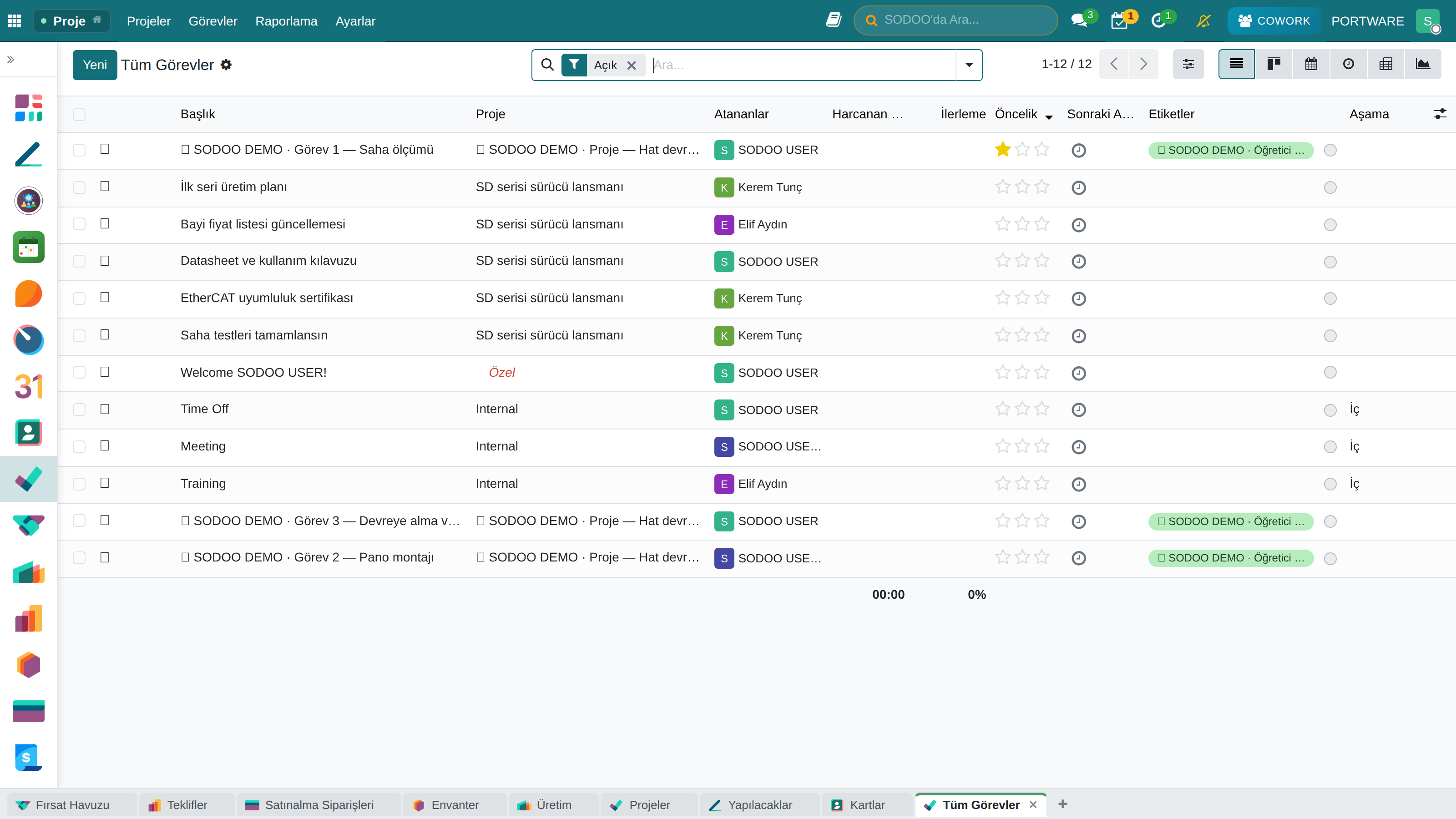
Görevler Listesi - Proje içindeki tüm görevlerin liste görünümü
| Alan | Açıklama | Örnek |
|---|---|---|
| Başlık | Görevin kısa tanımı | Ana sayfa tasarımı |
| Atanan | Görevi yapacak kişi | Ayşe Yılmaz |
| Aşama | Kanban aşaması | Devam Ediyor |
| Planlanan Saat | Tahmini çalışma süresi | 16 saat |
| Bitiş Tarihi | Teslim tarihi | 15.02.2026 |
Kilometre Taşı (Milestone)
Projedeki kritik noktalar. Genellikle teslim, onay veya ödeme noktalarını temsil eder.
Proje Oluşturma
Yeni bir proje oluşturmak için Proje → Projeler → Yeni yolunu izleyin.
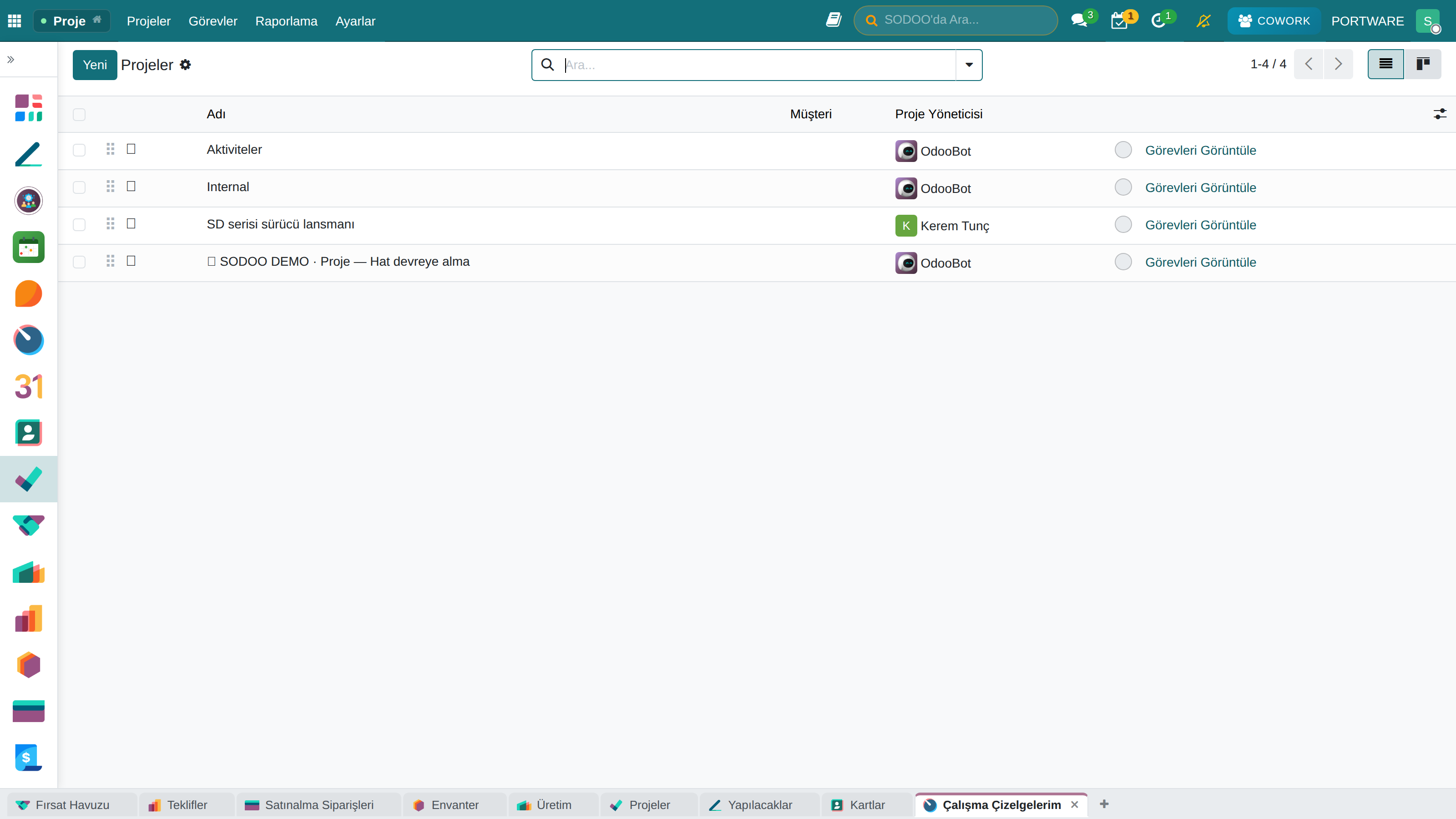
Proje Ayarları - Yeni proje oluşturma ve yapılandırma ekranı
Proje Ayarları Detay - Timesheet, faturalama ve alt görev seçenekleri
Gelişmiş Proje Ayarları - Tekrarlayan görevler ve müşteri portalı yapılandırması
Proje Şablon Detay - Tekrarlayan projeler için şablon yapılandırması
Proje Oluşturma Adımları
- Proje adını girin (örn: "ABC Corp - Web Sitesi")
- Müşteriyi seçin (faturalanabilir proje ise)
- Proje yöneticisini atayın
- Aşamaları tanımlayın (Kanban sütunları)
- Başlangıç ve bitiş tarihlerini belirleyin
Proje Ayarları
- Zaman Çizelgesi: Timesheet kaydı aktif/pasif
- Faturalama: Saatlik, sabit fiyat veya kilometre taşı bazlı
- Alt Görevler: Görevlerin alt görevlere bölünmesi
- Tekrarlayan Görevler: Periyodik işler için
- Müşteri Portalı: Müşterinin projeyi görmesi
SODOO'da Nasıl Yapılır?
Yeni Proje Oluşturma
- menüsüne gidin
- + Yeni butonuna tıklayın
- Proje Adı alanına proje ismini girin (örn: "ABC Corp - Web Sitesi")
- Müşteri alanından ilgili müşteriyi seçin
- Ayarlar sekmesinde proje özelliklerini yapılandırın:
- Zaman Çizelgesi - Timesheet kaydı için aktif edin
- Faturalama - Saatlik veya sabit fiyat seçin
- Alt Görevler - Görev bölümleme için aktif edin
- Kaydet butonuna tıklayın
Proje Aşamalarını Özelleştirme
- menüsüne gidin
- + Yeni ile özel aşama ekleyin (örn: "Kod İnceleme", "QA Test")
- Sıra alanı ile Kanban sırasını belirleyin
Görev Yönetimi
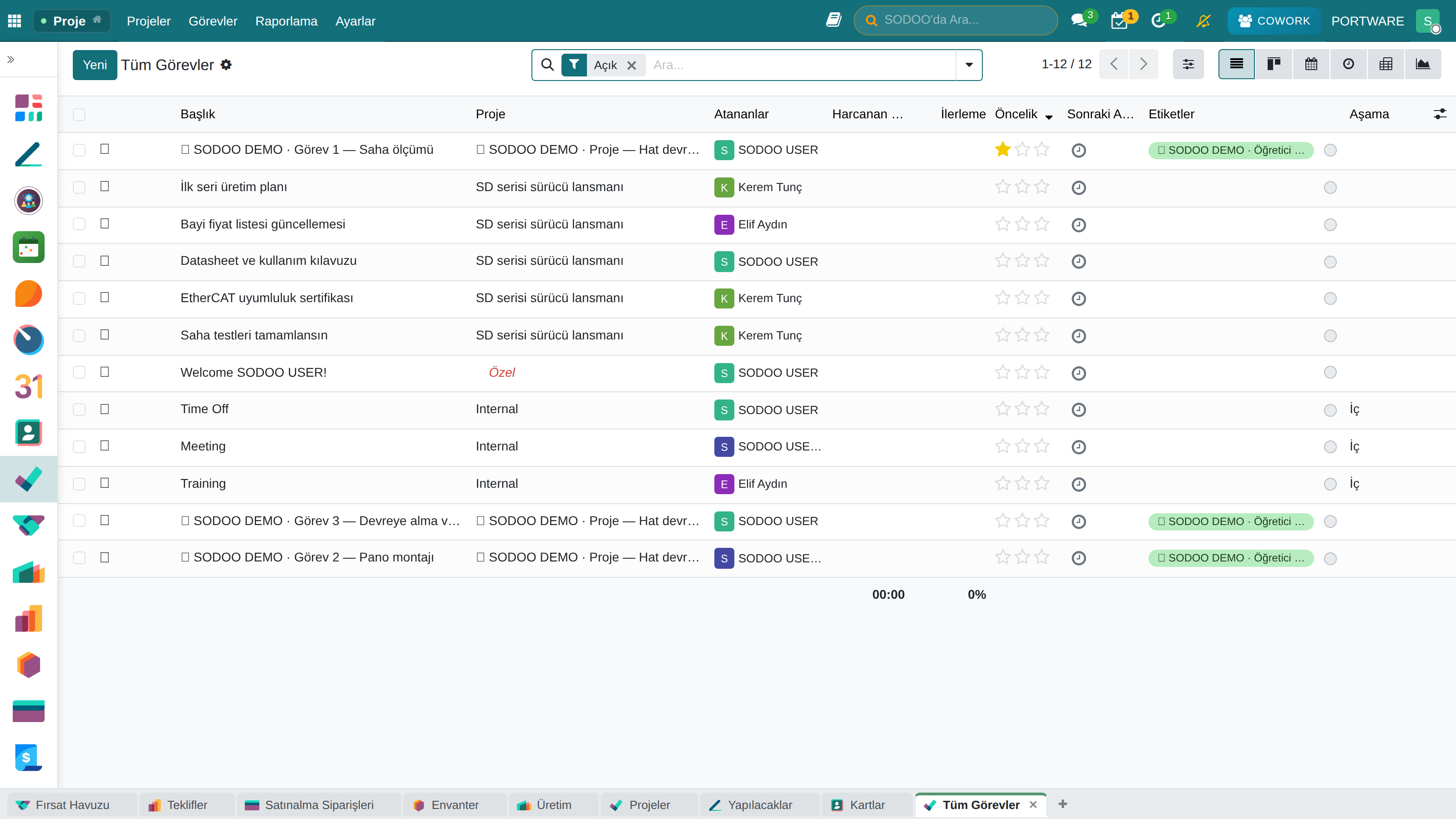
Görevler Özet - Proje içindeki tüm görevlerin özet görünümü ve durum bilgileri
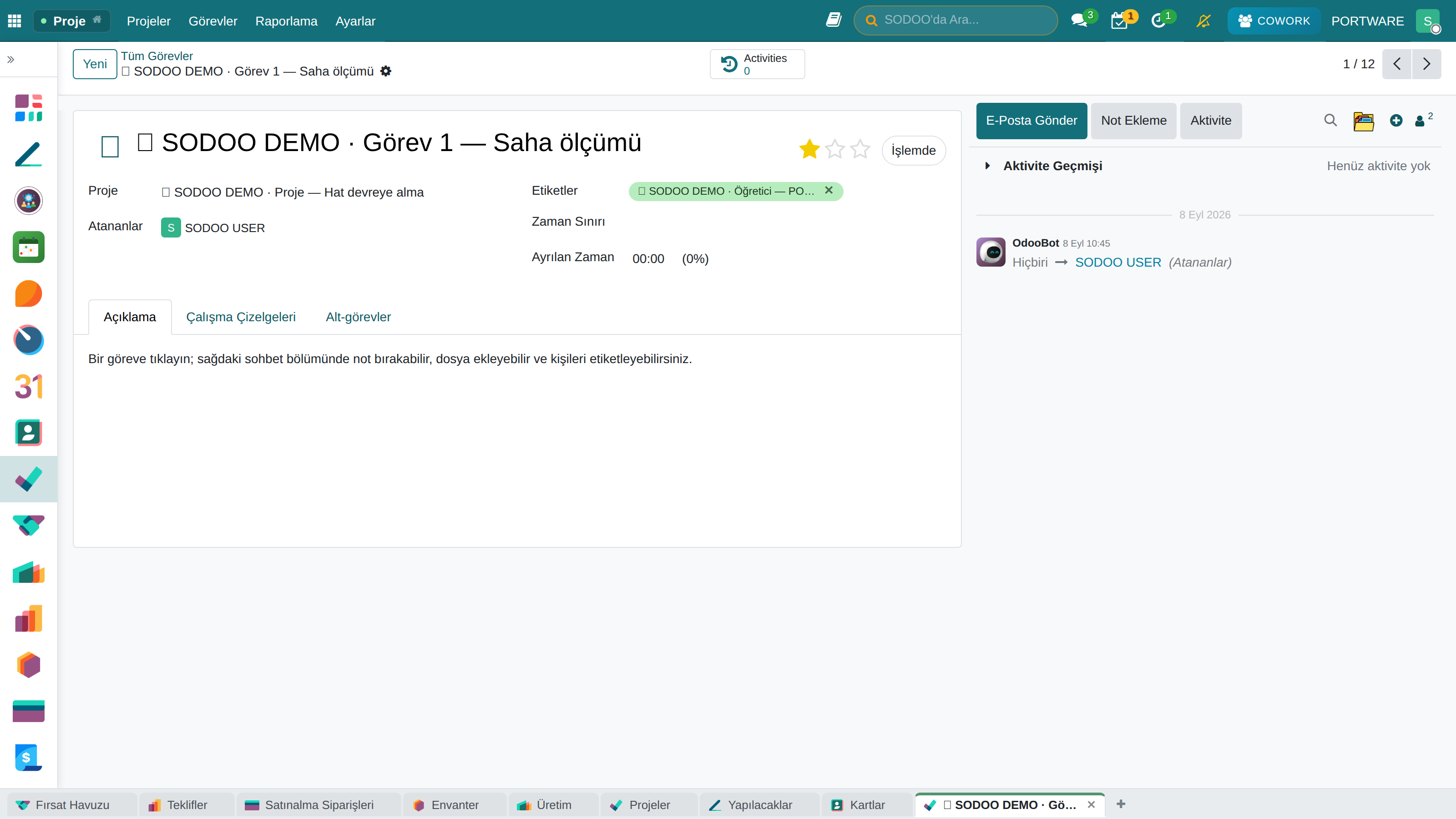
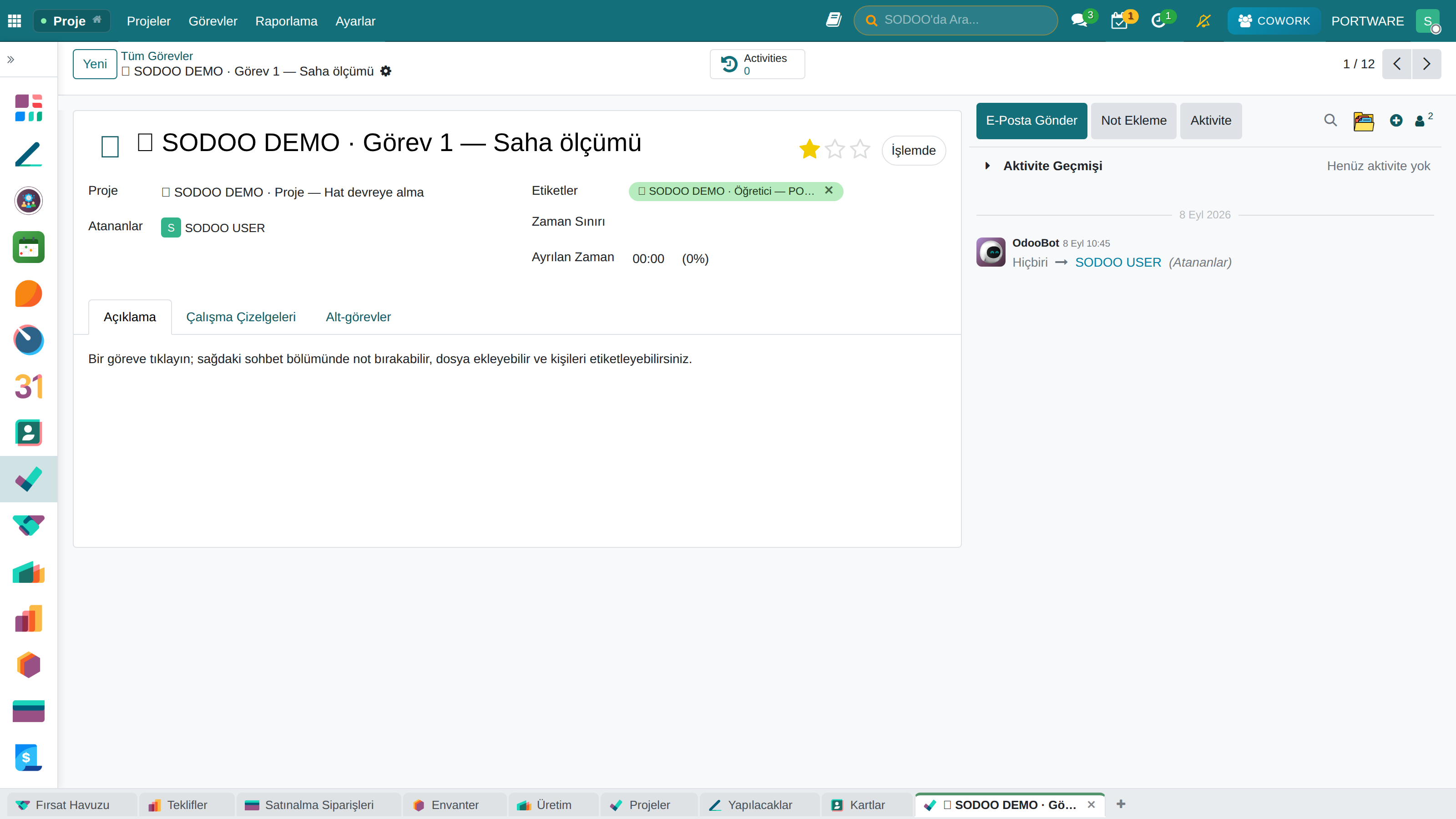
Görev Detay Ekranı - Görev bilgileri, atamalar ve ilerleme takibi
Görev Sekmeleri - Açıklama, alt görevler, zaman çizelgesi ve diğer sekmeler
Senaryo: Görev Oluşturma ve Atama
Adımlar:
- Proje içinde + Görev Ekle butonuna tıklayın
- Görev başlığını yazın: "İletişim formu geliştirme"
- Açıklama ekleyin: gereksinimler, teknik detaylar
- Atanan kişiyi seçin: Mehmet Demir (Backend)
- Planlanan saat: 8 saat
- Bitiş tarihi: 20.02.2026
- Öncelik: Yüksek
- Etiketler: backend, form, php
- Kaydet
SODOO'da Nasıl Yapılır?
Görev Oluşturma
- İlgili projenin Kanban görünümüne gidin
- Herhangi bir sütunda + Ekle butonuna tıklayın
- Başlık alanına görev adını yazın
- Görev kartına tıklayarak detay formunu açın
- Atanan alanından sorumlu kişiyi seçin
- Planlanan Saat tahmini süreyi girin
- Bitiş Tarihi ile deadline belirleyin
- Etiketler ile kategorilendirin (backend, tasarım, vb.)
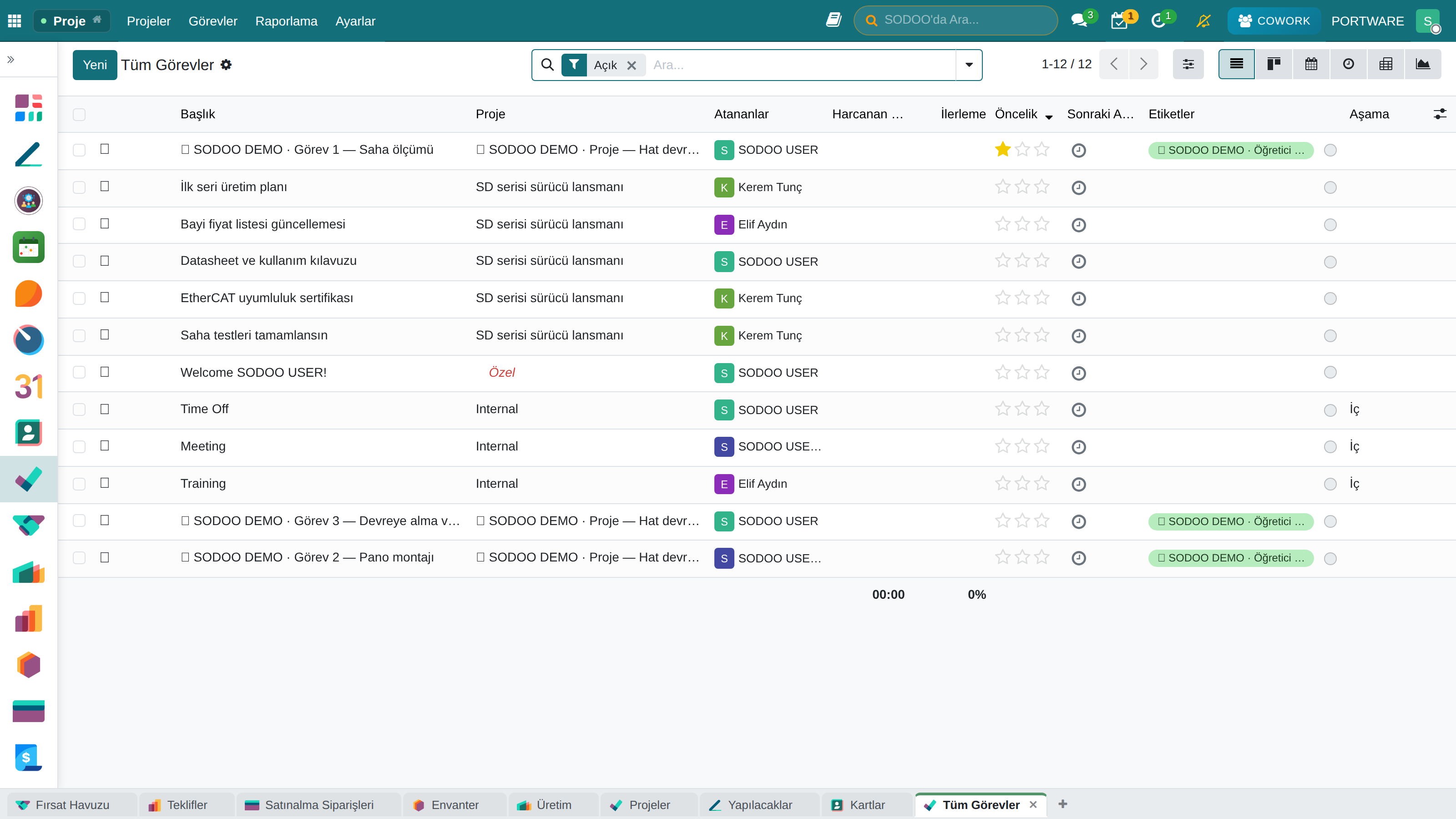
Alt Görev Oluşturma
- Ana görevin formunu açın
- Alt Görevler sekmesine gidin
- + Satır Ekle ile alt görev ekleyin
- Her alt görev için ayrı atama ve deadline tanımlayabilirsiniz
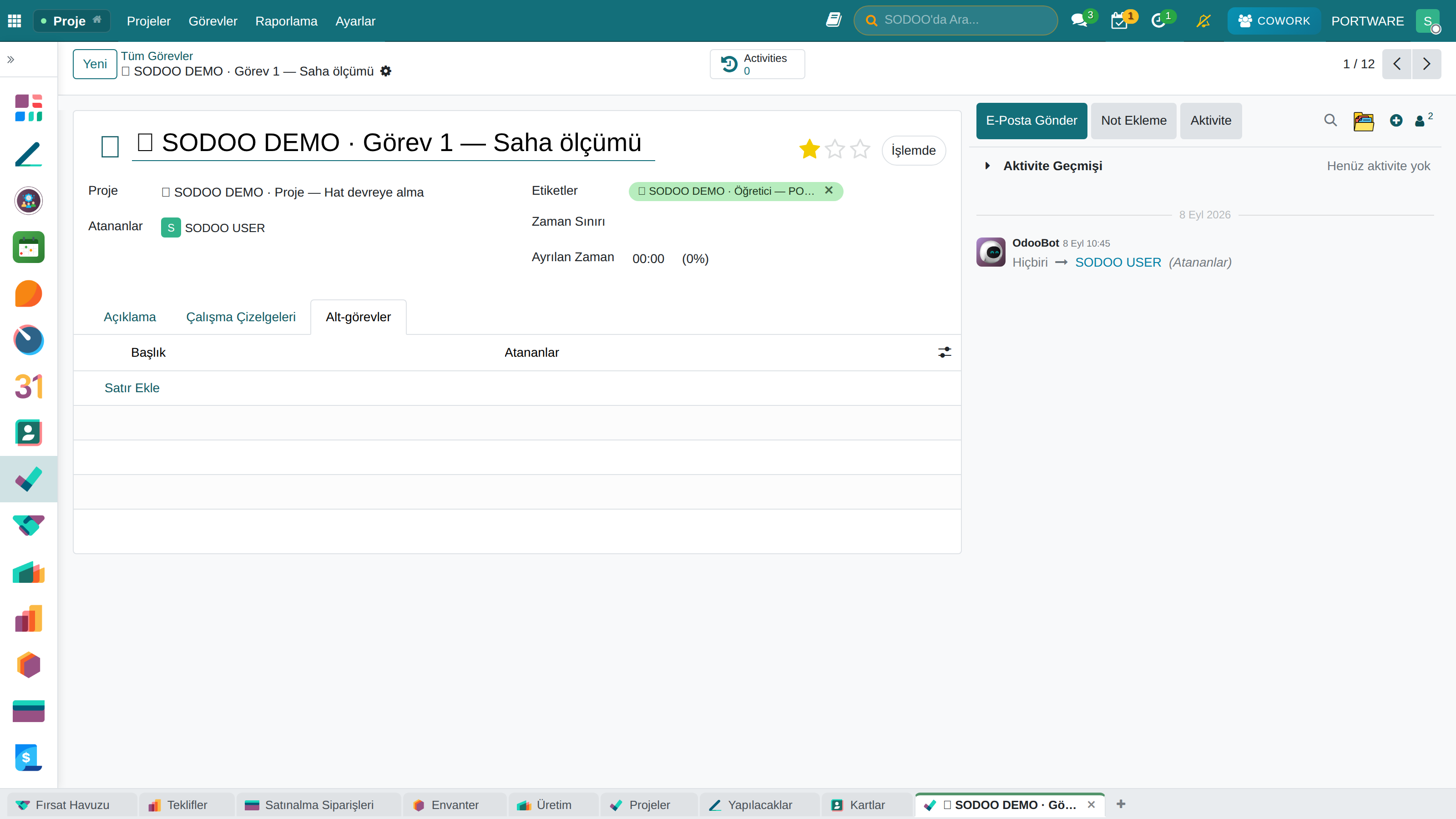
Alt Görevler - Ana görevin alt görevlere bölünmesi ve ilerleme takibi
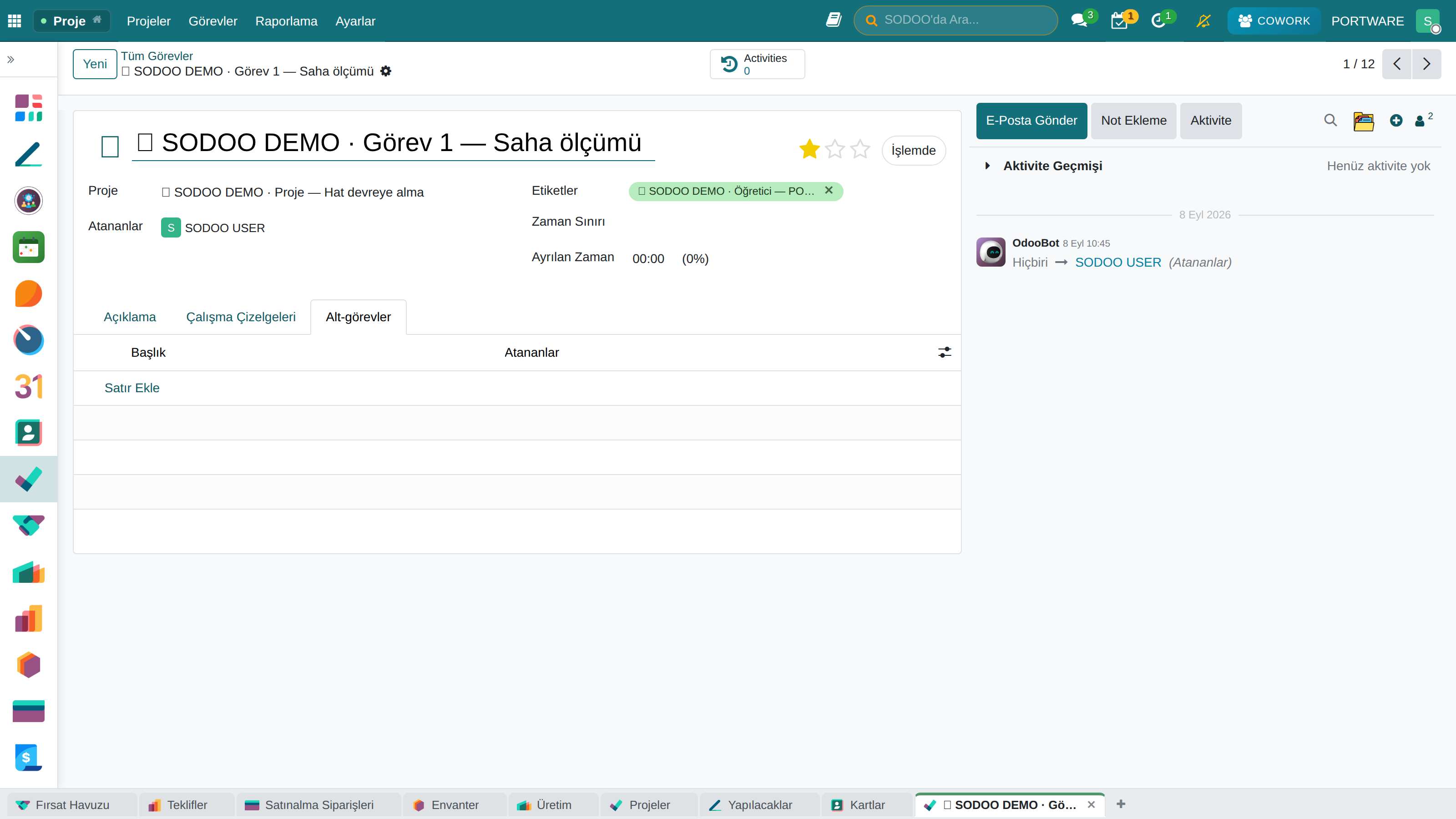
Alt Görev - Tek bir alt görevin detaylı görünümü ve ilerleme durumu
Alt Görev Zaman Çizelgesi - Alt görevlere harcanan sürelerin takibi
Alt Görev Detayı - Alt görevin detaylı bilgileri ve atama ekranı
Alt Görev Görünümü - Alt görevlerin liste ve kartlı görünümü
Görev Önceliklendirme
- Görev formunda Öncelik alanını bulun
- Yıldız simgesine tıklayarak öncelik seviyesini belirleyin:
- ⭐ (1 yıldız) = Düşük
- ⭐⭐ (2 yıldız) = Normal
- ⭐⭐⭐ (3 yıldız) = Yüksek
Kanban Görünümü
Kanban, görevlerin aşamalarını görsel olarak takip etmenizi sağlar. Görevler kartlar halinde sütunlar arasında sürükle-bırak ile taşınır.
Yapılacak
Devam Ediyor
İnceleme
Tamamlandı
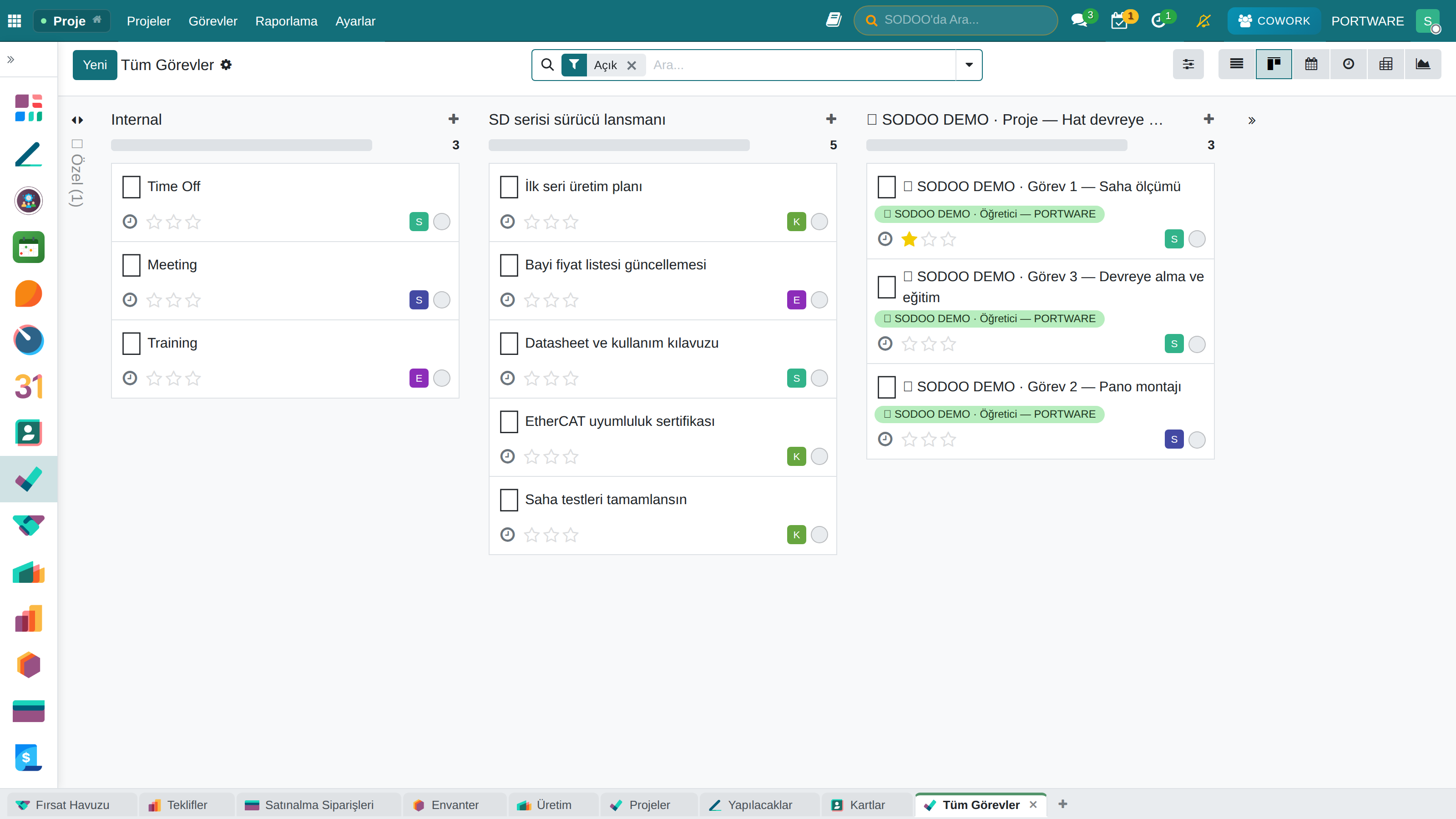
Kanban Görünümü - Görevlerin aşamalar arasında görsel takibi
Alt Görev İlerlemesi - Görev tamamlanma yüzdesi ve durum takibi
SODOO'da Nasıl Yapılır?
Kanban Panosunda Çalışma
- Proje listesinden ilgili projeyi seçin
- Varsayılan görünüm Kanban'dır - görevler sütunlar halinde görünür
- Sürükle-Bırak: Görev kartını bir sütundan diğerine sürükleyin
- Görev kartındaki simgesine tıklayarak hızlı atama yapın
- Kartın sağ üst köşesindeki ile öncelik belirleyin
Görünüm Değiştirme
- Proje sayfasının üst kısmındaki görünüm seçeneklerini kullanın:
- Kanban - Kart görünümü
- Liste - Tablo görünümü
- Gantt - Zaman çizelgesi
- Takvim - Takvim görünümü
- Pivot - Analiz görünümü
Filtreleme ve Gruplama
- Filtreler butonuna tıklayın
- Hazır filtreler: "Benim Görevlerim", "Gecikmeli", "Tamamlanmadı"
- Grupla ile görevleri kategorize edin (Atanan, Öncelik, Etiket)
Gantt Şeması
Gantt görünümü, görevlerin zaman çizelgesinde nasıl dağıldığını ve birbirine bağımlılıklarını gösterir. Özellikle uzun vadeli projeler için idealdir.
Gantt Görünümü Özellikleri
- Zaman Çubuğu: Her görevin başlangıç-bitiş süresi
- Bağımlılıklar: Görevler arası ilişkiler (A bitmeden B başlamaz)
- Kritik Yol: Projeyi geciktirecek görev zinciri
- İlerleme: Tamamlanma yüzdesi görsel olarak
- Kaynak Görünümü: Kişi bazlı görev dağılımı
Proje Özeti - Proje durumu, ilerleme ve zaman çizelgesi görünümü
Kilometre Taşları
Projedeki kritik dönüm noktalarını işaretleyin. Kilometre taşları faturalamayı tetikleyebilir veya müşteri onayı gerektirebilir.
Proje Aktiviteleri - Kilometre taşları ve önemli etkinliklerin takibi
Kilometre Taşı Detayı - Milestone bilgileri, hedef tarih ve bağlı görevler
Aktivite Planlama - Görev ve proje aktivitelerinin zamanlanması
- Proje ayarlarında Kilometre Taşları özelliğini aktif edin
- Kilometre Taşları sekmesine gidin
- + Yeni ile kilometre taşı oluşturun
- Ad, hedef tarih ve açıklama girin
- İlgili görevleri bu kilometre taşına bağlayın
Zaman Çizelgesi (Timesheet)
Timesheet, çalışanların hangi projeye/göreve ne kadar süre harcadığını kaydeder. Bu veriler proje maliyetlendirme, faturalama ve performans analizinde kullanılır.
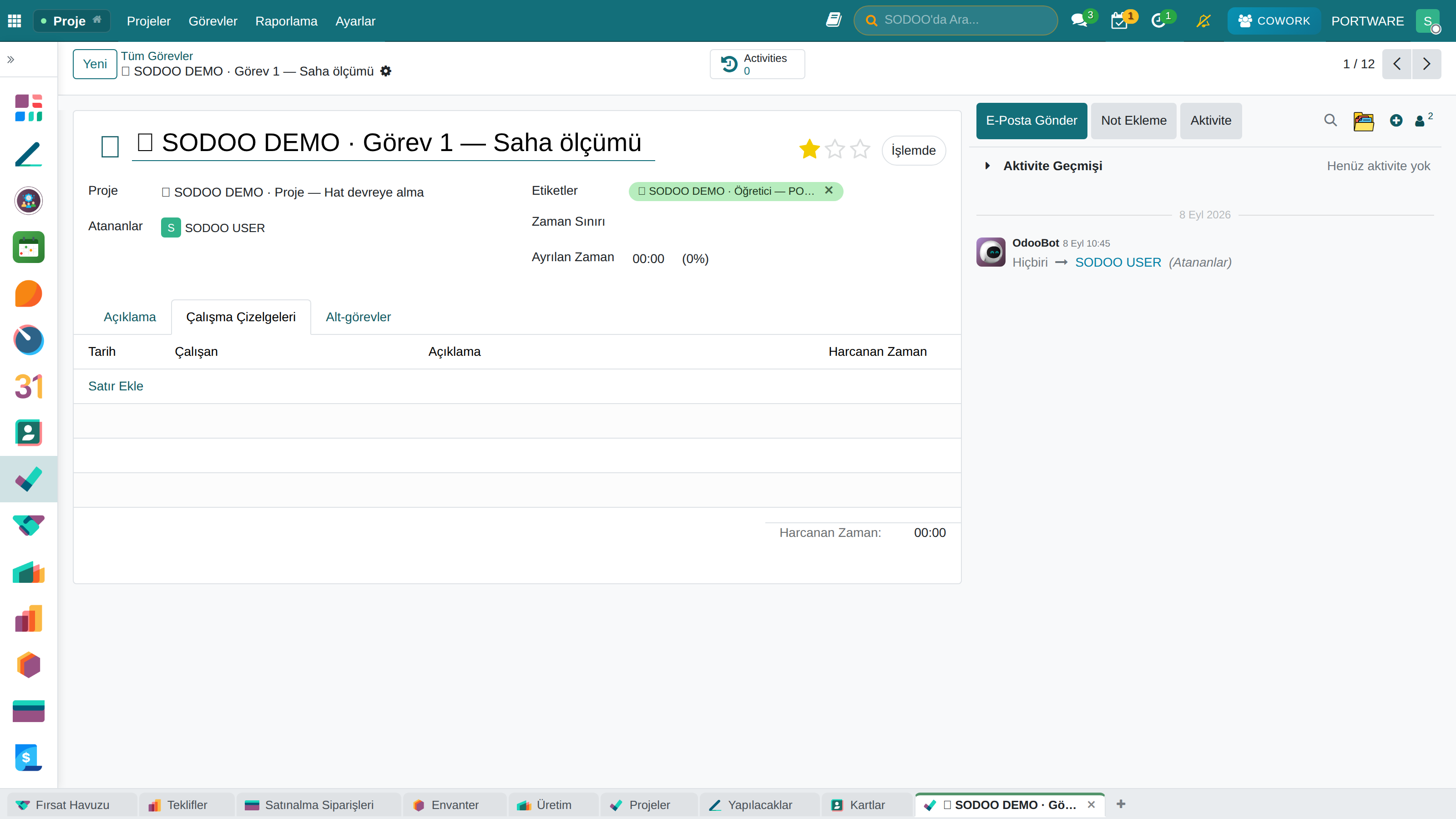
Görev Zaman Çizelgesi - Çalışma saatlerinin görev bazlı kaydı
Timesheet Girişi
- Zaman Çizelgesi menüsüne gidin
- Tarih seçin
- Proje ve görev seçin
- Çalışılan süreyi girin (saat:dakika)
- Açıklama ekleyin (ne yaptığınızı kısaca)
- Kaydet
SODOO'da Nasıl Yapılır?
Timesheet Girişi (Günlük)
- menüsüne gidin
- + Yeni butonuna tıklayın
- Proje alanından çalıştığınız projeyi seçin
- Görev alanından ilgili görevi seçin
- Açıklama alanına yapılan işi kısaca yazın
- Süre alanına çalışılan süreyi girin (saat:dakika formatında)
- Kaydet butonuna tıklayın
Haftalık Timesheet Görünümü
- menüsüne gidin
- Haftalık ızgara görünümünde tüm haftanızı görün
- Proje satırında ilgili güne tıklayarak doğrudan saat girin
- + Satır ile yeni proje/görev satırı ekleyin
Görev Üzerinden Hızlı Timesheet
- Görev formunu açın
- Zaman Çizelgesi sekmesine gidin
- + Satır Ekle ile doğrudan bu göreve saat ekleyin
- Burada eklenen saatler otomatik olarak Timesheet raporlarına yansır
Kaynak Planlama
Ekip üyelerinin hangi projelere ne kadar zaman ayıracağını önceden planlayın.
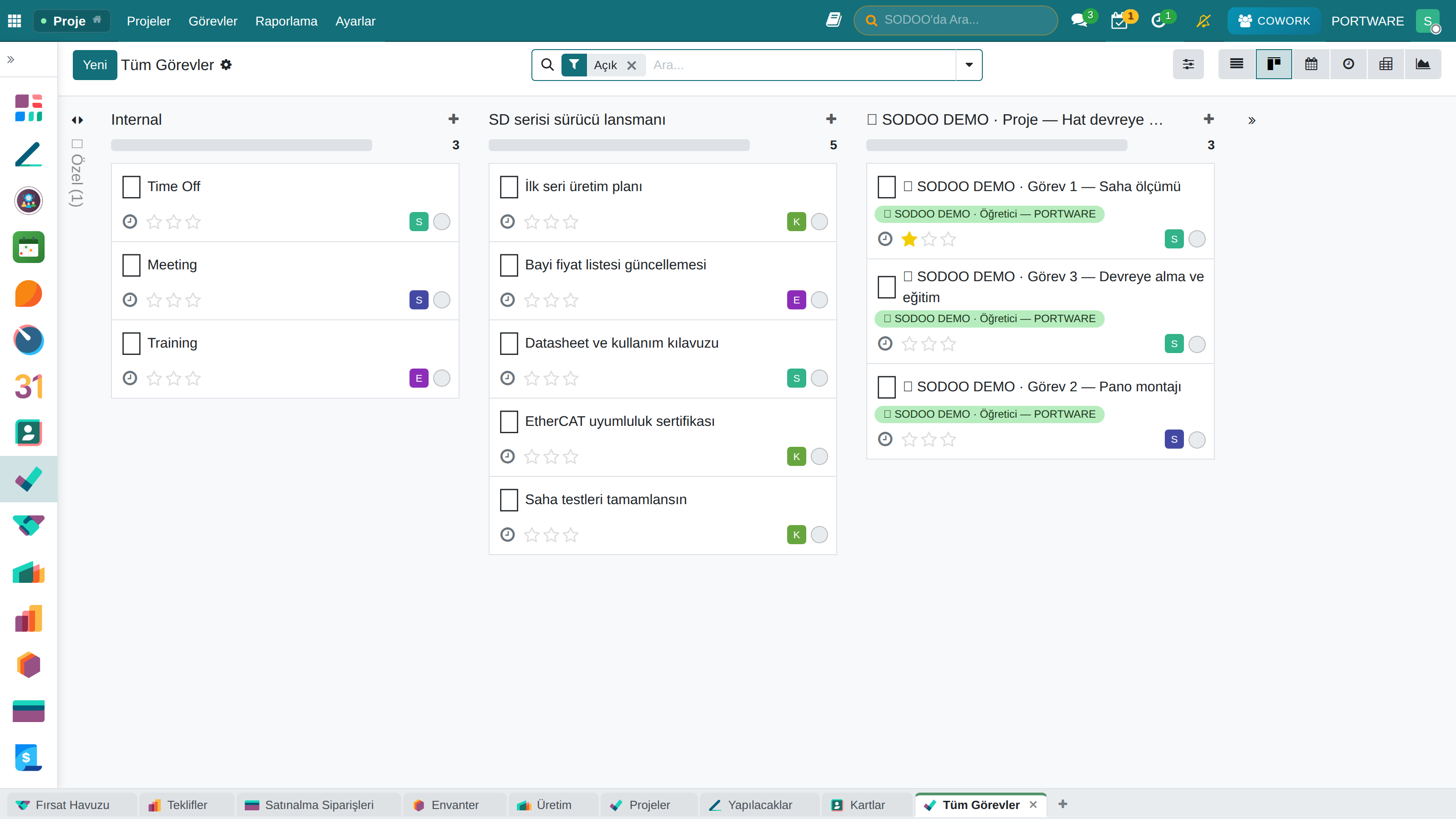
Proje Özeti - Kaynak kullanımı ve proje ilerleme detayları
| Çalışan | Proje A | Proje B | Dahili | Toplam |
|---|---|---|---|---|
| Ahmet | 20 saat | 15 saat | 5 saat | 40 saat |
| Ayşe | 30 saat | - | 10 saat | 40 saat |
| Mehmet | 10 saat | 25 saat | 5 saat | 40 saat |
Proje Faturalama
Proje bazlı faturalama modelleri:
Proje Ekleri - Faturalar, sözleşmeler ve proje dosyalarının yönetimi
Faturalama Modelleri
- Saatlik Faturalama: Timesheet'e girilen saatler × birim fiyat
- Sabit Fiyat: Proje için belirlenen toplam tutar
- Kilometre Taşı: Her aşama tamamlandığında kısmi faturalama
- Abonelik: Aylık sabit bakım ücreti
SODOO'da Nasıl Yapılır?
Proje Faturalama Ayarları
- Proje formunu açın ve Ayarlar sekmesine gidin
- Faturalanabilir seçeneğini aktif edin
- Faturalama Türü seçin:
- Onaylanmış Zaman Çizelgesi: Sadece onaylı saatler faturalanır
- Sabit Fiyat: Proje için belirlenen toplam tutar
- Kilometre Taşı: Aşama bazlı faturalama
Saatlik Faturalama için Servis Ürünü
- menüsünden bir "Servis" ürünü oluşturun
- Ürün Türü olarak "Servis" seçin
- Satış Fiyatı olarak saatlik ücret belirleyin (örn: 500 TL/saat)
- Proje ayarlarında bu ürünü Varsayılan Servis Ürünü olarak seçin
Görev Ürünleri - Göreve bağlı ürünler ve servis kalemleri
Proje'den Fatura Oluşturma
- Proje formunda Fatura Oluştur butonuna tıklayın
- Faturalanacak zaman aralığını seçin
- Sistem otomatik olarak timesheet saatlerini fatura kalemlerine dönüştürür
- Taslak faturayı inceleyin ve Onayla
Helpdesk (Müşteri Desteği)
Helpdesk modülü, müşterilerden gelen destek taleplerini organize eder. E-posta, web formu veya müşteri portalından gelen talepler otomatik olarak ticket'a dönüşür.
Toplantı Planlama - Proje toplantıları ve aktivitelerin planlanması
Proje Toplantıları - Planlanan toplantılar ve katılımcı listesi
Talep (Ticket) Yönetimi
Senaryo: Müşteri Destek Talebi
Otomatik Süreç:
- E-posta gelir, sistem otomatik ticket oluşturur
- Müşteri veritabanından eşleştirilir (ABC Ltd)
- Öncelik belirlenir (SLA kurallarına göre)
- İlgili ekibe/kişiye atanır (Destek Ekibi)
- Müşteriye otomatik onay e-postası gider (#TKT-2345)
- Destek personeli sorunu inceler, yanıt yazar
- Müşteriye çözüm gönderilir
- Müşteri onaylarsa ticket kapatılır
Ticket Alanları
| Alan | Açıklama |
|---|---|
| Konu | Talebin başlığı |
| Müşteri | Talebi açan kişi/firma |
| Kategori | Teknik, Fatura, Genel vb. |
| Öncelik | Düşük, Normal, Yüksek, Acil |
| Atanan | Sorumlu destek personeli |
| Aşama | Yeni, İşlemde, Beklemede, Çözüldü |
SODOO'da Nasıl Yapılır?
Helpdesk Ekibi Oluşturma
- menüsüne gidin
- + Yeni butonuna tıklayın
- Ekip Adı girin (örn: "Teknik Destek", "Fatura Destek")
- Takma Ad E-posta belirleyin (support@şirketiniz.com)
- Ekip Üyeleri alanından personel ekleyin
- Kaydet
Manuel Ticket Oluşturma
- menüsüne gidin
- + Yeni butonuna tıklayın
- Konu alanına talep başlığını yazın
- Ekip seçin (Teknik Destek, vb.)
- Müşteri alanından talep sahibini seçin
- Öncelik belirleyin (yıldız ile)
- Açıklama alanına detayları yazın
- Kaydet
Ticket'a Yanıt Verme
- Ticket'ı açın
- Alt kısımdaki Mesaj Gönder alanını kullanın
- Yanıtınızı yazın ve Gönder
- Müşteriye otomatik e-posta gönderilir
- Çözüldüyse aşamayı "Çözüldü" olarak değiştirin
E-posta ile Otomatik Ticket
- menüsüne gidin
- Destek e-posta adresinizi yapılandırın (IMAP/POP3)
- Helpdesk Ekibi ayarlarında bu e-postayı seçin
- Artık bu adrese gelen her e-posta otomatik ticket olur
SLA Yönetimi
SLA (Service Level Agreement), müşterilere verilen hizmet taahhütlerini tanımlar. Örneğin "Acil taleplere 2 saat içinde yanıt" gibi.
SLA Örneği: Gold Müşteri Paketi
- İlk Yanıt: Acil → 1 saat, Normal → 4 saat
- Çözüm Süresi: Acil → 4 saat, Normal → 24 saat
- Çalışma Saatleri: 7/24
- Eskalasyon: SLA aşımında yöneticiye bildirim
SODOO'da Nasıl Yapılır?
SLA Politikası Oluşturma
- menüsüne gidin
- + Yeni butonuna tıklayın
- Politika Adı girin (örn: "Gold Müşteri SLA")
- Ekip seçin (hangi helpdesk ekibine uygulanacak)
- Koşulları tanımlayın:
- Öncelik = Acil
- Müşteri Etiketi = Gold
- Hedefleri belirleyin:
- İlk Yanıt = 1 saat
- Çözüm Süresi = 4 saat
- Kaydet
SLA Çalışma Saatleri Tanımlama
- menüsüne gidin
- + Yeni ile çalışma takvimi oluşturun (örn: "7/24 Destek")
- Helpdesk Ekibi ayarlarında bu takvimi Çalışma Saatleri olarak seçin
- SLA süreleri bu takvime göre hesaplanır (tatiller hariç tutulur)
SLA Durumu Takibi
- Ticket listesinde SLA durumu renk kodlarıyla gösterilir:
- ● Yeşil: SLA içinde
- ● Turuncu: Yaklaşıyor
- ● Kırmızı: SLA aşıldı
- Filtreler → "SLA Aşıldı" filtresi ile kritik ticket'ları görün
Saha Servisi
Saha Servisi modülü, teknik ekiplerin müşteri lokasyonlarında yaptığı işleri yönetir. Kurulum, bakım, onarım ve periyodik kontroller bu kapsamdadır.
Saha Servisi - Teknisyen atamaları ve randevuların genel görünümü
Dosya Versiyonları - Servis raporları ve teknik dökümanların versiyon kontrolü
Versiyon Listesi - Döküman versiyonlarının detaylı listesi ve karşılaştırma
Döküman Uyarıları - Eksik veya güncellenmesi gereken dökümanların uyarıları
Teknik Döküman - Hareket kontrolü ve motor sürücü ayarları dökümanı
Teknik Döküman - Hareket kontrolü detaylı parametre ve yapılandırma bilgileri
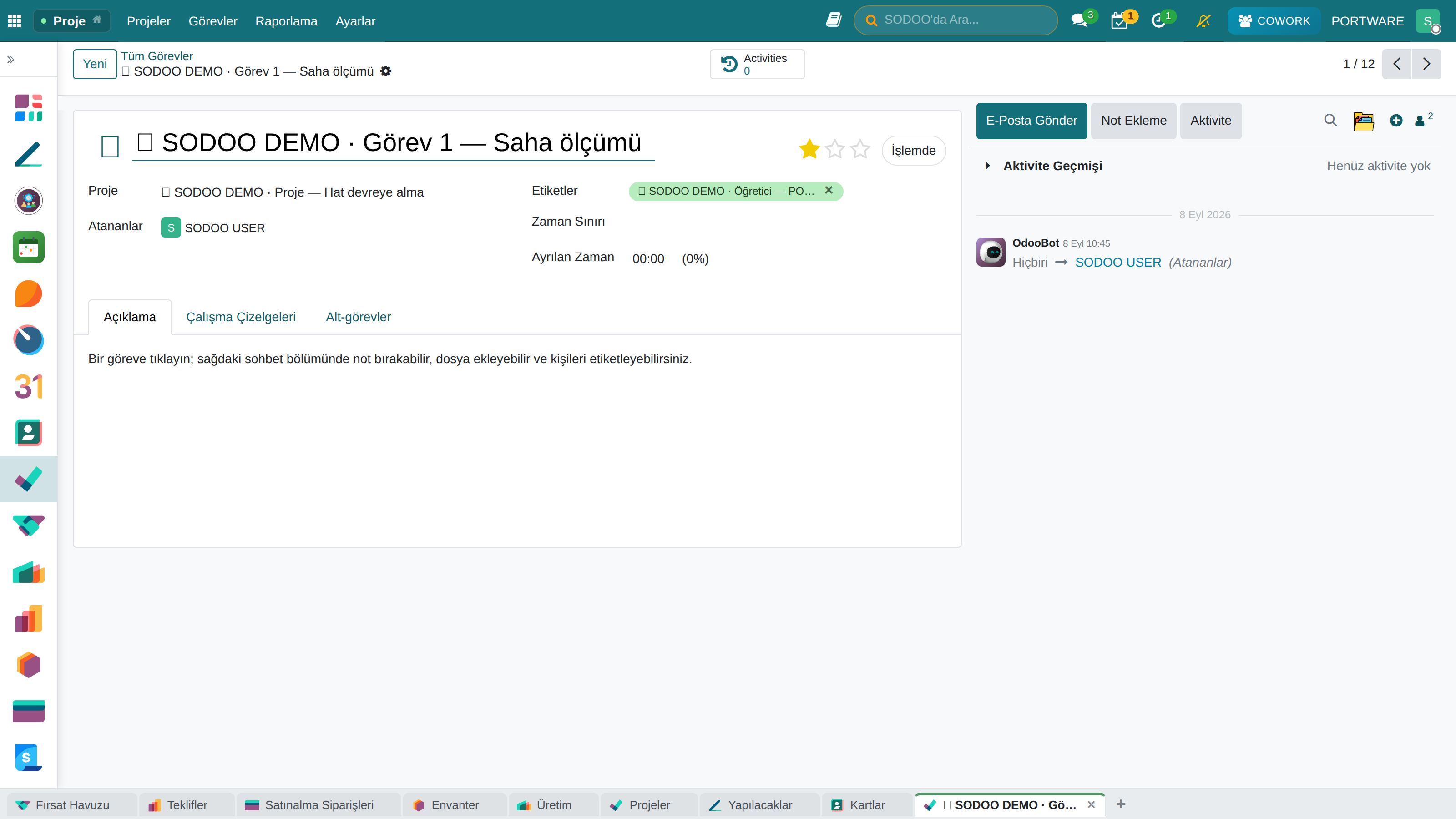
Görev Ekstra Bilgi - Saha servisi için teknik detaylar ve ek parametreler
Encoder Voltaj Bilgisi - Teknik servis için encoder ve voltaj parametreleri
Servis Talebi Oluşturma
- Helpdesk'ten veya doğrudan saha servisi modülünden talep oluşturun
- Müşteri ve lokasyon bilgilerini girin
- Servis türünü seçin (Arıza, Bakım, Kurulum)
- Teknisyen atayın
- Randevu tarih/saati belirleyin
- Gerekli malzemeleri not edin
Saha Servis İş Emri - Müşteri, lokasyon ve servis detayları
İş Emri Detay - Teknik detaylar, malzemeler ve tamamlanma durumu
Rota Planlama
Birden fazla saha ziyareti planlarken rota optimizasyonu önemlidir.
Rota Planlama İpuçları
- Coğrafi Gruplama: Aynı bölgedeki işleri aynı güne yerleştirin
- Öncelik Sırası: Acil işleri önce, rutin bakımları sonra
- Yetkinlik Eşleştirme: Doğru teknisyeni doğru işe atayın
- Seyahat Süresi: İki randevu arası yeterli süre bırakın
SODOO'da Nasıl Yapılır?
Saha Servisi Etkinleştirme
- menüsüne gidin
- "Field Service" (Saha Servisi) modülünü arayın ve yükleyin
- Helpdesk ekibi ayarlarında Yerinde Müdahale özelliğini aktif edin
Servis Randevusu Oluşturma
- Helpdesk ticket'ından veya doğrudan menüsünden başlayın
- + Yeni Görev butonuna tıklayın
- Müşteri ve Adres seçin
- Atanan Teknisyen belirleyin
- Planlanan Tarih ve Süre girin
- Gerekli malzemeleri Parçalar sekmesine ekleyin
- Kaydet
Teknisyen Takvimi
- menüsüne gidin
- Takvim görünümünde tüm teknisyenlerin randevularını görün
- Sürükle-bırak ile randevuları yeniden planlayın
- Grupla → "Çalışan" ile teknisyen bazlı görüntüleyin
Saha Raporu (Müşteri İmzası)
- Mobil cihazda veya tablette saha görevini açın
- İşi tamamlayınca İmza sekmesine gidin
- Müşterinin ekranda imza atmasını sağlayın
- Onayla ile işi tamamlayın
- Rapor otomatik olarak PDF oluşturur ve e-posta ile gönderilebilir
Planlama Modülü
Planlama modülü, ekip kaynaklarını proje ve görevlere atamak için kullanılır. Takvim görünümünde kapasite ve çakışmaları görselleştirir.
Proje Dashboard - Genel planlama ve kaynak kullanım görünümü
Planlama Görünümleri
- Gün Görünümü: Bugünkü atamalar
- Hafta Görünümü: 7 günlük plan
- Ay Görünümü: Aylık kapasite
- Gantt: Uzun vadeli planlama
Vardiya Yönetimi
Üretim, perakende veya 7/24 hizmet veren şirketler için vardiya planlaması.
| Vardiya | Saatler | Personel Sayısı |
|---|---|---|
| Sabah | 06:00 - 14:00 | 5 |
| Öğle | 14:00 - 22:00 | 5 |
| Gece | 22:00 - 06:00 | 3 |
SODOO'da Nasıl Yapılır?
Planlama Modülünü Aktif Etme
- menüsüne gidin
- "Planlama" (Planning) modülünü arayın ve yükleyin
Vardiya Şablonu Oluşturma
- menüsüne gidin
- + Yeni butonuna tıklayın
- Şablon Adı girin (örn: "Sabah Vardiyası")
- Başlangıç Saati ve Bitiş Saati belirleyin
- Rol seçin (Teknisyen, Destek, vb.)
- Kaydet
Kaynak Planlaması
- menüsüne gidin
- Gantt veya Takvim görünümünde kaynakları görüntüleyin
- Boş alana tıklayarak yeni vardiya ekleyin
- Çalışan, Proje ve Rol seçin
- Vardiyayı sürükleyerek tarih/saat değiştirin
Çakışma Kontrolü
- Sistem aynı çalışana çakışan vardiya atanırsa uyarı verir
- Çakışmalar butonu ile sorunlu atamaları görün
- Çalışan izin günlerine denk gelen atamalar otomatik işaretlenir
Vardiya Yayınlama ve Bildirim
- Planlamayı tamamladıktan sonra Yayınla butonuna tıklayın
- Çalışanlara otomatik bildirim gönderilir
- Çalışanlar kendi programlarını portal veya mobil uygulamadan görebilir
Proje Raporları
SODOO Proje modülü kapsamlı raporlama özellikleri sunar:
Ana Dashboard - Proje metrikleri ve raporlama görünümü
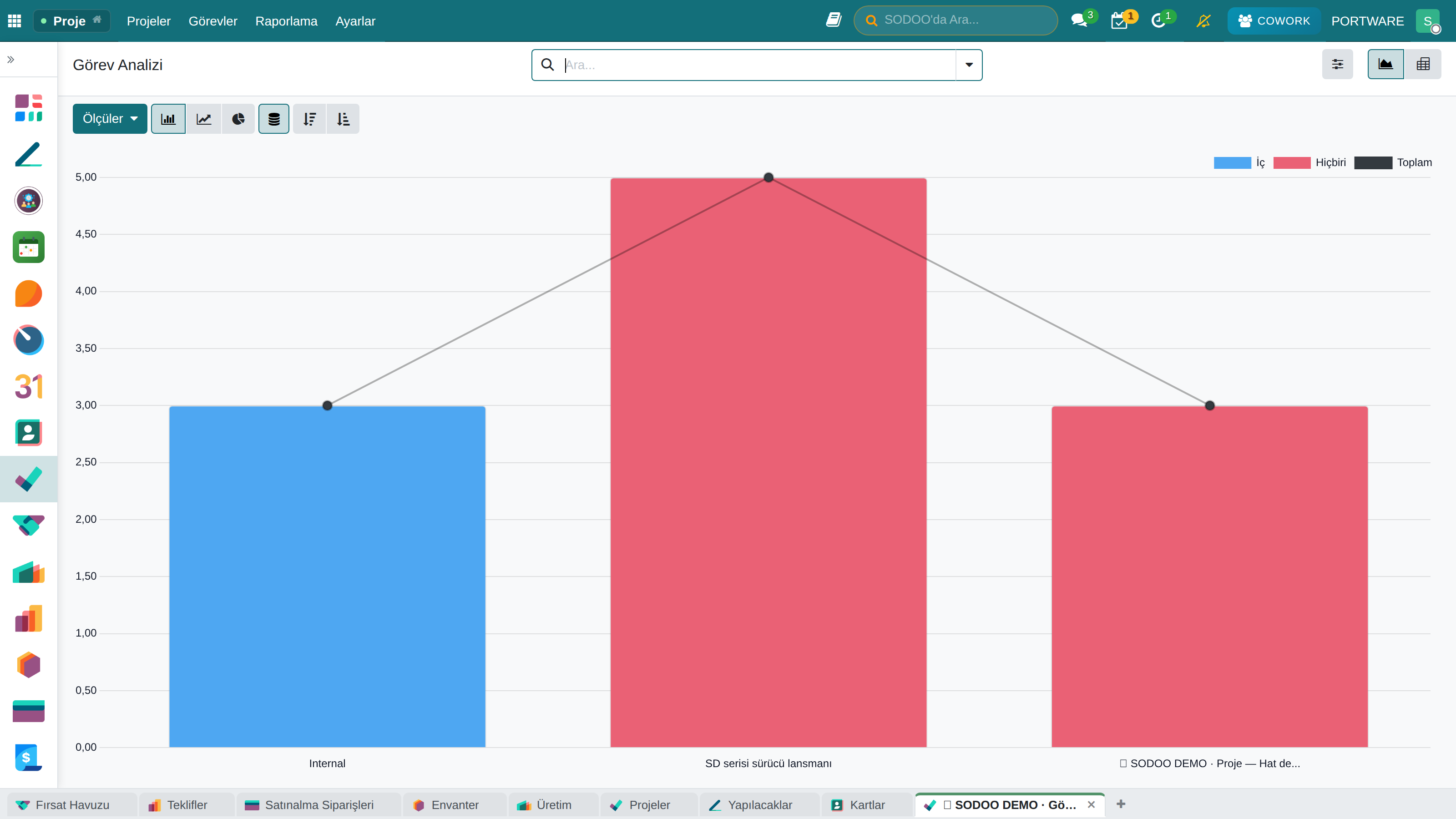
Görev Raporu - Görev durumu, ilerleme ve performans metrikleri
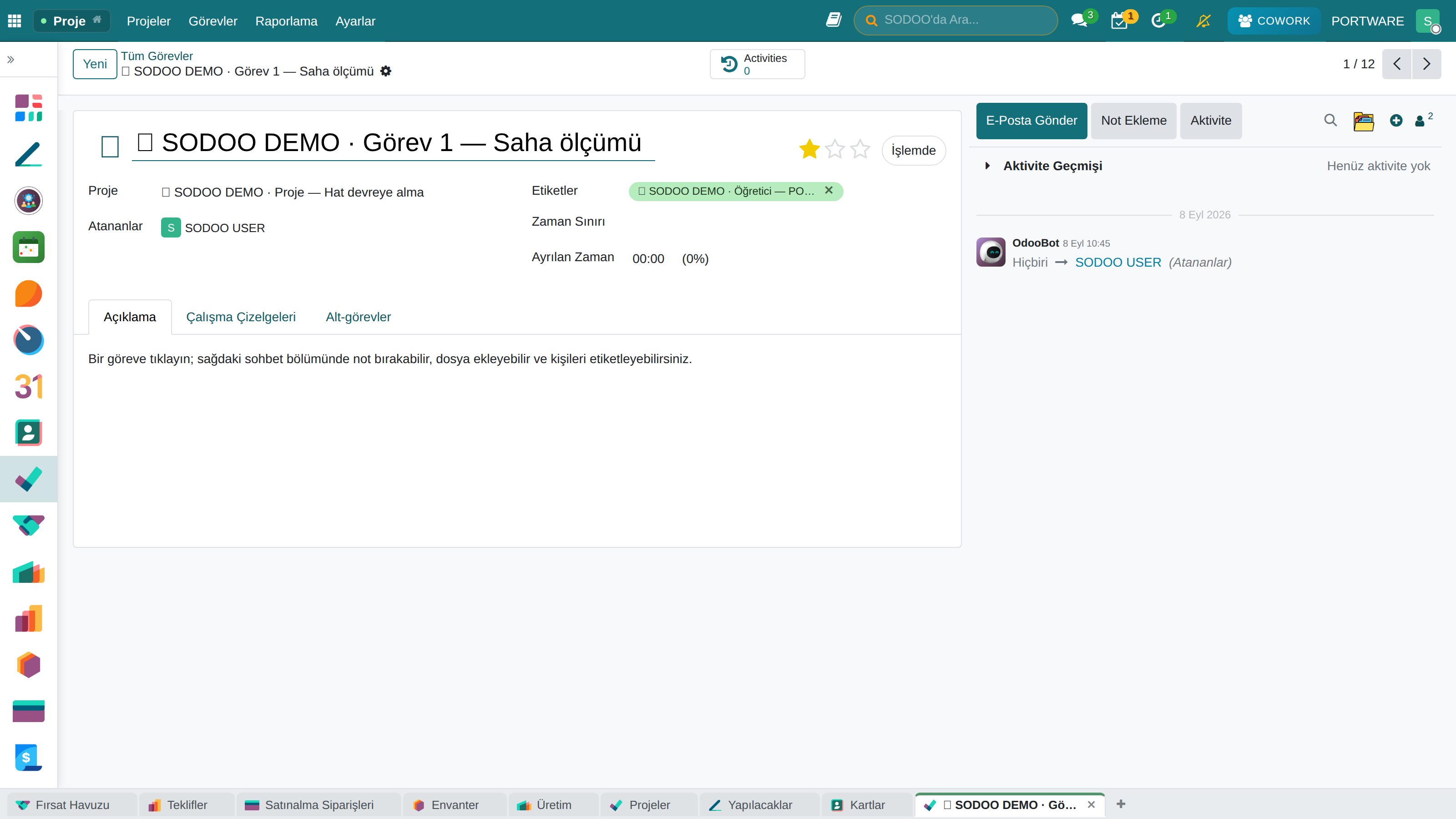
Görev Döküman Detay - Göreve bağlı dökümanlar ve dosyaların yönetimi
Temel Raporlar
| Rapor | İçerik | Kullanım |
|---|---|---|
| Proje Özeti | Görev durumları, ilerleme, timesheet | Haftalık durum toplantısı |
| Timesheet Analizi | Kişi/proje bazlı çalışma saatleri | Verimlilik ölçümü |
| Karlılık Raporu | Gelir, maliyet, kâr marjı | Finansal analiz |
| Kaynak Kullanımı | Ekip kapasitesi vs gerçekleşen | Kapasite planlama |
| SLA Performansı | Zamanında/gecikmeli ticket oranı | Hizmet kalitesi |
Proje KPI'ları
SODOO'da Nasıl Yapılır?
Proje Analiz Raporu
- menüsüne gidin
- Pivot görünümünde varsayılan analiz açılır
- Ölçüler ile göstermek istediğiniz metrikleri seçin (Saat, Maliyet, Sayı)
- Satırlar ve Sütunlar ile gruplama yapın
- Grafik görünümü için butonuna tıklayın
Proje Karlılık Raporu
- menüsüne gidin
- Her proje için: Planlanan Gelir, Gerçekleşen Maliyet, Kâr Marjı görüntülenir
- Kırmızı: Zarar eden projeler, Yeşil: Kârlı projeler
Timesheet Raporu
- menüsüne gidin
- Çalışan × Proje × Hafta matrisinde çalışma saatlerini görün
- Filtreler ile tarih aralığı ve departman seçin
Helpdesk SLA Performans Raporu
- menüsüne gidin
- SLA başarı oranı, ortalama yanıt süresi, aşım sayısı gibi KPI'ları görün
- Ekip ve öncelik bazlı filtreleme yapın
Özel Dashboard Oluşturma
- Herhangi bir rapor görünümünde Favoriler → "Dashboard'a Ekle"
- menüsünden tüm favori raporlarınızı tek ekranda görün
Sıkça Sorulan Sorular
Proje ve görev arasındaki fark nedir?
Proje: Belirli bir hedefe yönelik, başlangıç-bitiş tarihi olan çalışmaların tamamı. Örneğin "ABC Corp Web Sitesi Projesi".
Görev: Proje içindeki en küçük iş birimi. Örneğin "Ana sayfa tasarımı", "Veritabanı kurulumu".
Bir proje birçok görev içerir. Görevler tamamlandıkça proje ilerler.
Timesheet zorunlu mu?
Timesheet isteğe bağlıdır, ancak şu durumlarda şiddetle önerilir:
- Saatlik faturalama yapıyorsanız (müşteriye çalışılan saati faturalamak için)
- Proje karlılığını ölçmek istiyorsanız (maliyet hesabı için)
- Çalışan performansını takip ediyorsanız
Dahili projeler için timesheet kullanmayabilirsiniz, ancak dış müşteri projelerinde mutlaka kullanmanızı öneririz.
Helpdesk ve Proje modülü nasıl entegre çalışır?
Helpdesk ticket'ları bir projeye bağlanabilir. Bu sayede:
- Destek taleplerinden görev oluşturabilirsiniz
- Müşteri bazlı tüm işleri tek yerde görebilirsiniz
- Destek saatlerini proje maliyetine dahil edebilirsiniz
Helpdesk → Ticket → Göreve Dönüştür butonu ile ticket'ı proje görevine çevirebilirsiniz.
Müşteri projeyi takip edebilir mi?
Evet, SODOO Müşteri Portalı ile müşterileriniz:
- Proje ilerlemesini görebilir
- Görev durumlarını takip edebilir
- Yorum ve dosya ekleyebilir
- Destek talebi açabilir
Proje ayarlarında Müşteri Portalı özelliğini aktif edin ve müşteriye portal daveti gönderin.
Sabit fiyatlı projede karlılığı nasıl hesaplarım?
Sabit fiyatlı projede karlılık formülü:
Kâr = Proje Bedeli - (Toplam Saat × Saat Maliyeti)
Örnek: 50.000 TL'lik proje, 250 adam/saat harcandı, saat maliyeti 100 TL
Kâr = 50.000 - (250 × 100) = 50.000 - 25.000 = 25.000 TL (%50 marj)
SODOO bu hesaplamayı otomatik yapar. Timesheet verilerini düzenli girin.
En İyi Uygulamalar
Proje Başlangıcında
- Kapsamı netleştirin ve proje açıklamasına yazın
- Kilometre taşlarını belirleyin
- Görevleri mümkün olduğunca küçük parçalara bölün (4-8 saat)
- Bağımlılıkları tanımlayın (A bitmeden B başlamaz)
- Kaynak atamalarını yapın
Proje Süresince
- Günlük standup: Kanban panosunu inceleyin
- Timesheet'leri günlük girin (hafta sonu değil)
- Tıkanan görevleri erken tespit edin
- Müşteri ile düzenli durum paylaşın
- Kapsam değişikliklerini belgeleyin
Proje Kapanışında
- Tüm görevlerin tamamlandığını doğrulayın
- Müşteri onayını alın
- Karlılık raporunu inceleyin
- Öğrenilen dersleri kaydedin
- Proje'yi arşivleyin