İnsan Kaynakları (HRMS)
Çalışan Yaşam Döngüsü: İşe alımdan emekliliğe, bir çalışanın organizasyonunuzdaki tüm yolculuğunu yönetin. Excel tablolarından kurtulun, tüm İK süreçlerinizi tek platformda entegre edin.
- Çalışanın tüm yolculuğuİşe alımdan ayrılığa kadar tek çalışan kaydı.
- Bordro kuruluMaaş hesabı ve muhasebe entegrasyonu Community üzerinde, ek lisans olmadan.
- Planlamayla bağlıOnaylı izin ve çalışma takvimi ekip doluluğuna yansır.
İnsan Kaynakları (HRMS)
Çalışan Yaşam Döngüsü: İşe alımdan emekliliğe, bir çalışanın organizasyonunuzdaki tüm yolculuğunu yönetin. Excel tablolarından kurtulun, tüm İK süreçlerinizi tek platformda entegre edin.
Bu Bölümde Öğrenecekleriniz
- İşe alım sürecini baştan sona yönetmek (ilan → mülakat → teklif → işe başlatma)
- Çalışan kayıtlarını ve organizasyon yapısını oluşturmak
- Devam takibi, izin yönetimi ve fazla mesai hesaplamak
- Bordro sürecini anlamak ve maaş bordrosu oluşturmak
- Performans değerlendirme ve hedef takibi yapmak
- Türkiye mevzuatına uygun İK yönetimi
Genel Bakış
İnsan Kaynakları modülü, bir çalışanın işe alınmasından işten ayrılmasına kadar geçen tüm süreçleri kapsar. Bu süreç "Çalışan Yaşam Döngüsü" olarak adlandırılır ve şirketinizin en değerli varlığı olan insan kaynağının etkin yönetimini sağlar.
HRMS Dashboard - İnsan kaynakları modülünün ana kontrol paneli
Çalışan Yaşam Döngüsü
İşe Alım
İşe Başlatma
Çalışma Dönemi
Gelişim
İşten Ayrılma
Her aşamada SODOO İK modülü size yardımcı olur:
- İşe Alım: İş ilanları, aday başvuruları, mülakat planlama, referans kontrolü
- İşe Başlatma: Onboarding planları, eğitim atamaları, ekipman zimmet
- Çalışma Dönemi: Devam takibi, izin yönetimi, bordro, yan haklar
- Gelişim: Performans değerlendirme, yetkinlik geliştirme, kariyer planlama
- İşten Ayrılma: Offboarding, zimmet iadesi, kıdem tazminatı hesaplama
Masraf Yönetimi
Çalışanların iş seyahatleri, temsil masrafları ve diğer giderlerini dijital ortamda takip edin ve onay süreçlerini yönetin.
Masraf Yönetimi - Çalışan masraf talepleri ve onay durumları
Masraf Listesi - Departman bazlı masraf raporlaması
Masraf Makbuzu - Masraf detayı ve makbuz belgesi görüntüleme
Masraf Test - Masraf onay ve doğrulama işlemleri
Neden ERP ile İnsan Kaynakları Yönetimi?
Bir an için şu durumu düşünün: 150 çalışanınız var ve yıllık izinleri Excel'de takip ediyorsunuz. Bordro için ayrı bir program kullanıyorsunuz. İşe alım süreçleri e-posta zincirleriyle yönetiliyor. Performans değerlendirmeleri kağıt formlarla yapılıyor...
Excel ve Ayrık Sistemler
- İzin bakiyesi için 5 farklı Excel dosyası
- "Ahmet'in kaç gün izni kaldı?" sorusuna 10 dakikada cevap
- Bordro hesabı için başka programa veri aktarımı
- SGK bildirgeleri için manuel veri girişi
- Performans formları dosya dolaplarında kayıp
- İşe alım sürecinde aday CV'leri e-posta'da dağınık
- Organizasyon şeması güncellenmiyor
SODOO İK Modülü
- Tüm izin bilgileri tek ekranda, anlık bakiye
- Çalışan self-servis: kendi izin talebini girer
- Devam verileri otomatik bordro'ya akar
- SGK ve vergi hesaplamaları entegre
- Performans değerlendirme tamamen dijital
- Aday takip sistemi (ATS) ile profesyonel işe alım
- Dinamik organizasyon şeması
Senaryo: Yıl Sonu İK Raporu Hazırlama
Excel ile (Ortalama 2 Gün):
- İşe alım tablosunu aç, yeni başlayanları say
- İşten ayrılma dosyasından çıkışları hesapla
- İzin tablosundan departman bazlı kullanım çıkar
- Eğitim masrafları için muhasebeden veri iste
- Bordro programından maliyet raporu al
- Tüm verileri PowerPoint'e aktar
- Grafikleri manuel oluştur
SODOO ile (15 Dakika):
- Raporlama → İK Dashboard menüsüne git
- Tarih aralığını seç (Ocak - Aralık)
- Hazır grafik ve tabloları görüntüle
- PDF Dışa Aktar butonu ile raporunu al
Temel Kavramlar
İK yönetiminde kullanılan temel kavramları ve SODOO'daki karşılıklarını öğrenelim:
Çalışan (Employee)
Şirketinizde çalışan her bireyin dijital kimliği. Kişisel bilgiler, iş bilgileri, sözleşme detayları, yetkinlikler ve tüm İK işlemleri bu kayıt üzerinden yürütülür.
İş Sözleşmesi (Contract)
Çalışanın istihdam koşullarını belirleyen yasal anlaşma. SODOO'da sözleşme bilgileri bordro hesaplaması için kritik öneme sahiptir.
| Alan | Açıklama | Bordro Etkisi |
|---|---|---|
| Brüt Maaş | Aylık brüt ücret | Temel hesaplama değeri |
| Çalışma Saati | Haftalık çalışma süresi | Fazla mesai hesabı |
| Sözleşme Tipi | Belirsiz/Belirli süreli | Kıdem tazminatı |
| Deneme Süresi | Deneme dönemi (max 2 ay) | Tazminat hakları |
Departman ve Organizasyon
Şirket yapısının dijital temsili. Hiyerarşik departman yapısı sayesinde:
- Raporlama zinciri: Kimin kime bağlı olduğu
- Onay akışları: İzin, masraf taleplerinde yetki
- Maliyet merkezi: Departman bazlı bütçe takibi
- Organizasyon şeması: Görsel hiyerarşi
Çalışma Takvimi (Working Time)
Hangi günler ve saatlerde çalışıldığını tanımlar. Devam kontrolü, fazla mesai ve bordro hesaplamalarında kullanılır.
Örnek Çalışma Takvimleri
- Standart Hafta: Pazartesi-Cuma 09:00-18:00 (45 saat)
- Vardiyalı: 3 vardiya (08:00-16:00, 16:00-24:00, 24:00-08:00)
- Part-time: Pazartesi-Çarşamba 09:00-18:00 (27 saat)
- Esnek: Haftada 40 saat, giriş/çıkış esnekliği
İşe Alım Süreci
Doğru insanı bulmak şirketinizin başarısının temelidir. SODOO İşe Alım modülü, iş ilanından işe başlatmaya kadar tüm süreci dijitalleştirir.
İş İlanı Oluşturma
Bir pozisyona ihtiyacınız olduğunda süreç şöyle başlar:
- İşe Alım → İş Pozisyonları menüsüne gidin
- Yeni butonuna tıklayın
- Pozisyon bilgilerini girin:
- Pozisyon adı (örn: Yazılım Geliştirici)
- Departman (örn: Bilgi İşlem)
- Açılan pozisyon sayısı
- Beklenen işe başlama tarihi
- İş tanımı ve gereksinimler kısmını doldurun
- İlan Yayınla butonuna tıklayın
SODOO'da Nasıl Yapılır?
Yeni iş ilanı oluşturma:
- yolunu izleyin
- Sol üstteki Oluştur butonuna tıklayın
- Pozisyon Adı alanına pozisyonu yazın (örn: "Kıdemli Yazılım Geliştirici")
- Departman alanından ilgili departmanı seçin
- Beklenen Çalışan Sayısı alanına kaç kişi alınacağını girin
- İş Tanımı sekmesinde görev ve sorumlulukları detaylandırın
- Gereksinimler sekmesinde aranan nitelikleri belirtin
- Kaydet ardından İlan Yayınla butonuna tıklayın
Web sitesine ilan yayınlama:
- Pozisyon kartında Web Sitesinde Yayınla butonuna tıklayın
- Kariyer sayfasında görünecek URL ve açıklamayı düzenleyin
- Yayın Tarihi ve Son Başvuru Tarihi belirleyin
- İlan otomatik olarak
/jobssayfasında görünür
Mülakat Süreci
Senaryo: Yazılım Geliştirici Mülakatı
Adım Adım Süreç:
- Ön Eleme: CV'leri inceleyin, uygun adayları "İlk Mülakat" aşamasına taşıyın
- Mülakat Planla: Aday kartında Mülakat Planla butonuna tıklayın
- Mülakatçı Seç: Teknik mülakat için ilgili yöneticiyi atayın
- Davet Gönder: Sistem otomatik e-posta ile adayı bilgilendirir
- Değerlendirme: Mülakat sonrası puanlama ve notlar ekleyin
- Karar: Uygun adayları "Teklif" aşamasına taşıyın
Mülakat Aşamaları (Kanban)
| Aşama | Açıklama | Tipik Süre |
|---|---|---|
| Yeni Başvuru | CV henüz incelenmedi | 1-2 gün |
| İlk Eleme | CV inceleniyor, uygunluk değerlendirmesi | 2-3 gün |
| Telefon Görüşmesi | Kısa tanışma, beklenti kontrolü | 1-2 gün |
| Teknik Mülakat | Yetkinlik değerlendirmesi | 3-5 gün |
| Yönetici Mülakatı | Kültürel uyum, son karar | 2-3 gün |
| Teklif | İş teklifi hazırlanıyor | 1-2 gün |
| İşe Alındı | Teklif kabul edildi | - |
SODOO'da Nasıl Yapılır?
Aday için mülakat planlama:
- yolunu izleyin
- İlgili adayın kartına tıklayın
- Sağ panelde Mülakat Planla butonuna tıklayın
- Mülakat Türü seçin (Telefon, Teknik, Yönetici vb.)
- Mülakatçılar alanından görüşmeyi yapacak kişileri seçin
- Tarih/Saat ve Süre belirleyin
- Konum veya Video Link girin
- Planla butonuna tıklayın
- Sistem adaya ve mülakatçılara otomatik davetiye gönderir
Mülakat sonrası değerlendirme:
- Aday kartından Değerlendir butonuna tıklayın
- Değerlendirme formundaki kriterlere puan verin (1-5 yıldız)
- Mülakatçı Notları alanına detaylı gözlemlerinizi yazın
- Sonuç olarak Olumlu veya Olumsuz seçin
- Olumlu adayı Kanban'da bir sonraki aşamaya sürükleyin
İş Teklifi
Uygun adaya iş teklifi yapma süreci:
- Aday kartında Teklif Oluştur butonuna tıklayın
- Teklif detaylarını girin:
- Brüt maaş
- Yan haklar (yemek kartı, ulaşım, sağlık sigortası)
- Başlangıç tarihi
- Deneme süresi
- Teklif belgesini PDF olarak oluşturun
- Teklif Gönder ile adaya e-posta atın
- Aday yanıtını sisteme kaydedin (Kabul/Red/Pazarlık)
İşe Başlatma (Onboarding)
Yeni çalışanın ilk günlerini organize eden sistematik süreç. İyi bir onboarding, çalışan bağlılığını artırır ve erken dönem ayrılıkları azaltır.
İlk Gün Öncesi
- Çalışma masası ve sandalye hazırlığı
- Bilgisayar kurulumu
- E-posta hesabı oluşturma
- Giriş kartı hazırlama
- Hoş geldin paketi (kalem, defter, logolu ürünler)
İlk Gün
- Karşılama ve tur
- İK oryantasyonu (evraklar, politikalar)
- Departman tanışması
- Sistem erişimleri
- Mentor ataması
İlk Hafta
- Görev tanıtımı
- Eğitim planlaması
- İlk hedeflerin belirlenmesi
- Sosyal entegrasyon aktiviteleri
- Haftalık check-in görüşmesi
İlk Ay
- 30 günlük değerlendirme
- Eğitim tamamlama kontrolü
- Performans beklentileri netleştirme
- Geribildirim toplama
- Onboarding anketi
SODOO'da Nasıl Yapılır?
Onboarding planı oluşturma:
- yolunu izleyin
- Oluştur butonuna tıklayın
- Plan Adı girin (örn: "Yazılım Ekibi Onboarding")
- Plan Türü olarak "Onboarding" seçin
- Departman seçin (isteğe bağlı)
- Aktiviteler sekmesinde görevleri ekleyin:
- Aktivite adı (örn: "BT ekipman teslimi")
- Sorumlu departman/kişi
- Süre (örn: "İşe başlamadan 1 gün önce")
- Kaydet butonuna tıklayın
Yeni çalışana plan atama:
- Çalışan kartını açın
- Plan Başlat butonuna tıklayın
- Listeden ilgili onboarding planını seçin
- Başlangıç Tarihi olarak işe başlama tarihini girin
- Sistem otomatik olarak tüm görevleri oluşturur ve sorumlu kişilere atar
Çalışan Yönetimi
Bir çalışan işe başladığında, tüm bilgileri tek bir kayıtta toplanır. Bu kayıt, İK operasyonlarının merkezini oluşturur.
Çalışan Profili Oluşturma
- Çalışanlar → Çalışanlar menüsüne gidin
- Yeni butonuna tıklayın
- Temel bilgileri girin (ad, pozisyon, departman)
- Sekmelerdeki detayları doldurun
| Sekme | İçerik | Zorunlu mu? |
|---|---|---|
| Özet Bilgiler | Fotoğraf, ad-soyad, pozisyon, telefon, e-posta | Evet |
| İş Bilgileri | Departman, yönetici, çalışma saatleri, işe başlama tarihi | Evet |
| Özel Bilgiler | Adres, doğum tarihi, TC kimlik, ehliyet, banka hesabı | Bordro için evet |
| İK Ayarları | Kullanıcı hesabı bağlantısı, devam onaylayıcısı, izin yöneticisi | Self-servis için evet |
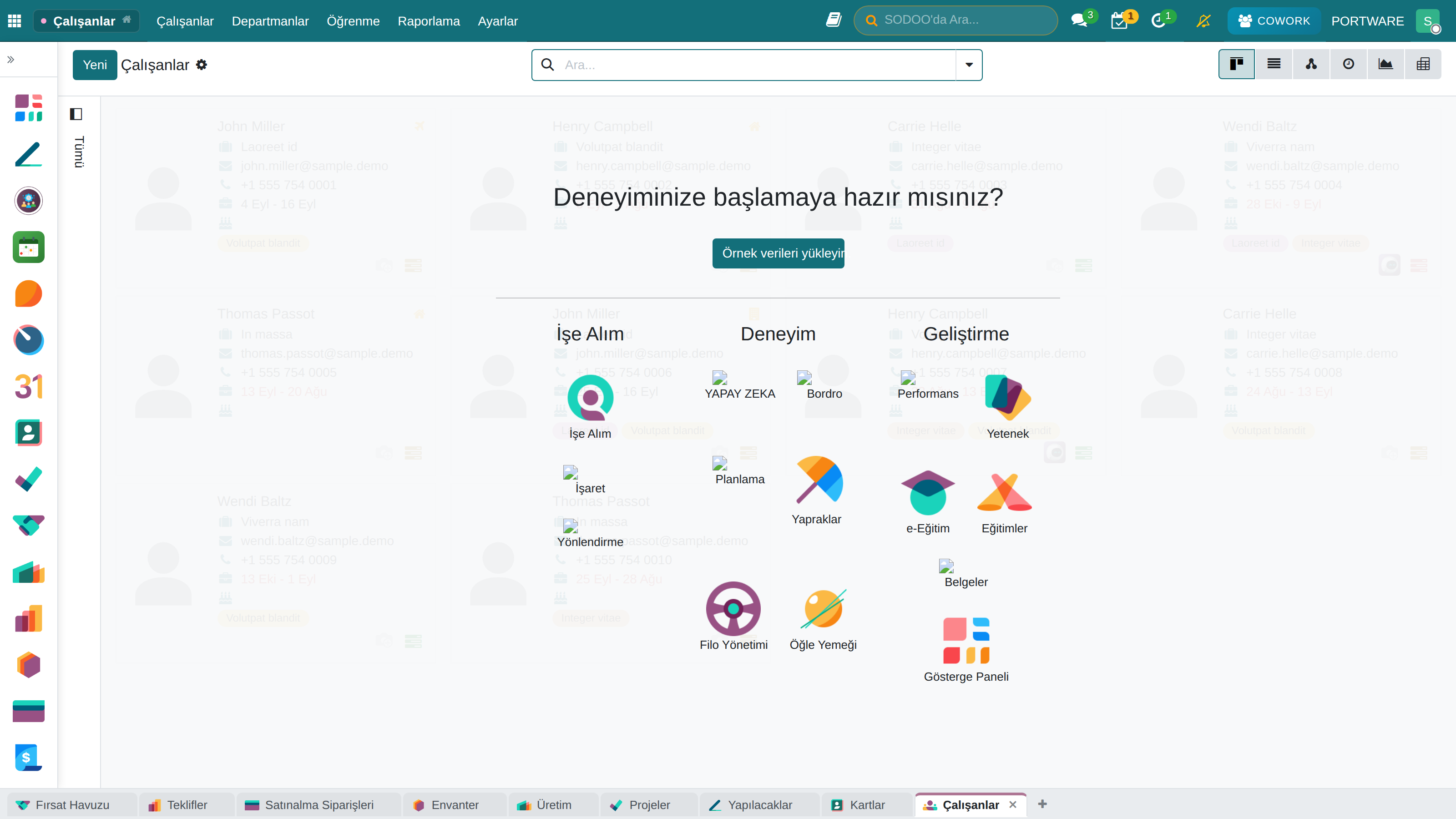
Çalışanlar Modülü - Personel listesi ve özlük bilgileri
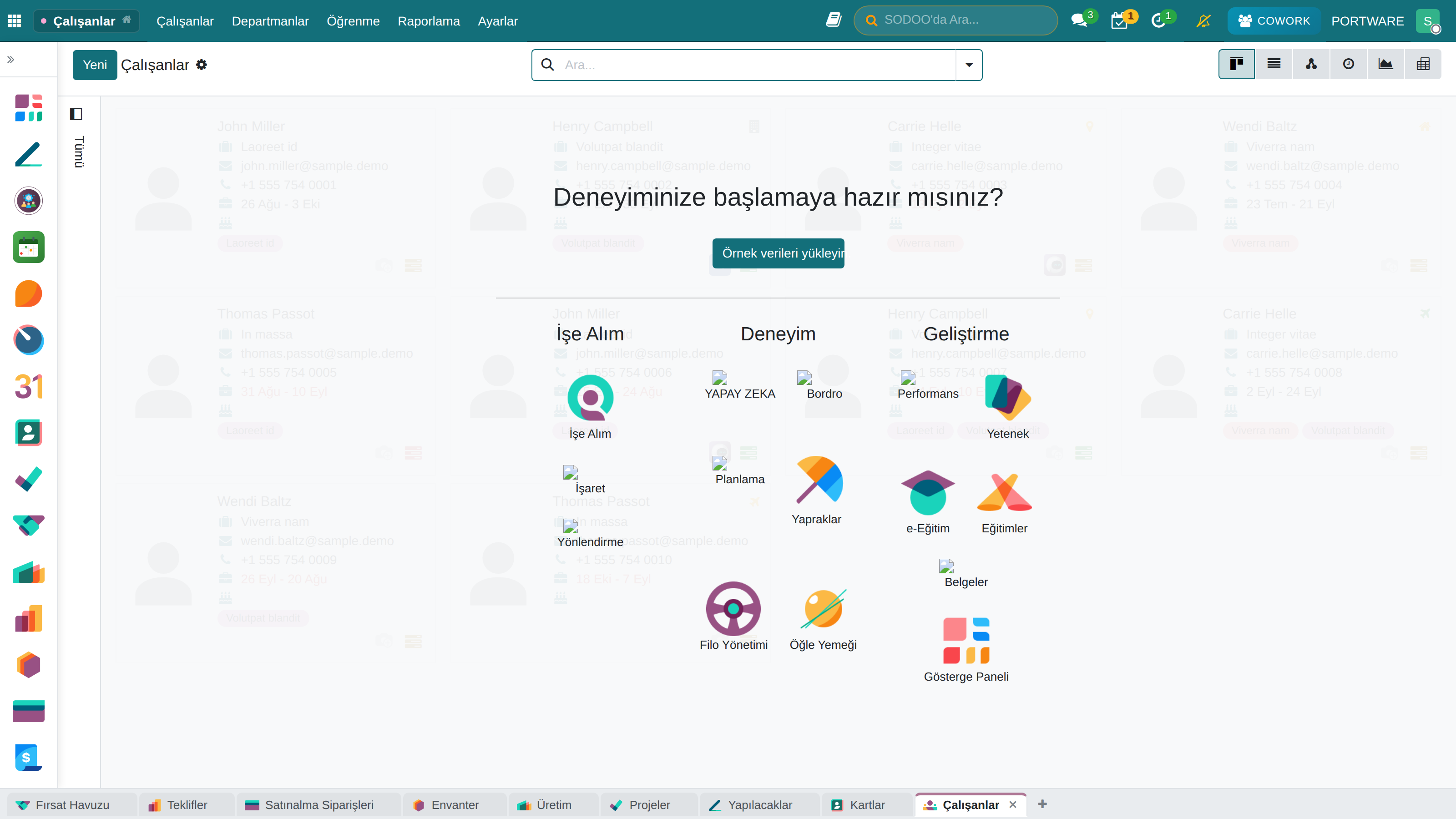
Çalışanlar Kanban Görünümü - Departman bazlı personel kartları
SODOO'da Nasıl Yapılır?
Yeni çalışan kaydı oluşturma:
- yolunu izleyin
- Oluştur butonuna tıklayın
- Profil fotoğrafı eklemek için sol üstteki kamera ikonuna tıklayın
- Çalışan Adı alanına tam adı yazın
- Pozisyon alanına unvanı girin
- E-posta ve Telefon bilgilerini ekleyin
- Departman ve Yönetici seçin
- İş Bilgileri sekmesinde:
- İşe Başlama Tarihi girin
- Çalışma Takvimi seçin
- Özel Bilgiler sekmesinde kişisel verileri girin
- İK Ayarları sekmesinde SODOO kullanıcı hesabını bağlayın
- Kaydet butonuna tıklayın
Çalışana kullanıcı hesabı oluşturma:
- Çalışan kartında Kullanıcı Oluştur butonuna tıklayın
- Sistem otomatik olarak e-posta adresiyle kullanıcı oluşturur
- Erişim hakları penceresi açılır, uygun rolleri seçin
- Çalışana şifre belirleme e-postası gönderilir
Organizasyon Yapısı
Şirketinizin hiyerarşik yapısını departmanlar ve pozisyonlarla tanımlayın.
Transfer Yönetimi - Departmanlar arası personel transferleri
Yeni Transfer - Çalışan transfer talebi oluşturma formu
Departman Oluşturma
- Yapılandırma → Departmanlar menüsüne gidin
- Departman adını girin (örn: "Bilgi İşlem")
- Yöneticiyi seçin
- Üst departmanı belirleyin (hiyerarşi için)
- Renk seçin (organizasyon şemasında görünüm için)
SODOO'da Nasıl Yapılır?
Yeni departman oluşturma:
- yolunu izleyin
- Oluştur butonuna tıklayın
- Departman Adı girin (örn: "Yazılım Geliştirme")
- Üst Departman seçin (hiyerarşi için, örn: "Bilgi Teknolojileri")
- Yönetici alanından departman müdürünü seçin
- Renk seçerek organizasyon şemasında ayırt edilmesini sağlayın
- Kaydet butonuna tıklayın
Organizasyon şemasını görüntüleme:
- yolunu izleyin
- Hiyerarşik görünümde departmanları ve çalışanları görün
- Bir çalışana tıklayarak profil kartına ulaşın
- Ctrl + +/- ile yakınlaştırma/uzaklaştırma yapın
- PDF veya PNG olarak dışa aktarmak için Dışa Aktar kullanın
İş Sözleşmeleri
Her çalışanın en az bir aktif sözleşmesi olmalıdır. Sözleşme bilgileri bordro hesaplamasının temelini oluşturur.
Senaryo: Yeni Çalışan Sözleşmesi
Sözleşme Oluşturma:
- Ahmet'in çalışan kaydını açın
- Sözleşmeler sekmesine gidin
- Yeni Sözleşme butonuna tıklayın
- Bilgileri girin:
- Sözleşme Referansı: CONT-2026-0015
- Başlangıç: 01.02.2026
- Maaş Yapısı: Türkiye Standart
- Brüt Maaş: 45.000 TL
- Deneme Süresi Bitişi: 01.04.2026
- Çalışıyor durumuna alın
Sözleşme Durumları
| Durum | Açıklama | Bordro Etkisi |
|---|---|---|
| Yeni | Taslak, henüz aktif değil | Dahil edilmez |
| Çalışıyor | Aktif sözleşme | Dahil edilir |
| Sona Erdi | Sözleşme bitti | Dahil edilmez |
| İptal | Hiç yürürlüğe girmedi | Dahil edilmez |
SODOO'da Nasıl Yapılır?
Çalışana yeni sözleşme oluşturma:
- Çalışan kartını açın
- Sözleşmeler sekmesine gidin
- Yeni Sözleşme butonuna tıklayın
- Sözleşme Referansı girin (örn: "CONT-2026-0015")
- Başlangıç Tarihi seçin
- Bitiş Tarihi belirli süreli sözleşmeler için girin
- Maaş Yapısı seçin (örn: "Türkiye Standart")
- Brüt Maaş tutarını girin
- Yan Haklar sekmesinde ek ödemeleri tanımlayın:
- Yemek Kartı
- Yol Yardımı
- Özel Sağlık Sigortası
- Kaydet butonuna tıklayın
- Sözleşmeyi aktif etmek için Çalışıyor durumuna alın
Öğle Yemeği Yönetimi (Lunch)
Çalışanlarınızın öğle yemeği siparişlerini yönetin. Tedarikçi menulerini tanimlayın, sipariş alma ve ödeme işlemlerini takip edin.
Öğle yemeği modülü - Menü ve sipariş genel bakış
Yemek siparişi oluşturma ekranı
Maaş artışı yapma:
- Mevcut sözleşmeyi açın
- Sözleşme Güncelle butonuna tıklayın
- Eski sözleşme otomatik olarak "Sona Erdi" durumuna geçer
- Yeni sözleşmede güncel maaş bilgilerini girin
- Başlangıç Tarihi olarak artış geçerlilik tarihini seçin
Yetkinlik Yönetimi
Çalışanlarınızın sahip olduğu becerileri ve sertifikaları takip edin. Bu bilgiler performans değerlendirme ve kariyer planlamada kullanılır.
Yetkinlik Türleri
- Teknik Yetkinlikler: Python, SQL, Excel, AutoCAD
- Dil Becerileri: İngilizce (İleri), Almanca (Orta)
- Sertifikalar: PMP, AWS Solutions Architect, ISO Denetçisi
- Yumuşak Beceriler: Liderlik, İletişim, Problem Çözme
Zaman ve Devam
Çalışanların giriş-çıkış saatlerini takip etmek, fazla mesai hesaplamak ve devamsızlıkları izlemek için kullanılır.
Devam Takibi Yöntemleri
| Yöntem | Nasıl Çalışır? | Uygun Olduğu Durum |
|---|---|---|
| Web Arayüzü | SODOO'ya giriş yapıp Check-in/Check-out butonu | Ofis çalışanları, uzaktan çalışanlar |
| Kiosk Modu | Girişte tablet/PC üzerinden PIN ile giriş | Fabrika, mağaza, depo |
| Mobil Uygulama | Telefon uygulaması ile check-in (GPS destekli) | Saha çalışanları, teslimatçılar |
| Barkod/RFID | Personel kartı okutma | Büyük tesisler, güvenlik gereksinimleri |
Kiosk Modu Kurulumu
- Devam → Yapılandırma → Kiosk menüsüne gidin
- Yeni Kiosk oluşturun
- Giriş yöntemini seçin (PIN, Barkod, Manuel)
- İlgili çalışan grubunu seçin (tüm şirket veya departman)
- Kiosk URL'ini alın ve girişe yerleştirilen tablette açın
Devam Takibi - Çalışanların giriş/çıkış kayıtları listesi
Devam Takibi Genel Bakış - Aylık devam özeti ve istatistikler
Çalışan Giriş/Çıkış - Self-servis check-in ekranı
SODOO'da Nasıl Yapılır?
Manuel giriş/çıkış kaydı (İK personeli için):
- yolunu izleyin
- Oluştur butonuna tıklayın
- Çalışan seçin
- Giriş Zamanı girin
- Çıkış Zamanı girin
- Kaydet butonuna tıklayın
Çalışan self-servis giriş/çıkış:
- yolunu izleyin
- İşe başlarken yeşil Check In butonuna tıklayın
- Sistem otomatik olarak saati ve konumu kaydeder
- İş bitiminde kırmızı Check Out butonuna tıklayın
- Günlük çalışma süreniz özet olarak gösterilir
Kiosk kurulumu:
- yolunu izleyin
- Oluştur butonuna tıklayın
- Kiosk Adı girin (örn: "Ana Giriş Kiosk")
- Giriş Modu seçin (PIN, Barkod veya Manuel)
- Çalışan Grubu seçin (tüm şirket veya departman)
- Kaydet sonrası oluşan URL'yi kopyalayın
- Girişteki tablette bu URL'yi tam ekran açın
Yeni Devam Kaydı - Manuel giriş/çıkış kaydı oluşturma formu
İzin Yönetimi
Çalışanların yıllık izin, hastalık izni, mazeret izni gibi talepleri dijital ortamda yönetilir.
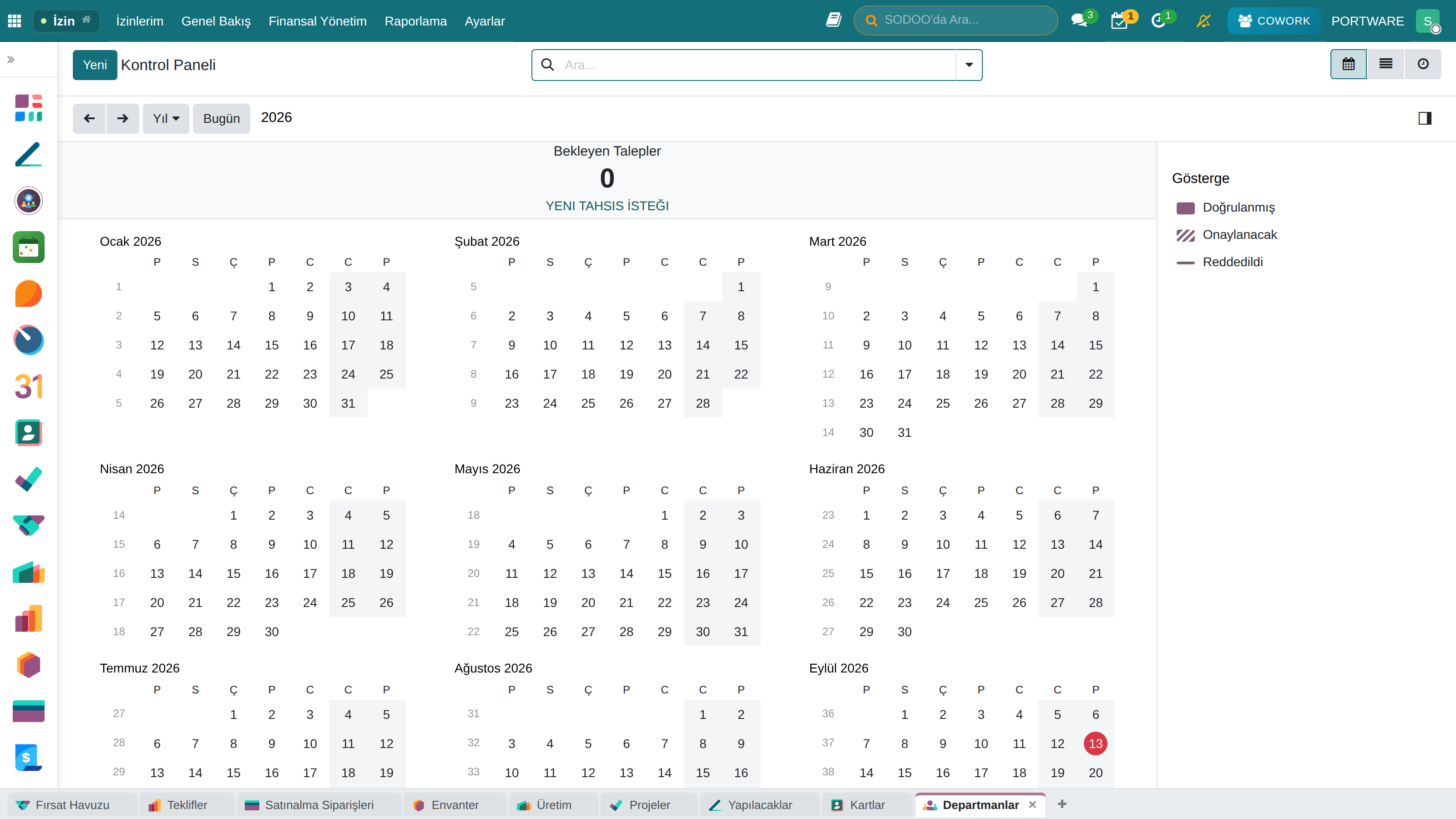
İzin Yönetimi - Çalışan izin talepleri ve onay durumları
Türkiye İzin Hakları (4857 Sayılı İş Kanunu)
| İzin Türü | Süre | Ücretli mi? | Koşul |
|---|---|---|---|
| Yıllık İzin (1-5 yıl) | 14 gün | Evet | 1 yıl çalışma |
| Yıllık İzin (5-15 yıl) | 20 gün | Evet | 5+ yıl kıdem |
| Yıllık İzin (15+ yıl) | 26 gün | Evet | 15+ yıl kıdem |
| Evlilik İzni | 3 gün | Evet | Yasal hak |
| Doğum İzni (Anne) | 16 hafta | Evet | 8 hafta önce + 8 hafta sonra |
| Babalık İzni | 5 gün | Evet | Doğum sonrası |
| Ölüm İzni | 3 gün | Evet | 1. derece yakın |
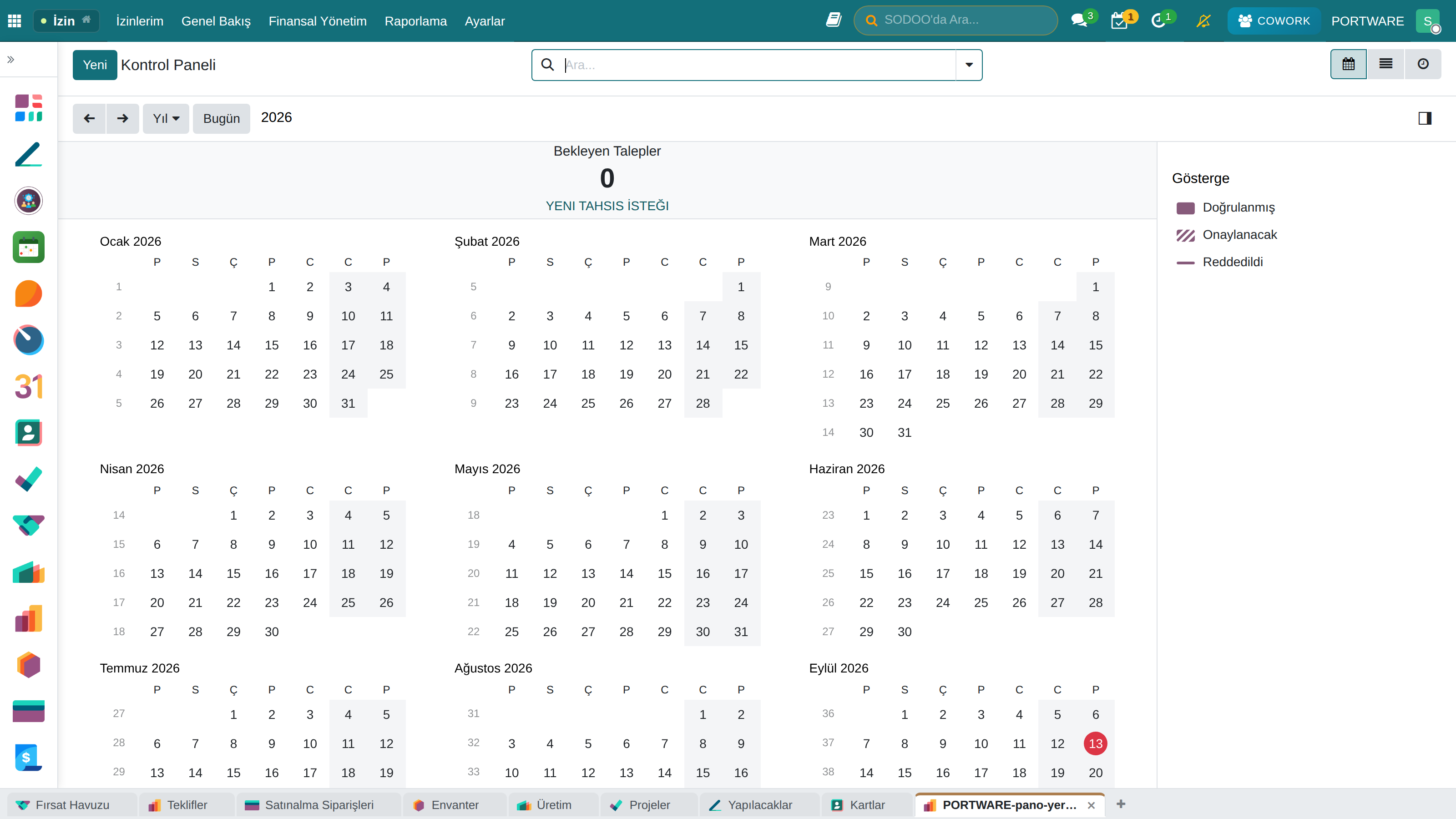
İzin Yönetimi Dashboard - Çalışan izin talepleri ve onay süreci
Senaryo: Çalışan İzin Talebi
Çalışan Self-Servis Adımları:
- Mehmet SODOO'ya giriş yapar
- İzinler menüsünden Yeni Talep tıklar
- İzin türü: Yıllık İzin
- Tarih: 15.07.2026 - 19.07.2026
- Açıklama: "Aile tatili"
- Onaya Gönder tıklar
- Yönetici bilgilendirilir, onay/red yapar
- Mehmet sonucu e-posta ile öğrenir
SODOO'da Nasıl Yapılır?
Çalışan izin talebi oluşturma (self-servis):
- yolunu izleyin
- Yeni Talep butonuna tıklayın
- İzin Türü seçin (Yıllık, Hastalık, Mazeret vb.)
- Başlangıç Tarihi ve Bitiş Tarihi seçin
- Yarım gün izin için Yarım Gün kutusunu işaretleyin
- Açıklama alanına izin nedenini yazın
- Onaya Gönder butonuna tıklayın
Yönetici izin onaylama:
- yolunu izleyin
- Bekleyen talepleri listede görün
- İlgili talebi açın, detayları inceleyin
- Takvimde çakışma kontrolü yapın
- Onayla veya Reddet butonuna tıklayın
- Reddetme durumunda Red Nedeni girin
İzin bakiyesi kontrolü:
- yolunu izleyin
- Çalışan bazında kalan izin günlerini görün
- Departman veya çalışan filtrelemesi yapın
- Excel'e aktarmak için Dışa Aktar kullanın
Fazla Mesai
Standart çalışma saatlerinin (haftalık 45 saat) üzerindeki çalışmalar fazla mesai olarak hesaplanır.
Türkiye Fazla Mesai Kuralları
- Normal fazla mesai: Saatlik ücretin %50 fazlası
- Hafta tatili çalışması: Saatlik ücretin %100 fazlası
- Resmi tatil çalışması: Saatlik ücretin %100 fazlası + ayrıca 1 gün ücret
- Yıllık üst sınır: 270 saat
Bordro ve Ücret Yönetimi
Bordro, İK'nın en kritik süreçlerinden biridir. Hatalı hesaplama hem çalışan memnuniyetsizliğine hem de yasal sorunlara yol açabilir.
Bordro Modülü - Maaş bordroları ve ödeme işlemleri yönetimi
Bordro Temel Kavramları
- Brüt Maaş: Kesintiler öncesi toplam ücret
- Net Maaş: Kesintiler sonrası çalışana ödenen tutar
- SGK Primi: Sosyal güvenlik kesintisi (%14 işçi, %20.5 işveren)
- Gelir Vergisi: %15-40 arası kademeli vergi dilimi
- Damga Vergisi: Brüt ücret üzerinden %0.759
- İşveren Maliyeti: Brüt maaş + işveren SGK payı
Bordro Hesaplama Süreci
Senaryo: Aylık Bordro İşlemi
Adım Adım Bordro Süreci:
- Çalışma Kayıtlarını Kontrol: Devam verilerinin eksiksiz olduğunu doğrulayın
- İzin Bilgilerini Güncelleyin: Ücretsiz izinler, hastalık raporları
- Değişken Ödemeleri Girin: Prim, komisyon, fazla mesai
- Bordro → Toplu Bordro Oluştur menüsüne gidin
- Dönem seçin: Ocak 2026
- Bordro Hesapla butonuna tıklayın
- Oluşan bordroları inceleyin, hatalı varsa düzeltin
- Tümünü Onayla ile bordroları kesinleştirin
- Banka ödeme dosyası oluşturun
- SGK bildirgesini hazırlayın
SODOO'da Nasıl Yapılır?
Toplu bordro oluşturma:
- yolunu izleyin
- Oluştur butonuna tıklayın
- Dönem seçin (örn: "Ocak 2026")
- Maaş Yapısı seçin (tüm yapılar için boş bırakın)
- Departman filtrelemesi yapın (isteğe bağlı)
- Bordro Oluştur butonuna tıklayın
- Sistem tüm uygun çalışanlar için taslak bordro oluşturur
- Bordro listesini inceleyin, hatalı olanları düzeltin
- Tümünü Hesapla ile hesaplamaları yapın
- Tümünü Onayla ile bordroları kesinleştirin
Tek bordro oluşturma:
- yolunu izleyin
- Oluştur butonuna tıklayın
- Çalışan seçin
- Dönem (başlangıç ve bitiş tarihi) girin
- Sözleşme otomatik seçilir, kontrol edin
- Hesapla butonuna tıklayın
- Tahakkuk ve kesinti satırlarını inceleyin
- Onayla butonuna tıklayın
Banka ödeme dosyası oluşturma:
- yolunu izleyin
- Dönem ve Banka seçin
- Dosya Oluştur butonuna tıklayın
- Banka formatına uygun dosyayı indirin (XML, TXT vb.)
- Dosyayı internet bankacılığına yükleyin
Maaş Bordrosu
Her çalışan için aylık oluşturulan detaylı hesap belgesi.
Yeni Maaş Bordrosu - Çalışan bordrosu oluşturma ve hesaplama formu
Bordro Yapısı
| Bölüm | Kalemler | Açıklama |
|---|---|---|
| Brüt Kazançlar | Temel maaş, fazla mesai, prim, ikramiye | Toplam brüt tutar |
| Kesintiler | SGK primi, gelir vergisi, damga vergisi | Yasal kesintiler |
| Diğer Kesintiler | İcra, avans, özel sigorta | Kişiye özel |
| İşveren Maliyeti | SGK işveren payı, işsizlik fonu | Şirket yükü |
| Net Ödeme | Brüt - Kesintiler | Çalışana ödenen |
Türkiye Bordro Mevzuatı
Türkiye'de bordro hesaplaması çeşitli yasal düzenlemelere tabidir:
2026 Yılı Güncel Değerler
- Asgari Ücret: Brüt 22.104,67 TL / Net 17.002,12 TL
- SGK Tavan: 165.785,03 TL
- SGK İşçi Payı: %14 (emeklilik %9, sağlık %5)
- SGK İşveren Payı: %20.5 (emeklilik %11, sağlık %7.5, işsizlik %2)
- İşsizlik Sigortası İşçi: %1
- Gelir Vergisi Dilimleri: %15 / %20 / %27 / %35 / %40
Performans Değerlendirme
Çalışanların performansını düzenli olarak değerlendirmek, gelişim alanlarını belirlemek ve kariyer planlaması yapmak için kullanılır.
Değerlendirme Türleri
| Tür | Kimler Değerlendirir? | Sıklık |
|---|---|---|
| Yönetici Değerlendirmesi | Doğrudan yönetici | 6 ay / 1 yıl |
| Öz Değerlendirme | Çalışanın kendisi | Yönetici değerlendirmesiyle birlikte |
| 360° Geribildirim | Yönetici, meslektaşlar, astlar | Yıllık |
| Deneme Süresi | Yönetici | 2. ay sonunda |
Senaryo: Yıllık Performans Değerlendirmesi
Toplu Değerlendirme Başlatma:
- Değerlendirme → Yeni Dönem Oluştur menüsüne gidin
- Değerlendirme dönemini seçin (2025 Yıllık)
- Değerlendirme formunu seçin
- Kapsam belirleyin (tüm şirket veya departman)
- Değerlendirme Başlat butonuna tıklayın
- Sistem otomatik olarak her çalışan için form oluşturur
- Yöneticilere e-posta ile bildirim gider
SODOO'da Nasıl Yapılır?
Bireysel değerlendirme başlatma:
- yolunu izleyin
- Oluştur butonuna tıklayın
- Çalışan seçin
- Değerlendirme Formu şablonunu seçin
- Son Tarih belirleyin
- Kaydet ve Gönder tıklayın
- Çalışan ve yönetici e-posta ile bilgilendirilir
Değerlendirme formunu doldurma:
- E-posta linkine tıklayın veya yolunu izleyin
- Her kritere 1-5 arası puan verin
- Güçlü yönler ve gelişim alanlarını yazın
- Hedefler bölümünde bir sonraki dönem hedeflerini belirleyin
- Gönder butonuna tıklayın
Çalışana hedef atama:
- Çalışan kartını açın
- Hedefler sekmesine gidin
- Hedef Ekle butonuna tıklayın
- Hedef Adı girin (SMART formatında)
- Hedef Değeri ve Birim belirleyin
- Son Tarih seçin
- İlerleme yüzdesini düzenli olarak güncelleyin
Hedef Takibi
SMART hedefler belirleyerek çalışan performansını ölçülebilir hale getirin.
SMART Hedef Örneği
- Specific (Belirli): Müşteri memnuniyet puanını artır
- Measurable (Ölçülebilir): %85'ten %92'ye çıkar
- Achievable (Ulaşılabilir): Eğitim ve süreç iyileştirme ile
- Relevant (İlgili): Şirketin müşteri odaklı stratejisiyle uyumlu
- Time-bound (Zamanlı): Q2 2026 sonuna kadar
İşten Ayrılma Süreci
Bir çalışan işten ayrıldığında düzgün bir kapanış süreci hem yasal yükümlülükler hem de şirket itibarı için önemlidir.
İstifa Yönetimi - Çalışan istifa talepleri ve süreç takibi
Yeni İstifa Kaydı - İstifa talebi oluşturma formu
İşten Çıkış Nedenleri
| Neden | Kıdem Tazminatı | İhbar Tazminatı |
|---|---|---|
| İstifa (kendi isteği) | Hayır | Çalışan öder |
| Haklı nedenle fesih (işçi) | Evet | Hayır |
| Haklı nedenle fesih (işveren) | Hayır | Hayır |
| İşveren tarafından çıkarma | Evet | İşveren öder |
| Emeklilik | Evet | Hayır |
| Askerlik | Evet | Hayır |
| Evlilik (kadın, 1 yıl içinde) | Evet | Hayır |
Kıdem Tazminatı Hesaplama
Kıdem tazminatı = Çalışılan her yıl için 30 günlük brüt maaş
Hesaplama Formülü
Kıdem Tazminatı = Brüt Maaş × Çalışılan Yıl Sayısı
Örnek: 5 yıl çalışmış, brüt maaşı 30.000 TL olan çalışan
30.000 × 5 = 150.000 TL kıdem tazminatı
Offboarding Kontrol Listesi
İK İşlemleri
- İstifa dilekçesi / fesih bildirimi
- Kıdem/ihbar tazminatı hesaplama
- Son maaş bordrosu hazırlama
- Kullanılmayan izin ücreti hesaplama
- SGK çıkış bildirimi
- İşsizlik maaşı için belgeler
BT İşlemleri
- E-posta hesabı kapatma
- Sistem erişimlerini iptal etme
- Dosya yedekleme/devir
- Şirket cihazlarını toplama
- Yazılım lisanslarını geri al
- VPN/uzak erişim iptali
Zimmet İşlemleri
- Laptop ve çevre birimleri
- Cep telefonu ve SIM kart
- Araç (varsa)
- Giriş kartı
- Anahtarlar
- Kredi/banka kartları
Son Adımlar
- Çıkış mülakatı
- Bilgi transferi/devir
- Veda e-postası
- Referans mektubu hazırlama
- Çalışan kaydını arşivle
- Alumni grubuna davet
SODOO'da Nasıl Yapılır?
İşten ayrılma işlemi başlatma:
- Çalışan kartını açın
- İşten Ayrıl butonuna tıklayın
- Ayrılma Tarihi girin
- Ayrılma Nedeni seçin (İstifa, Fesih, Emeklilik vb.)
- Açıklama alanına detayları yazın
- Kaydet butonuna tıklayın
- Sistem offboarding planını otomatik başlatır
Kıdem/İhbar tazminatı hesaplama:
- yolunu izleyin
- Çalışan seçin
- Sistem otomatik olarak kıdem süresini ve son brüt maaşı çeker
- Ayrılma Türü seçin (tazminat hakkını etkiler)
- Hesapla butonuna tıklayın
- Kıdem ve ihbar tazminatı tutarlarını görün
- Tazminat bordrosunu oluşturmak için Bordro Oluştur tıklayın
SGK işten çıkış bildirimi:
- yolunu izleyin
- Çalışan ve Çıkış Tarihi seçin
- Çıkış Kodu seçin (SGK çıkış kodları listesinden)
- Bildirge önizlemesini kontrol edin
- Dışa Aktar ile SGK portalına yüklenecek dosyayı indirin
İK Raporları
SODOO İK modülü kapsamlı raporlama özellikleri sunar. Bu raporlar yönetim kararlarını destekler ve yasal uyumluluk sağlar.
Temel İK Raporları
| Rapor | İçerik | Kullanım Amacı |
|---|---|---|
| Personel Devir Raporu | İşe alım ve çıkış sayıları, oran | Tutma stratejisi geliştirme |
| Devamsızlık Raporu | İzinsiz devamsızlık, hastalık izni | Sorunlu alanları tespit |
| Fazla Mesai Raporu | Departman/kişi bazlı mesai saatleri | İş yükü dengesi |
| İzin Bakiyesi Raporu | Kalan yıllık izin günleri | İzin planlaması |
| Bordro Özeti | Aylık maaş toplamları, vergi | Finansal planlama |
| Yaş/Kıdem Dağılımı | Personel demografisi | İşgücü planlaması |
SODOO'da Nasıl Yapılır?
Personel devir raporu oluşturma:
- yolunu izleyin
- Dönem seçin (örn: "2025 Yılı")
- Departman filtrelemesi yapın (isteğe bağlı)
- Rapor otomatik olarak işe alım ve çıkış sayılarını hesaplar
- Devir oranını ve trendi grafikte görün
- PDF veya Excel olarak dışa aktarın
Bordro özet raporu:
- yolunu izleyin
- Dönem aralığını seçin
- Brüt maaş, kesintiler ve net ödeme toplamlarını görün
- Departman veya maaş yapısına göre gruplandırın
- Muhasebe entegrasyonu için Muhasebe Fişi oluşturun
SGK aylık prim bildirimi:
- yolunu izleyin
- Dönem seçin (ay/yıl)
- Tüm çalışanların SGK günü ve matrah bilgilerini görün
- Dışa Aktar ile e-Bildirge formatında indirin
- SGK portalına yükleyin
İK KPI'ları
Sıkça Sorulan Sorular
Çalışan ve kullanıcı arasındaki fark nedir?
Çalışan (Employee): Şirkette çalışan her birey için oluşturulan İK kaydıdır. Kişisel bilgiler, sözleşme, maaş gibi veriler burada tutulur.
Kullanıcı (User): SODOO sistemine giriş yapabilen hesaptır. Her kullanıcı bir çalışan kaydına bağlanabilir.
Bir çalışanın kullanıcı hesabı olmak zorunda değildir (örn: sadece bordro için kayıtlı). Ancak self-servis (izin talebi, masraf girişi) için kullanıcı hesabı gerekir.
Yeni çalışana otomatik izin hakkı nasıl tanımlanır?
İzin → Yapılandırma → İzin Türleri menüsünden izin türünü düzenleyin. "Tahsisat" sekmesinde:
- Tahsisat Modu: Sabit veya Kıdeme göre
- Yıllık Gün Sayısı: 14, 20 veya 26
- Tahakkuk: Yıl başında veya aylık
Yeni çalışan oluşturulduğunda sistem otomatik olarak izin hakkı atar.
Bordro hatası yaparsam nasıl düzeltirim?
Bordro durumuna göre işlem yapın:
- Taslak/Beklemede: Doğrudan düzenleyebilirsiniz
- Onaylandı (ödenmedi): "Taslağa Çevir" ile geri alın, düzeltin
- Ödendi: Düzeltme bordrosu oluşturun (negatif veya pozitif)
Ödenen bordroları asla silmeyin - muhasebe kaydı bozulur. Düzeltme bordrosu oluşturun.
SGK bildirgesini SODOO'dan alabilir miyim?
SODOO Türkiye lokalizasyonu ile SGK uyumlu raporlar alabilirsiniz. Ancak SGK portalına (e-Bildirge) doğrudan entegrasyon için SODOO HRMS modülü gerekir.
Mevcut durumda:
- Aylık Prim Hizmet Belgesi formatında rapor alabilirsiniz
- Excel olarak dışa aktarıp SGK sistemine yükleyebilirsiniz
- İşe giriş/çıkış bildirgesi için veri hazırlayabilirsiniz
Fazla mesai bordro'ya otomatik yansır mı?
Evet, eğer devam modülü ile bordro modülü entegre çalışıyorsa:
- Çalışan giriş/çıkış kaydı yapar
- Sistem standart çalışma saatini aşan süreyi hesaplar
- Fazla mesai "Çalışma Kayıtları" na yansır
- Bordro hesaplamasında otomatik olarak dahil edilir
Yapılandırma → Ayarlar menüsünden "Fazla Mesai Bordro'ya Dahil" seçeneğinin aktif olduğundan emin olun.
Part-time çalışan için bordro nasıl hesaplanır?
Part-time çalışanlar için:
- Çalışana özel çalışma takvimi oluşturun (örn: haftada 27 saat)
- Sözleşmede bu takvimi seçin
- Maaş yapısında "Saatlik Ücret" veya "Oransal" seçin
- SGK günü otomatik olarak çalışılan gün üzerinden hesaplanır
Örnek: Haftada 3 gün çalışan için SGK günü = 30 × (3/5) = 18 gün
En İyi Uygulamalar
Günlük
- Devam kayıtlarını kontrol edin
- Bekleyen izin taleplerini onaylayın
- Yeni başvuruları inceleyin
- Acil İK taleplerini yanıtlayın
Haftalık
- Devamsızlık raporunu inceleyin
- Mülakat planlamasını güncelleyin
- Onboarding takibini yapın
- Departman yöneticileriyle görüşün
Aylık
- Bordro hazırlığını tamamlayın
- SGK bildirgesini gönderin
- Sözleşme yenilemelerini kontrol edin
- İK KPI'larını raporlayın
- Sertifika geçerliliklerini kontrol edin
Yıllık
- Performans değerlendirme dönemini başlatın
- İzin tahsislerini yenileyin
- Maaş güncellemelerini yapın
- Organizasyon yapısını gözden geçirin
- SGK/vergi parametrelerini güncelleyin