Verimlilik & İşbirliği
Günümüz iş dünyasında ekipler farklı lokasyonlardan, farklı saatlerde çalışıyor. E-posta ekleri arasında kaybolmuş dokümanlar, hangi versiyonun güncel olduğu bilinmeyen dosyalar, "bana…
- Belge sistemin içindeWord, Excel ve sunum kaydın ekinde açılır ve sürümlenir.
- Bilgi tek yerdeSOTION bilgi tabanı, HTML belgeler ve diyagramlar.
- İş ve iletişim birlikteAktivite, takvim ve mesajlaşma aynı kayıtta.
Neden İşbirliği Araçları?
Bu Bölümde Öğrenecekleriniz
- Modern işbirliği araçlarının işletmelere kattığı değer
- SODOO++ araçlarının geleneksel yöntemlerden farkı
- Hangi araç, hangi iş problemini çözer
Günümüz iş dünyasında ekipler farklı lokasyonlardan, farklı saatlerde çalışıyor. E-posta ekleri arasında kaybolmuş dokümanlar, hangi versiyonun güncel olduğu bilinmeyen dosyalar, "bana son hali gönderir misin?" mesajları... Tanıdık geliyor mu?
Geleneksel Yöntemlerin Sorunları
Geleneksel Yöntem
- Dokümanlar e-posta ekleri olarak dolaşır
- "Rapor_v2_son_güncel_bak.docx" dosya adları
- Bilgi kişilerin kafasında veya dağınık notlarda
- Diyagramlar için ayrı yazılım gerekli
- "Bu kişi izne çıktı, bilgiyi bilmiyor" durumları
- Versiyon kontrolü yok, üzerine yazma riski
SODOO++ ile
- Tek kaynak doğruluğu (single source of truth)
- Otomatik versiyon geçmişi
- Bilgi herkesin erişimine açık wiki sayfalarında
- Diyagramlar doğrudan içeriğe gömülü
- Kurumsal hafıza korunur
- Gerçek zamanlı birlikte düzenleme
İşbirliği Yaşam Döngüsü
Etkili bir dijital işbirliği süreci şu aşamalardan oluşur:
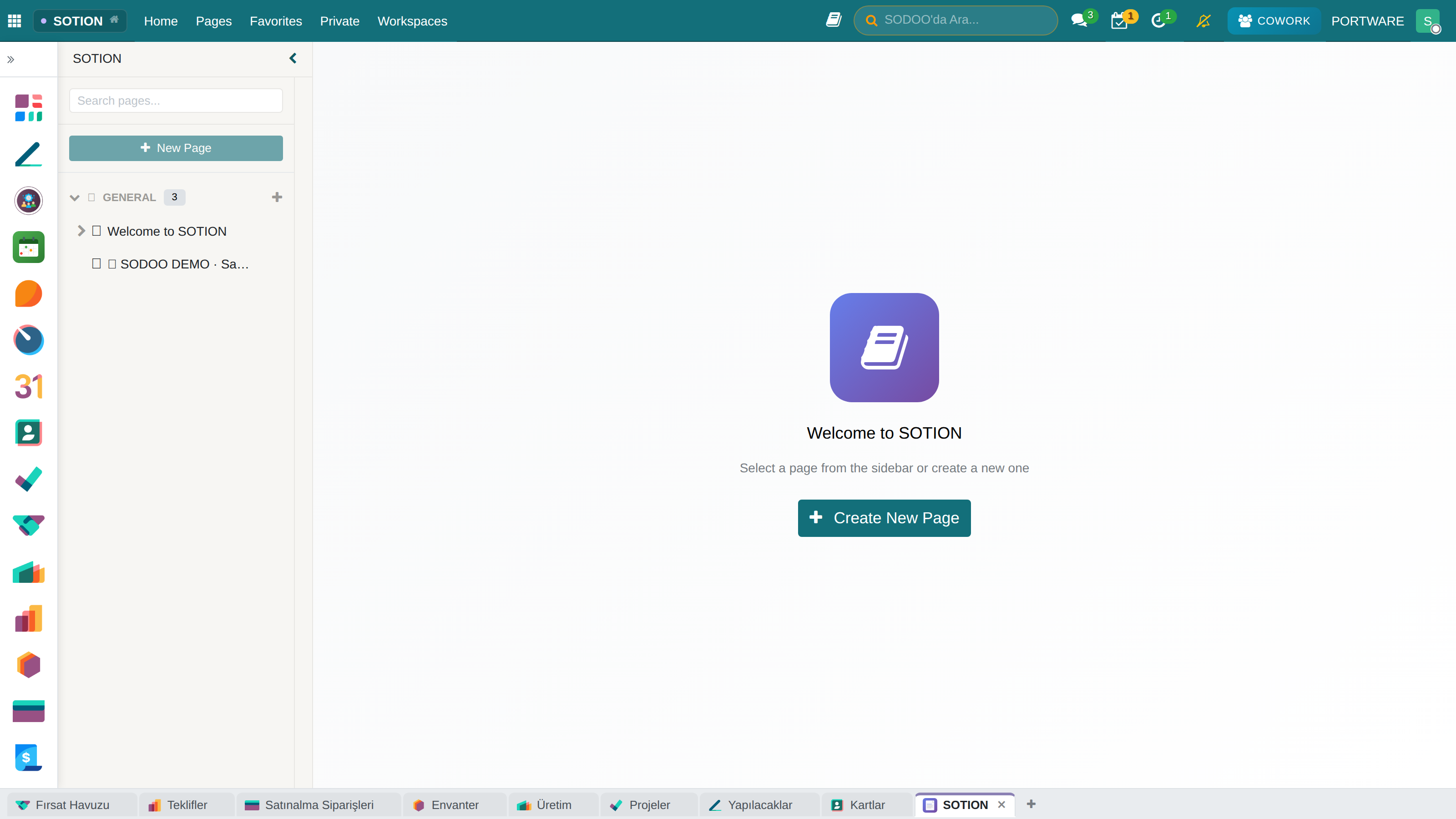
Dijital İşbirliği - SOTION ile bilgi yönetimi ve ekip çalışması
SODOO++ Nedir?
Standart Odoo'nun Ötesinde
SODOO++, standart Odoo Community Edition'da bulunmayan, SODOO'ya özel olarak geliştirilen premium araçları içerir. Bu araçlar, günlük iş akışlarınızı hızlandırır ve ekip verimliliğini artırır.
SODOO++ Araç Ailesi
SOTION
Notion benzeri bilgi yönetim sistemi. Wiki sayfaları, değişkenler ve etiketlerle kurumsal hafızanızı oluşturun.
- Hiyerarşik sayfa yapısı
-
{{değişken}}sistemi -
[[durum]]etiketleri - Gerçek zamanlı senkronizasyon
SODOOC
Office dokümanlarını tarayıcıda düzenleyin. Word, Excel, PowerPoint formatlarında gerçek zamanlı işbirliği.
- DOCX, XLSX, PPTX desteği
- Gerçek zamanlı co-editing
- Değişiklik takibi
- Versiyon geçmişi
SODRAW
Draw.io tabanlı diyagram editörü. Akış şemaları, organizasyon şemaları ve teknik diyagramlar oluşturun.
-
/sodrawkomutu ile hızlı erişim - 100+ şablon
- PNG/SVG dışa aktarım
- Gömülü diyagramlar
exTable
HTML editöründeki tabloları Excel'e dönüştürün. Çoklu hücre seçimi ve gelişmiş düzenleme.
- Çoklu hücre seçimi
- Kopyala-yapıştır desteği
- Klavye navigasyonu
- Hücre formatlama
SOTION - Bilgi Yönetim Sistemi
Bu Bölümde Öğrenecekleriniz
- SOTION ile kurumsal wiki nasıl oluşturulur
- Sayfa hiyerarşisi ve organizasyon
- Değişken ve etiket sisteminin kullanımı
- Ekip içi bilgi paylaşımı en iyi uygulamaları
SOTION, Notion'dan ilham alan güçlü bir bilgi yönetim sistemidir. Şirket wiki'si, proje dokümantasyonu, toplantı notları, prosedürler ve daha fazlasını tek bir yerde organize edin.
Neden SOTION?
Senaryo: Yeni Çalışan Oryantasyonu
Durum: Yeni bir satış temsilcisi işe başladı. Şirket politikalarını, ürün bilgilerini, satış süreçlerini ve CRM kullanımını öğrenmesi gerekiyor.
SOTION olmadan:
- E-posta ile dağınık PDF'ler gönderilir
- "Bu bilgi Ahmet'te, ona sor" yönlendirmeleri
- Güncelliğini yitirmiş Word dokümanları
- Oryantasyon haftalar sürer
SOTION ile:
- "Yeni Başlayanlar" çalışma alanı açılır
- Tüm oryantasyon içeriği hiyerarşik sayfalarda organize
- Video, diyagram ve checklistler gömülü
- Yeni çalışan self-service olarak öğrenir
- İçerik her zaman güncel kalır
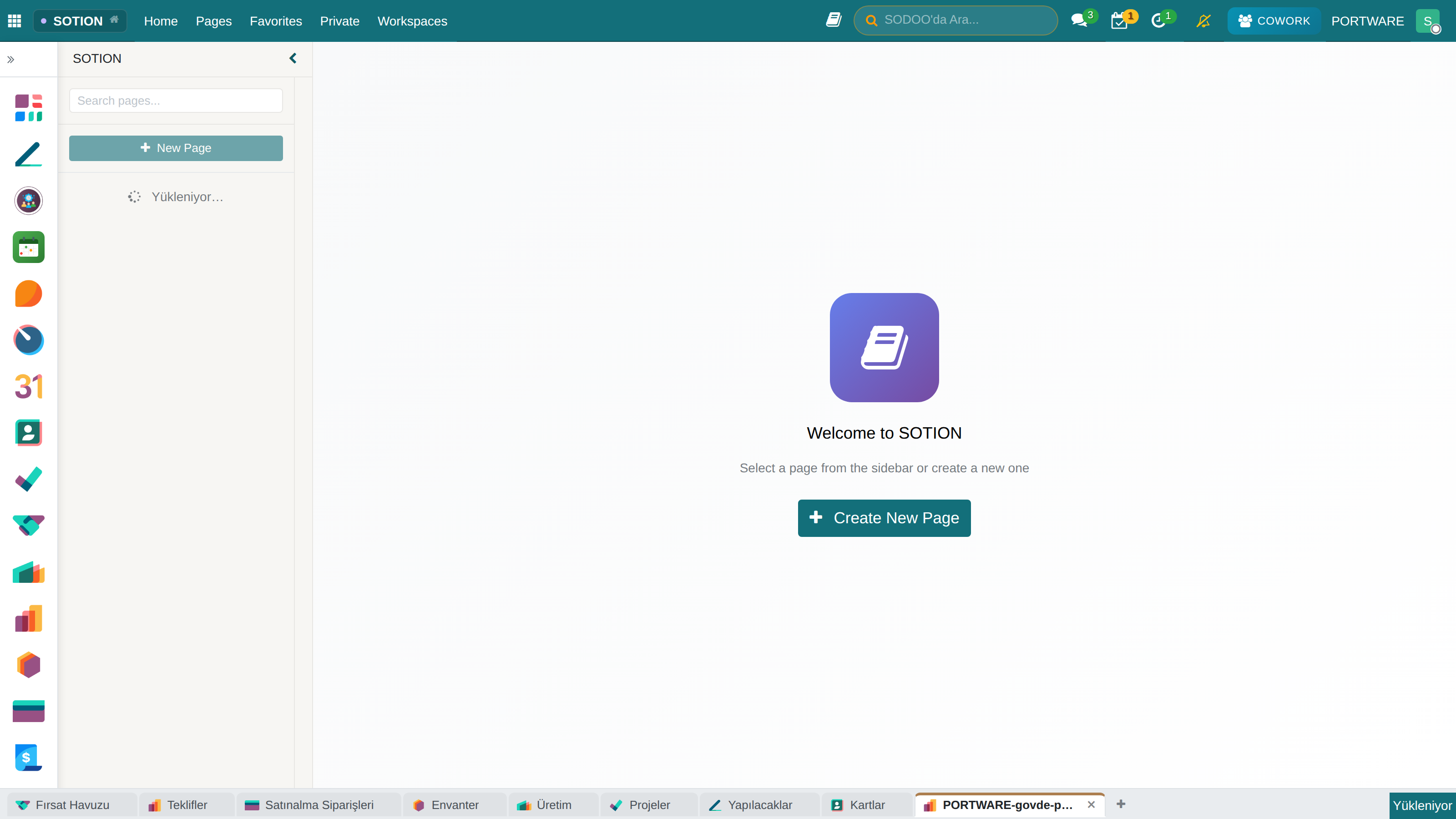
SOTION Ana Ekran - Bilgi yönetimi ve sayfa organizasyonu
Sayfa Yönetimi
SOTION'da her şey "sayfa" kavramı üzerine kurulu. Sayfalar hiyerarşik olarak organize edilir - tıpkı bir kitabın bölümleri ve alt başlıkları gibi.
Sayfa Yapısı
| Çalışma Alanı Türü | Erişim | Kullanım Örneği |
|---|---|---|
| Workspace | Tüm ekip | Şirket wiki'si, prosedürler, paylaşılan bilgi |
| Private | Sadece siz | Kişisel notlar, taslaklar, günlükler |
| Favorites | Siz + paylaşılanlar | Sık kullanılan önemli sayfalar |
Sayfa Oluşturma
Sayfa Özellikleri
- Emoji İkon: Her sayfaya emoji atayarak görsel tanımlama yapın
- Kapak Resmi: Sayfanın üstüne banner görsel ekleyin
- Breadcrumb: Sayfa hiyerarşisini görün (Ana > Alt > Alt-Alt)
- Drag & Drop: Sayfaları sürükleyerek yeniden organize edin
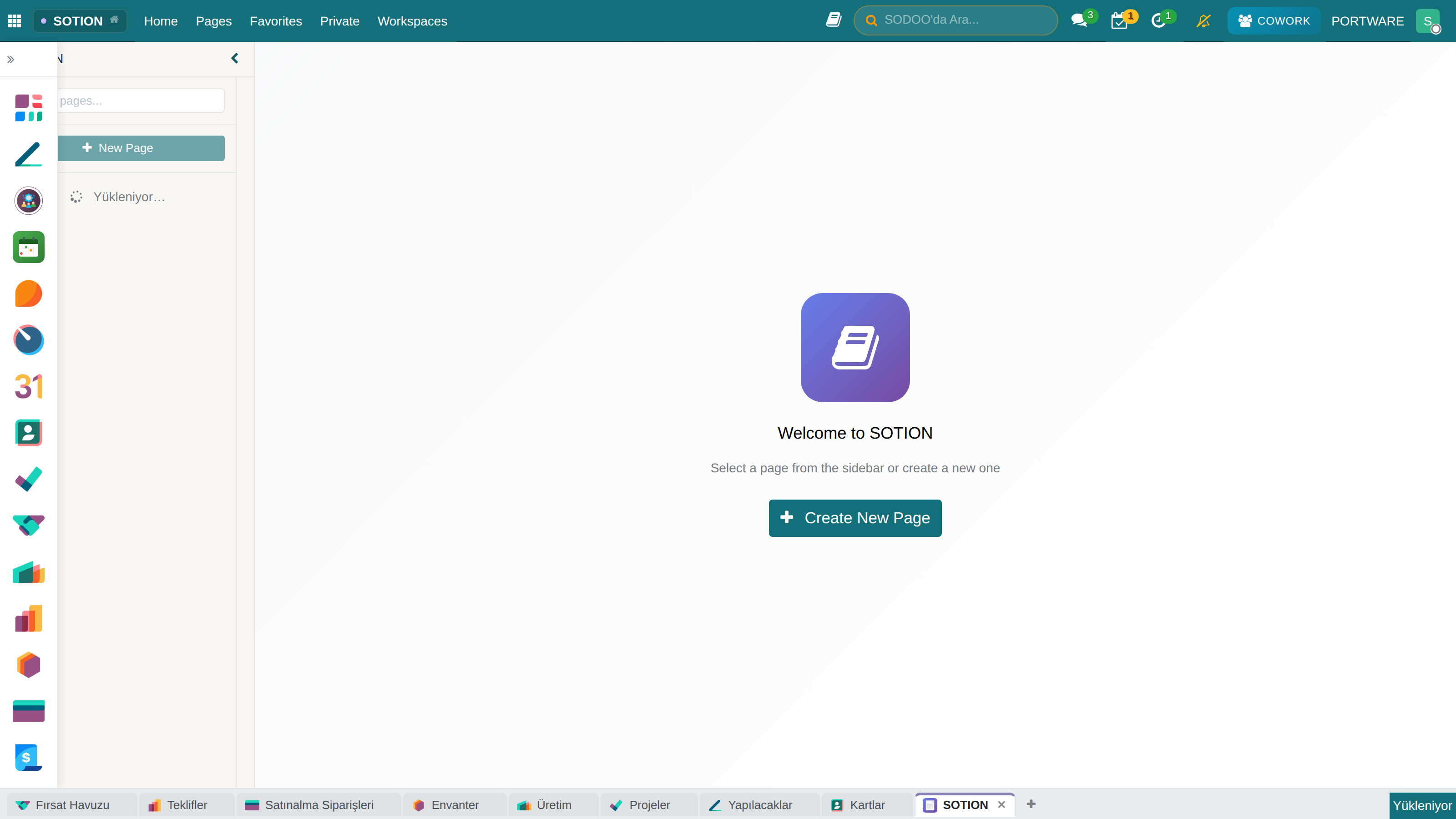
SOTION Sayfalar - Hiyerarşik sayfa yapısı ve organizasyon
Çalışma Alanı Detay - Workspace içerik görünümü
SODOO'da Nasıl Yapılır?
Yeni Sayfa Oluşturma
Menü:
- Sol kenar çubuğundaki + Yeni Sayfa butonuna tıklayın
- Sayfa Adı alanına başlık yazın
- İsteğe bağlı: 🎭 Emoji butonu ile ikon seçin
- İsteğe bağlı: 🖼️ Kapak ile banner resmi ekleyin
- Editör alanında içeriğinizi yazın ve biçimlendirin
Sayfa Hiyerarşisi Oluşturma
- Ana sayfanızı açın
- Sayfa başlığının yanındaki ⋮ menüsüne tıklayın
- Alt Sayfa Ekle seçeneğini seçin
- Veya: Sol menüde sayfayı sürükleyip başka bir sayfanın üzerine bırakın
Workspace'ler ile Organizasyon
Sayfalarınızı 3 farklı alanda organize edebilirsiniz:
- Workspace - Ekip ile paylaşılan sayfalar
- Private - Sadece size özel sayfalar
- Favorites - Yıldızladığınız sayfalar (hızlı erişim)
Değişken Sistemi: {{değişken}}
Değişkenler, sayfa içinde tekrar eden bilgileri tek noktadan yönetmenizi sağlar. Bir değişkeni güncelleyin, sayfa içindeki tüm kullanımları otomatik güncellenir.
Değişken Kullanımı
Örnek: Proje Bilgileri
Değişken tanımları:
{{proje_adi}} = "SODOO ERP Göçü"
{{baslangic_tarihi}} = "15 Ocak 2026"
{{proje_muduru}} = "Ahmet Yılmaz"
{{butce}} = "₺250.000"
Sayfa içinde kullanım:
Proje: {{proje_adi}}
Başlangıç: {{baslangic_tarihi}}
Yönetici: {{proje_muduru}}
Toplam Bütçe: {{butce}}
Artık proje adı veya tarih değişirse, değişken tanımını güncellemek yeterli.
Sayfa içindeki tüm {{proje_adi}} ifadeleri otomatik güncellenir.
Değişken Türleri
| Tür | Örnek | Kullanım Alanı |
|---|---|---|
| Metin | {{sirket_adi}} |
Şirket adı, proje adı, kişi adları |
| Tarih | {{son_guncelleme}} |
Deadline'lar, toplantı tarihleri |
| Sayı | {{hedef_adet}} |
Metrikler, hedefler, fiyatlar |
| Link | {{dokuman_linki}} |
İlgili kaynaklara bağlantılar |
proje_* prefixini proje bilgileri için,
tarih_* prefixini tarihler için kullanın.
SODOO'da Nasıl Yapılır?
Değişken Tanımlama
- SOTION sayfanızın editör alanında {{ yazın
- Değişken adını girin: örn. {{proje_adi}}
- Sağ paneldeki Değişkenler sekmesini açın
- Değer alanına değişkenin değerini yazın
- Değişken otomatik olarak içerikte görüntülenir
Değişken Güncelleme
- Sağ paneldeki Değişkenler sekmesine gidin
- Güncellemek istediğiniz değişkeni bulun
- Değer alanını değiştirin
- Sayfa içindeki tüm
{{değişken}}kullanımları anlık güncellenir
Değişken Silme
- Sağ panelde değişken satırının yanındaki 🗑️ butonuna tıklayın
- Sayfa içindeki
{{değişken}}metinleri düz metin olarak kalır
Değişkenler Paneli - Sayfa degiskenlerinin yönetimi
Değişken Kullanımı - Sayfa içeriğinde değişken gösterimi
Select Property: [[özellik]]
Select Property'ler, sayfalara durum etiketleri eklemenizi sağlar. Görev durumu, öncelik seviyesi, kategori gibi seçenekli değerler için idealdir.
Property Oluşturma
Renk Paleti (12 Renk)
Her seçeneğe farklı renk atayarak görsel ayrım sağlayın:
Yaygın Property Örnekleri
| Property | Seçenekler | Kullanım |
|---|---|---|
[[Durum]] |
Taslak, İncelemede, Yayında, Arşiv | Doküman durumu takibi |
[[Öncelik]] |
Düşük, Normal, Yüksek, Acil | Görev önceliklendirme |
[[Departman]] |
Satış, Pazarlama, IT, İK, Finans | İçerik kategorizasyonu |
[[Tip]] |
Prosedür, Politika, Rehber, Şablon | Doküman tipi |
SODOO'da Nasıl Yapılır?
Select Property Oluşturma
- SOTION sayfanızın editör alanında [[ yazın
- Property adını girin: örn. [[Durum]]
- Açılan panelde + Seçenek Ekle tıklayın
- Her seçenek için ad ve renk belirleyin (12 renk seçeneği)
- Kaydet ile property'i oluşturun
Property Değerini Değiştirme
- Sayfa içindeki
[[Property]]etiketine tıklayın - Açılan dropdown menüden yeni değeri seçin
- Etiket rengi otomatik güncellenir
Property Yönetimi (Sağ Panel)
Özellikler sekmesinden:
- ✏️ - Property adını veya seçeneklerini düzenle
- 🎨 - Seçenek rengini değiştir
- 🗑️ - Seçeneği veya property'i sil
Select Property Sistemi - Durum etiketleri ve renk seçenekleri
SOTION Kullanım Senaryoları
Şirket Wiki'si
Şirket politikaları, prosedürler, organizasyon şeması, departman bilgileri, çalışan el kitabı.
Proje Dokümantasyonu
Proje planları, toplantı notları, kararlar, riskler, paydaş bilgileri, milestone'lar.
Eğitim Materyalleri
Oryantasyon rehberleri, yazılım kullanım kılavuzları, süreç eğitimleri, quiz ve değerlendirmeler.
Toplantı Notları
Gündem, katılımcılar, kararlar, aksiyon maddeleri, takip toplantıları.
Teknik Dokümantasyon
API belgeleri, sistem mimarisi, deployment rehberleri, troubleshooting kılavuzları.
Bilgi Tabanı
Sık sorulan sorular, müşteri destek makaleleri, self-service yardım içerikleri.
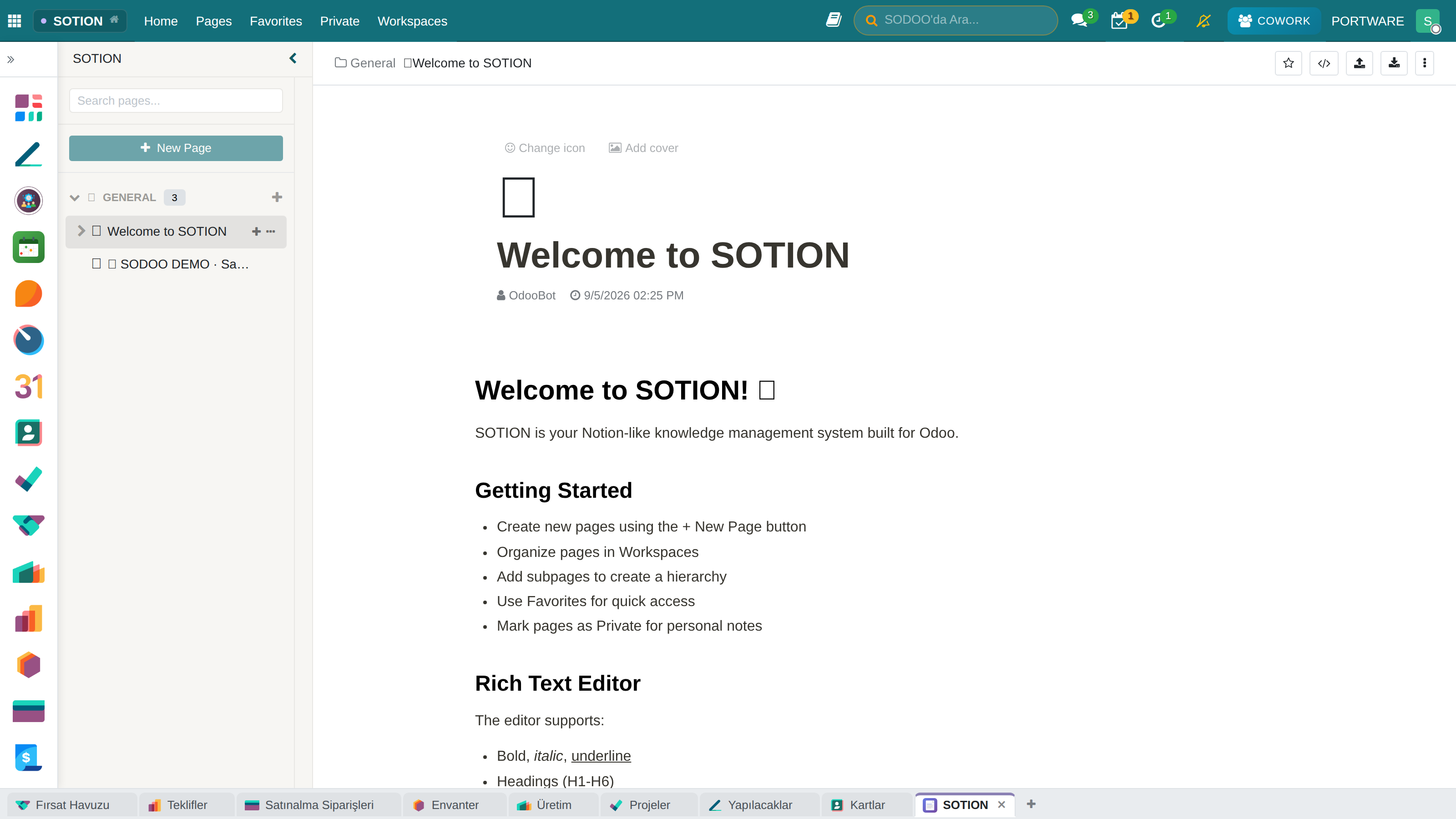
Sayfa Detay Görünümü - Zengin içerik ve formatlama
Yayınlanmış Sayfa - Paylasima hazır içerik
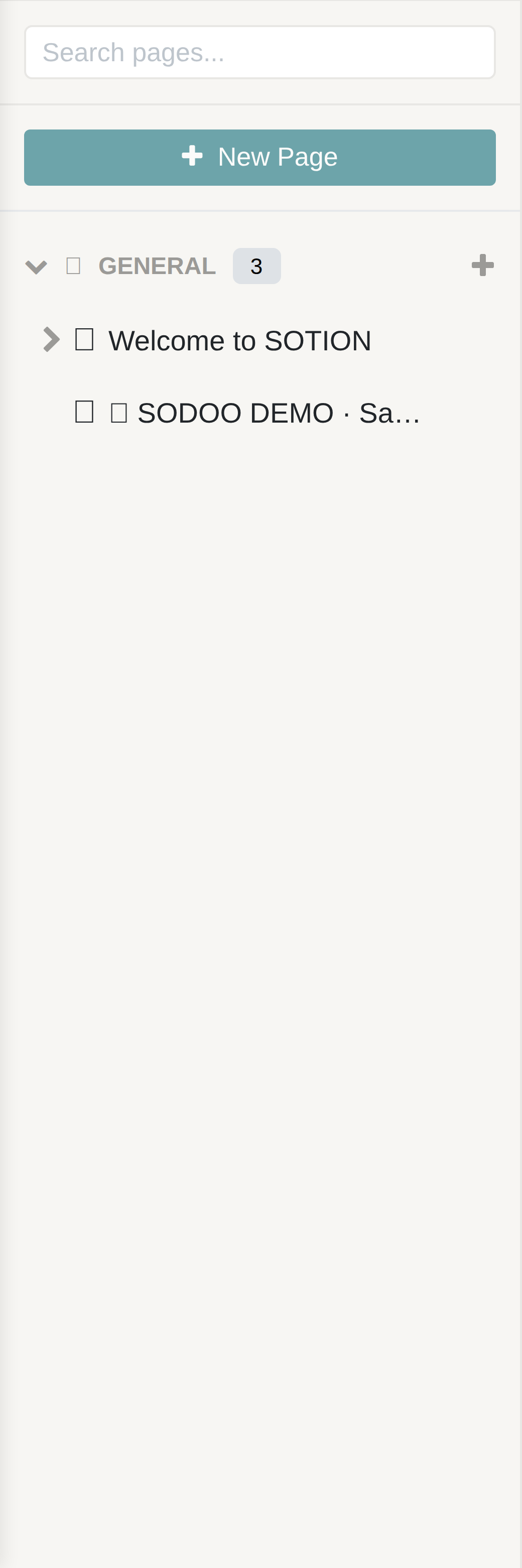
Çalışma Alanları - Workspace organizasyonu
Workspace Ayarları - Çalışma alanı yapılandırması
Kurallar Tablosu - İçerik yapılandirma kuralları
SODOOC - Office Doküman Editörü
Bu Bölümde Öğrenecekleriniz
- SODOOC ile Office dosyalarını tarayıcıda düzenleme
- Gerçek zamanlı işbirliği modları
- Değişiklik takibi ve versiyon geçmişi
- Doküman, tablo ve sunum düzenleme
SODOOC, OnlyOffice tabanlı güçlü bir doküman düzenleme çözümüdür. Microsoft Office dosyalarını (Word, Excel, PowerPoint) tarayıcınızda açın, düzenleyin ve ekibinizle gerçek zamanlı işbirliği yapın - herhangi bir yazılım yüklemeden.
Neden SODOOC?
Senaryo: Sözleşme Hazırlama
Durum: Satış ekibi yeni müşteriyle sözleşme imzalayacak. Hukuk departmanının onayı gerekiyor, müşteriye de gözden geçirme için gönderilecek.
Geleneksel yöntem:
- Satış Word'de sözleşme hazırlar, e-posta ile hukuka gönderir
- Hukuk değişiklik yapar, yeni versiyon geri gönderir
- "Sözleşme_v3_hukuk_onaylı_son.docx" gibi dosya adları
- Hangi versiyonun güncel olduğu karışır
SODOOC ile:
- Satış sözleşmeyi SODOO'ya yükler
- SODOOC'ta açar, düzenler
- Hukuk aynı dosyada "Değişiklik Takibi" ile düzenler
- Satış değişiklikleri inceler, kabul/redder
- Tüm versiyon geçmişi saklanır
- Müşteriye link paylaşılır (view-only)
Desteklenen Formatlar
Metin Dokümanları
- DOCX, DOC (Microsoft Word)
- ODT (OpenDocument)
- RTF (Rich Text)
- TXT (Düz metin)
- PDF (görüntüleme)
Elektronik Tablolar
- XLSX, XLS (Microsoft Excel)
- ODS (OpenDocument)
- CSV (virgülle ayrılmış)
- 400+ Excel formülü
- Pivot tablolar
Sunumlar
- PPTX, PPT (PowerPoint)
- ODP (OpenDocument)
- Animasyonlar
- Geçiş efektleri
- Slayt gösterisi modu
Doküman Düzenleme
SODOOC'un metin editörü, Microsoft Word ile neredeyse birebir uyumlu bir düzenleme deneyimi sunar.
Temel Özellikler
- Zengin Formatlama: Kalın, italik, altı çizili, renk, yazı tipi
- Paragraf Stilleri: Başlık 1-6, gövde, alıntı, liste
- Tablolar: Hücre birleştirme, kenarlık, arka plan rengi
- Resimler: Gömme, boyutlandırma, metin sarmalama
- Sayfa Düzeni: Kenar boşlukları, yönlendirme, başlık/altbilgi
- Sayfa Numaralandırma: Otomatik numaralama, format seçimi
- İçindekiler: Otomatik oluşturma ve güncelleme
Doküman Açma
.docx, .xlsx,
.pptx vb.) otomatik olarak düzenleme butonu gösterir.
Elektronik Tablolar
SODOOC'un tablo editörü, Excel'in tüm temel fonksiyonlarını destekler. Karmaşık formüller, pivot tablolar ve grafikler oluşturabilirsiniz.
Formül Desteği
400'den fazla Excel formülü desteklenir. Örnek formüller:
| Kategori | Örnek Formüller |
|---|---|
| Matematiksel | SUM, AVERAGE, MAX, MIN, ROUND, ABS |
| Metin | CONCATENATE, LEFT, RIGHT, MID, TRIM, LEN |
| Tarih/Saat | TODAY, NOW, DATE, YEAR, MONTH, DAY |
| Mantıksal | IF, AND, OR, NOT, IFERROR |
| Arama | VLOOKUP, HLOOKUP, INDEX, MATCH |
Senaryo: Aylık Satış Raporu
Durum: Satış müdürü her ay satış verilerini Excel'de analiz ediyor. Ekiple birlikte veri girişi ve grafik oluşturma yapılacak.
- Satış verilerini içeren XLSX dosyasını SODOO'ya yükleyin
- SODOOC'ta açın
- Ekip üyeleri kendi bölgelerinin verilerini girebilir (aynı anda)
- Pivot tablo ile özet oluşturun
- Grafik ekleyin (çubuk, pasta, çizgi)
- PDF olarak dışa aktarın veya link paylaşın
Sunumlar
PowerPoint sunumlarını SODOOC'ta düzenleyin. Slayt tasarımı, animasyonlar ve sunum modu desteklenir.
Sunum Özellikleri
- Slayt Şablonları: Başlık, içerik, iki sütun, boş slayt
- Tasarım Temaları: Renk şemaları ve yazı tipi setleri
- Nesneler: Metin kutuları, şekiller, tablolar, grafikler, resimler
- Animasyonlar: Giriş, vurgu, çıkış efektleri
- Geçişler: Slaytlar arası geçiş efektleri
- Sunucu Görünümü: Notlar ve sonraki slayt önizlemesi
Gerçek Zamanlı İşbirliği
SODOOC'un en güçlü özelliği gerçek zamanlı işbirliğidir. Birden fazla kullanıcı aynı dokümanı aynı anda düzenleyebilir.
İşbirliği Modları
| Mod | Nasıl Çalışır | Ne Zaman Kullanılır |
|---|---|---|
| Fast Mode | Değişiklikler anında görünür | Aktif birlikte çalışma, toplantı notları |
| Strict Mode | Kaydet butonuna basınca senkronize olur | Bağımsız çalışma, dikkat dağılmasın istendiğinde |
İşbirliği Özellikleri
- Değişiklik Takibi (Track Changes): Kim neyi değiştirdi, ne zaman
- Yorumlar: Belirli bir yere not bırakın, tartışma başlatın
- Dahili Sohbet: Editör içinden anlık mesajlaşma
- Kullanıcı İmleci: Diğer kullanıcıların hangi satırda olduğunu görün
- Versiyon Geçmişi: Önceki versiyonlara geri dönün
SODOO'da Nasıl Yapılır?
Office Dosyası Düzenleme
- Herhangi bir kayıtta (müşteri, proje, ürün vb.) Ekler sekmesini açın
- Mevcut .docx, .xlsx veya .pptx dosyasının üzerine gelin
- ✏️ Düzenle butonuna tıklayın
- SODOOC editörü tam ekran açılır
- Değişikliklerinizi yapın - otomatik kaydedilir
- ✖️ Kapat veya tarayıcı sekmesini kapatın
Yeni Office Dosyası Oluşturma
- Kayıt formunun Ekler bölümüne gidin
- 📎 Dosya Ekle ile yeni boş Word/Excel/PowerPoint yükleyin
- Veya masaüstünüzden .docx/.xlsx/.pptx dosyasını sürükleyip bırakın
- Dosya kaydedildikten sonra ✏️ Düzenle ile SODOOC'ta açın
Gerçek Zamanlı İşbirliği
- Fast Mode (Varsayılan): Değişiklikler anlık görünür, cursor'lar renkli
- Strict Mode: Değişiklikler 💾 Kaydet sonrası senkronize olur
- Sol üst köşedeki kullanıcı avatarlarından kimler çalışıyor görebilirsiniz
Değişiklik Takibi (Track Changes)
- SODOOC editöründe
- Yapılan her değişiklik renkli olarak işaretlenir
- ✓ Kabul Et veya ✗ Reddet ile değişiklikleri yönetin
Versiyon Geçmişi
Ek detayında 📋 Geçmiş butonu ile tüm versiyonları görün ve eski versiyona geri dönün.
SODRAW - Diyagram Editörü
Bu Bölümde Öğrenecekleriniz
- SODRAW ile diyagram oluşturma
- Akış şemaları, organizasyon şemaları ve teknik diyagramlar
- Diyagramları içeriğe gömme
- Şablonlar ve özelleştirme
SODRAW, Draw.io tabanlı güçlü bir diyagram editörüdür. Akış şemaları, organizasyon şemaları, network diyagramları, UML diyagramları ve daha fazlasını profesyonel kalitede oluşturun.
Neden Diyagram?
Metin ile Açıklama
"Müşteri siparişi satış departmanına gelir. Satış stok kontrolü yapar. Stok varsa onaylanır, yoksa tedarikçiye sipariş oluşturulur. Tedarik süreci tamamlanınca müşteriye bilgi verilir..."
Diyagram ile Gösterim
Aynı süreç görsel akış şemasında 10 saniyede anlaşılır. Karar noktaları, paralel işlemler ve döngüler net görünür.
SODRAW'ı Başlatma
/ yazın
/sodraw yazarak hızlıca diyagram ekleyebilirsiniz.
Akış Şemaları
İş süreçlerini, karar ağaçlarını ve iş akışlarını görselleştirin. BPMN notasyonunu da destekler.
Senaryo: Satış Sürecini Dokümante Etme
Durum: Yeni satış temsilcileri için satış sürecinin tüm adımlarını ve karar noktalarını gösteren bir akış şeması gerekiyor.
- SOTION'da "Satış Süreci" sayfası açın
/sodrawkomutu ile diyagram editörünü başlatın- Sol panelden "Flowchart" şekillerini seçin
- Başlangıç (oval) → Süreç (dikdörtgen) → Karar (baklava) ekleyin
- Okları çizerek bağlayın
- Karar kutularına "Stok var mı?", "Müşteri onayladı mı?" gibi sorular yazın
- Kaydedin - diyagram sayfaya gömülür
Akış Şeması Şekilleri
| Şekil | Anlam | Kullanım |
|---|---|---|
| Oval | Başlangıç/Bitiş | Sürecin başladığı ve bittiği nokta |
| Dikdörtgen | İşlem/Süreç | Yapılan bir eylem veya adım |
| Baklava (Diamond) | Karar | Evet/Hayır veya koşullu dallanma |
| Parallelogram | Girdi/Çıktı | Veri girişi veya belge çıktısı |
| Silindir | Veritabanı | Veri depolama |
Organizasyon Şemaları
Şirket yapısını, departman hiyerarşisini veya proje ekibini görselleştirin.
Organizasyon Şeması Oluşturma
- SODRAW'da "Org Chart" şablonunu seçin
- Üst yönetimden başlayın (CEO/GM)
- Departman yöneticilerini alt seviyeye ekleyin
- Ekip üyelerini en alt seviyeye yerleştirin
- Her kutuya isim, unvan ve isteğe bağlı fotoğraf ekleyin
Şirket Yapısı
Tüm şirketin departman ve yönetici hiyerarşisi.
Proje Ekibi
Proje yöneticisi, teknik lider ve ekip üyeleri.
Raporlama Yapısı
Kim kime rapor veriyor, karar mekanizması.
Teknik Diyagramlar
IT altyapısı, sistem mimarisi, veritabanı şemaları ve UML diyagramları oluşturun.
Desteklenen Diyagram Türleri
Network Diyagramları
Sunucular, router'lar, switch'ler, firewall'lar. Cisco, AWS, Azure simgeleri mevcut.
Veritabanı Şemaları
ER diyagramları, tablo ilişkileri, birincil ve yabancı anahtarlar.
UML Diyagramları
Sınıf, sekans, use case, aktivite diyagramları. Yazılım tasarımı için.
Cloud Mimarisi
AWS, Azure, GCP simgeleri. Microservice mimarileri.
Mind Map
Beyin fırtınası, konsept haritaları, fikir organizasyonu.
Mimari Planlar
Basit kat planları, ofis yerleşimi, mobilya düzeni.
SODOO'da Nasıl Yapılır?
Diyagram Ekleme
- SOTION sayfası veya herhangi bir HTML editör alanına gidin
- Editörde /sodraw yazın
- Komut menüsünden SODRAW - Diyagram seçin
- Draw.io editörü modal pencerede açılır
Diyagram Çizme
- Sol Panel: Şekil kütüphaneleri (General, Flowchart, UML, Network...)
- Ortada: Tuval alanı - şekilleri sürükleyip bırakın
- Sağ Panel: Seçili şeklin stil özellikleri
Şekil ve Bağlantı
- Sol panelden şekli tuvale sürükleyin
- Şekle çift tıklayarak metin ekleyin
- Şeklin üzerindeki mavi noktalardan ok çekerek başka şekle bağlayın
- Bağlantı okunu seçip sağ panelden stilini değiştirin
Kaydetme ve Çıkış
- Diyagramınızı tamamladığınızda Kaydet & Kapat tıklayın
- Diyagram içeriğe PNG olarak gömülür
- Tekrar düzenlemek için diyagram üzerine tıklayın
Şablon Kullanma
ile hazır şablonlardan başlayın:
- Flowchart - İş süreç akışları
- Org Chart - Organizasyon şeması
- Network - Ağ diyagramları
- UML - Yazılım tasarım diyagramları
exTable - Excel-tarzı Tablolar
exTable, HTML editöründeki tabloları Excel benzeri bir deneyime dönüştürür. Çoklu hücre seçimi, klavye navigasyonu ve gelişmiş formatlama özellikleri sunar.
Neden exTable?
Standart HTML Tablosu
- Tek hücreyi tıklayarak seçim
- Kopyala-yapıştır sınırlı
- Klavye navigasyonu yok
- Formatlama zahmetli
exTable ile
- Shift+Click ile çoklu seçim
- Excel'den kopyala-yapıştır
- Ok tuşları, Tab, Enter navigasyon
- Hızlı formatlama araç çubuğu
Temel Özellikler
| Özellik | Kısayol | Açıklama |
|---|---|---|
| Çoklu Seçim | Shift + Click veya sürükle |
Birden fazla hücre seçin |
| Kopyala | Ctrl + C |
Seçili hücreleri kopyalayın |
| Yapıştır | Ctrl + V |
Excel veya exTable'dan yapıştırın |
| Sonraki Hücre | Tab |
Sağdaki hücreye geç |
| Sonraki Satır | Enter |
Alt satıra geç |
| Navigasyon | ↑ ↓ ← → |
Ok tuşlarıyla gezinme |
Kullanım Senaryoları
Checklist Tabloları
Görev listeleri, kontrol listeleri, onay tabloları. Satır satır hızlı güncelleme.
Basit Hesaplamalar
Fiyat tabloları, özet veriler. Excel'den kopyala-yapıştır desteği.
Veri Girişi
Form verileri, anket sonuçları. Klavye ile hızlı navigasyon.
SODOO'da Nasıl Yapılır?
exTable Etkinleştirme
exTable otomatik olarak HTML editöründeki tüm tablolarda aktiftir. Özel bir işlem gerekmez.
Çoklu Hücre Seçimi
- İlk hücreye tıklayın
- Shift tuşunu basılı tutun
- Son hücreye tıklayın - aradaki tüm hücreler seçilir
- Veya: Fare ile sürükleyerek alan seçin
Excel'den Veri Aktarma
- Excel'de hücreleri seçin ve Ctrl+C
- SODOO'daki tabloda hedef hücreye tıklayın
- Ctrl+V ile yapıştırın
- Veriler satır/sütun yapısını koruyarak yapıştırılır
Klavye Navigasyonu
| Tab | Sağdaki hücreye git |
| Shift+Tab | Soldaki hücreye git |
| Enter | Alt satıra git |
| ↑ ↓ ← → | Ok tuşlarıyla gezin |
Hızlı Formatlama
- Hücreleri seçin, araç çubuğundaki B I U ile biçimlendirin
- Arka plan rengi için 🎨 Doldur seçeneğini kullanın
- Hücre birleştirme için seçim yapıp ⧉ Birleştir tıklayın
Modüller Arası Entegrasyon
SODOO++ araçları birbirleriyle ve SODOO'nun diğer modülleriyle sorunsuz çalışır.
Entegrasyon Örnekleri
CRM + SOTION
Müşteri bilgi sayfaları, görüşme notları, fırsat takip dokümanları.
Proje + SODRAW
Proje akış şemaları, Gantt benzeri görselleştirmeler, ekip yapısı.
Satış + SODOOC
Teklif dokümanları, sözleşmeler, müşteri sunumları.
Üretim + SOTION
Üretim prosedürleri, kalite kontrol kılavuzları, iş talimatları.
İK + SODOOC
İş sözleşmeleri, politika belgeleri, değerlendirme formları.
Helpdesk + SOTION
Bilgi tabanı makaleleri, SSS, troubleshooting kılavuzları.
Discuss - Ekip Iletisimi
Bu Bölümde Öğrenecekleriniz
- Discuss ile ekip ici iletişim
- Kanal oluşturma ve yönetimi
- Sesli ve görüntülü görüşmeler
- Dosya paylaşımı ve mesajlaşma
Discuss, SODOO'nun entegre iletişim merkezidir. Slack benzeri kanallar, doğrudan mesajlaşma, sesli/görüntülü görüşmeler ve dosya paylaşımı ile ekip iletişimini tek noktada toplayın.
Temel Özellikler
- Kanallar: Departman, proje veya konu bazlı grup sohbetleri
- Doğrudan Mesajlar: Bire bir özel görüşmeler
- Sesli/Görüntülü Arama: Tarayıcı içinden görüşmeler
- Dosya Paylaşımı: Doküman, resim ve video paylaşımı
- Emoji Tepkileri: Mesajlara hızlı geri bildirim
- @Mention: Kisilerden veya grupları etiketleme
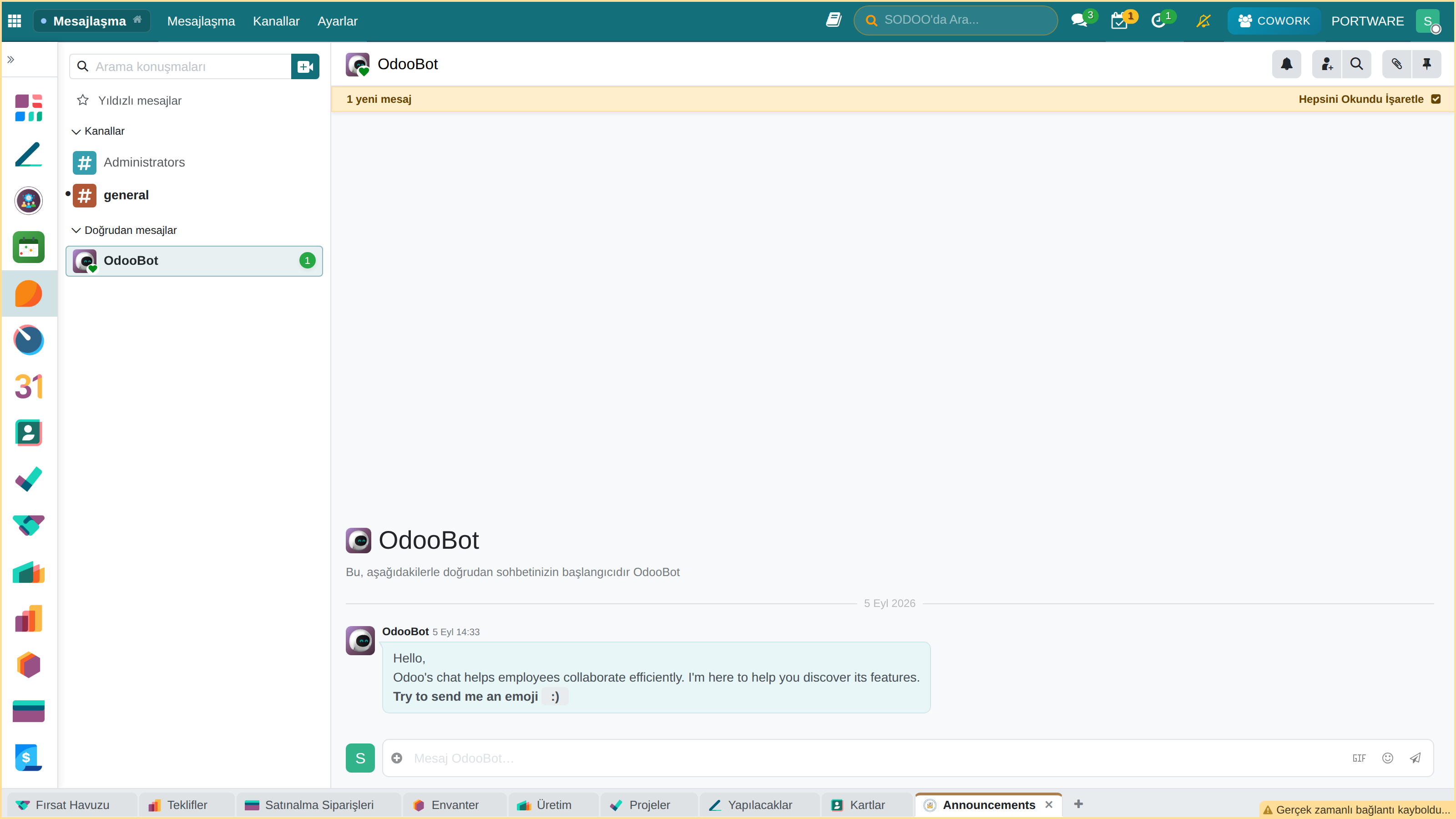
Discuss Ana Ekran - Ekip iletişimi ve mesajlaşma
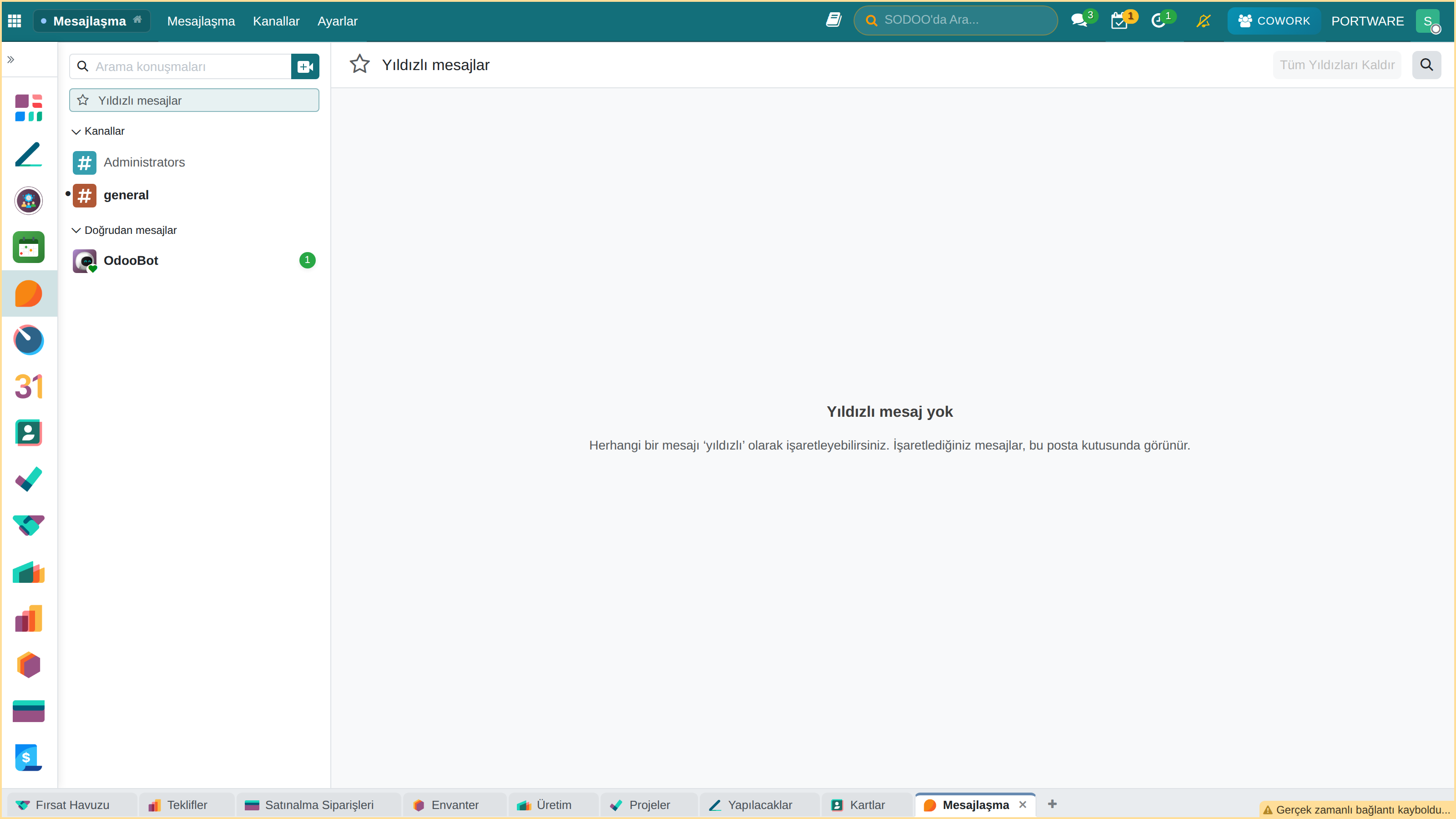
General Kanal - Ekip geneli sohbet ve paylasimlar
Kanallar Kanban Görünümü - Görsel kanal organizasyonu
Kanallar Kanban - Detaylı kanal kartları görünümü
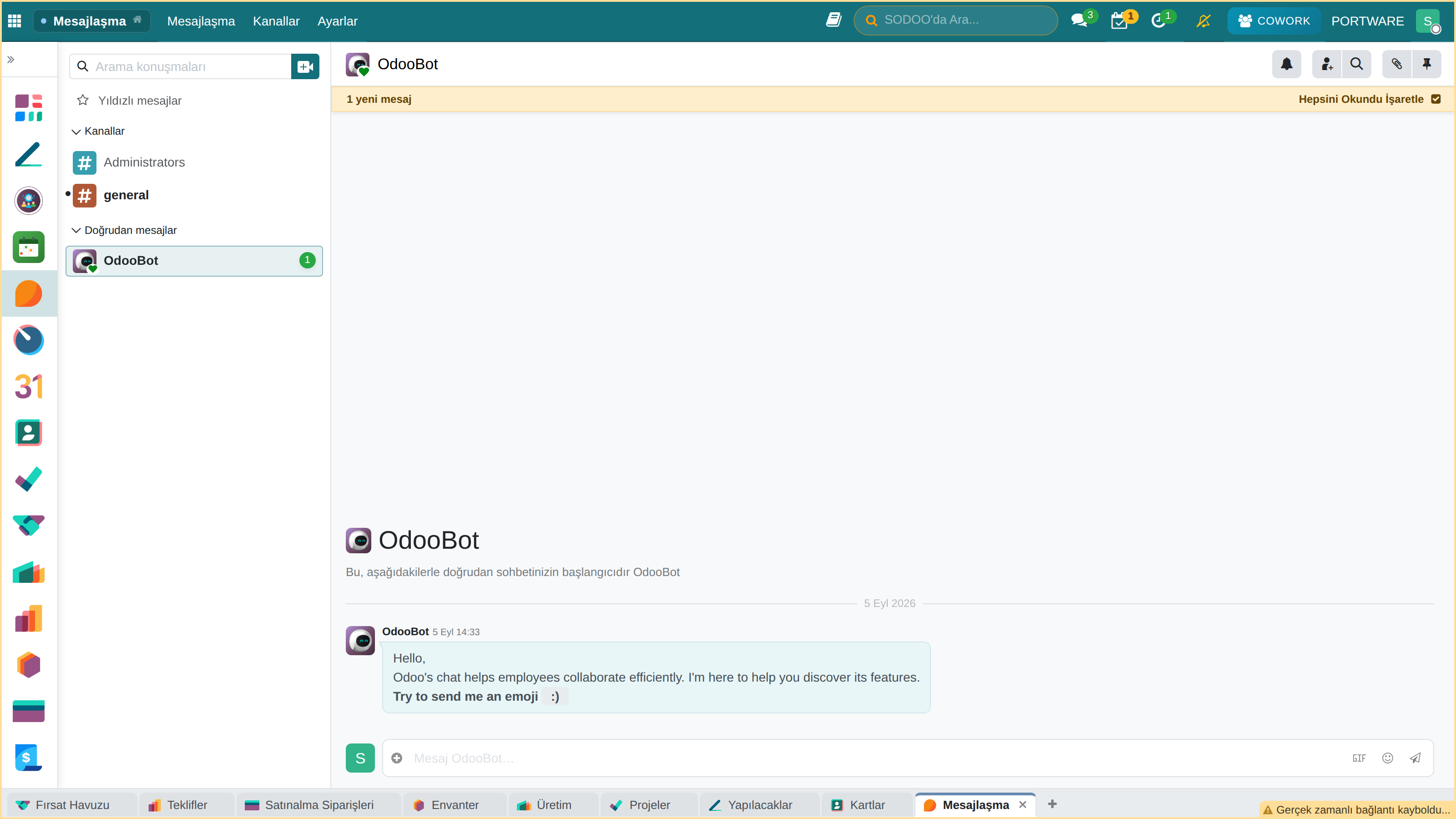
Kanallar Listesi - Tüm iletişim kanallarinin yönetimi
Sesli ve Görüntülü Görüşmeler
Discuss içinden doğrudan sesli veya görüntülü görüşmeler başlatabilirsiniz. Harici yazılım gerektirmez, tarayıcı üzerinden çalışır.
Sesli/Görüntülü Görüşme Ayarları - Mikrofon ve kamera yapılandirmasi
Görüşme Ayarları Detay - Cihaz seçimi ve test ekranı
Gelişmiş Görüşme Ayarları - Ses ve video yapılandırması
Duyurular
Şirket geneli duyurular oluşturun ve tüm çalışanlara iletin. Duyurular önemli haberleri, politika değişikliklerini ve etkinlikleri herkese aynı anda ulaştırmak için kullanılır.
Duyuru taslağı - Yayın öncesi önizleme
Yeni duyuru oluşturma formu
Takvim - Randevu ve Etkinlik Yönetimi
Bu Bölümde Öğrenecekleriniz
- Takvim ile etkinlik planlaması
- Toplantı oluşturma ve davet gönderme
- Takvim görünümleri (gun, hafta, ay)
- Google/Outlook takvim entegrasyonu
Takvim modülü, toplantıları, randevuları ve etkinlikleri merkezi bir yerden yönetmenizi sağlar. Ekip takvimlerini paylasın, çakışmaları önleyin ve hatırlatıcılar ile önemli tarihleri kaçırmayın.
Etkinlik Oluşturma
Yeni bir toplantı veya etkinlik oluşturmak için:
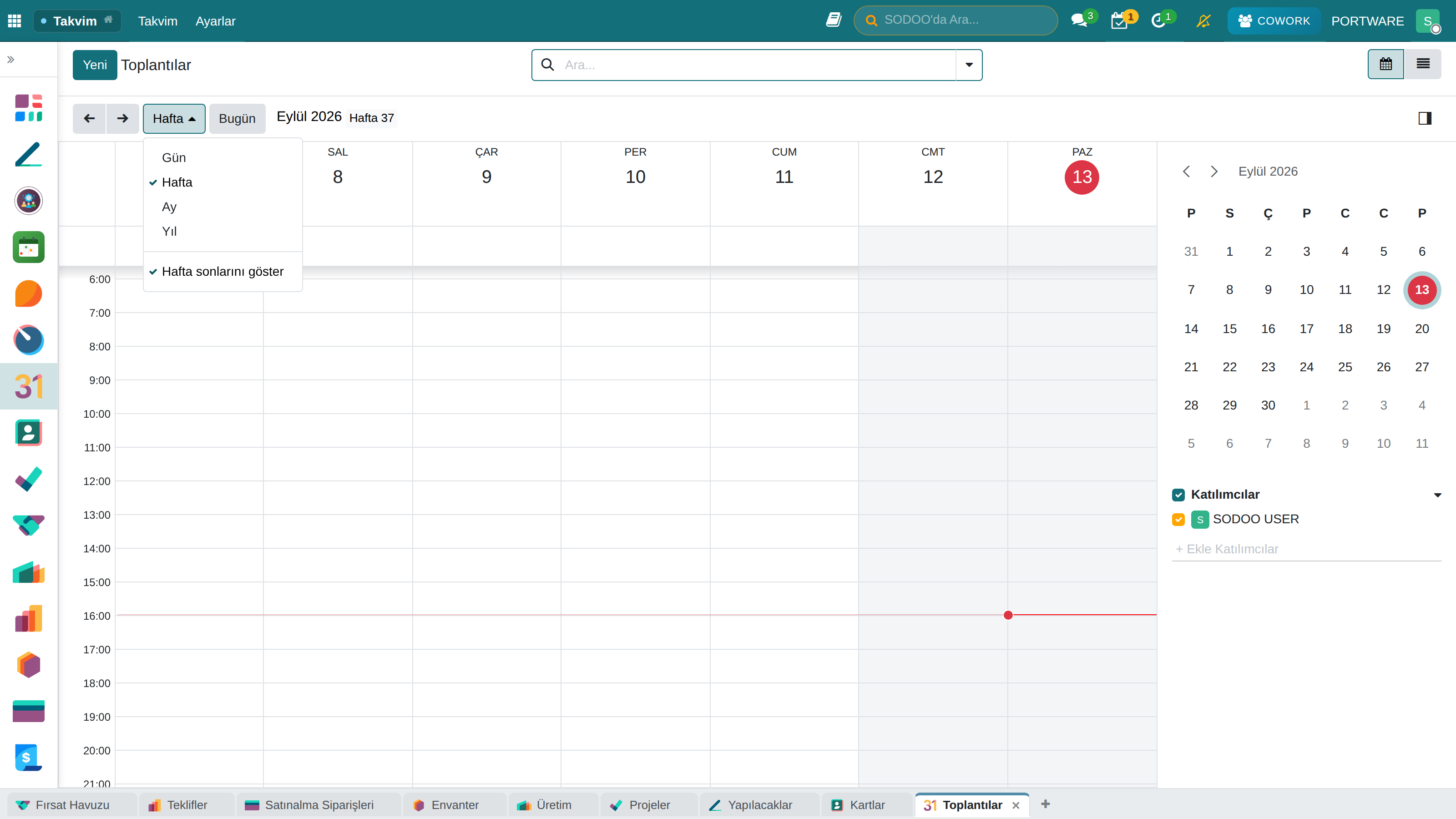
Hafta Görünümü - Tüm haftalık etkinliklerin genel bakisi
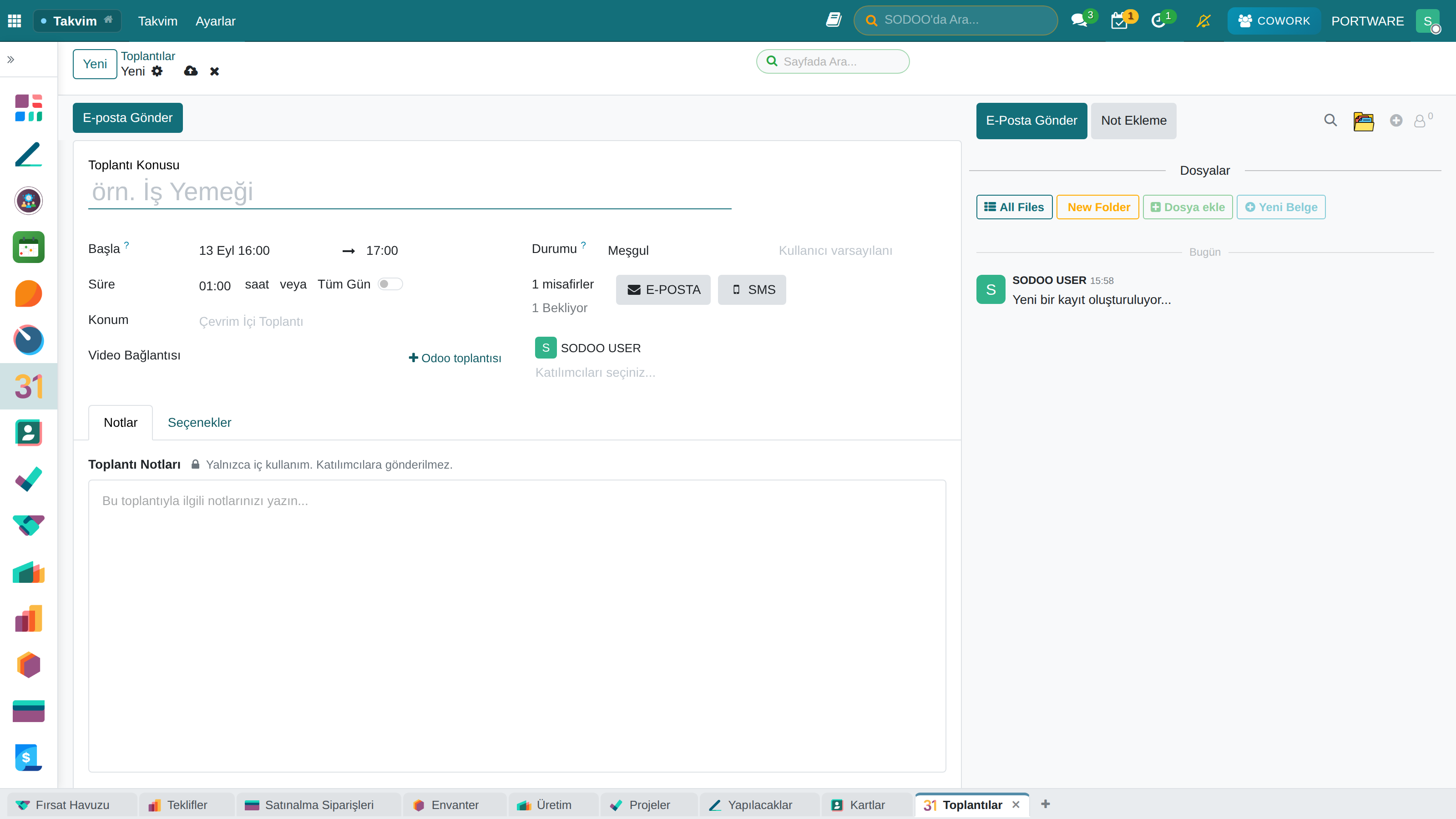
Yeni Etkinlik Oluşturma - Toplantı detayları ve davetliler
Toplantı Ajandasi - Etkinlik için gündem maddeleri tanımlama
Herkese Açık Etkinlik - Şirket genelinde görünür toplantı ayarları
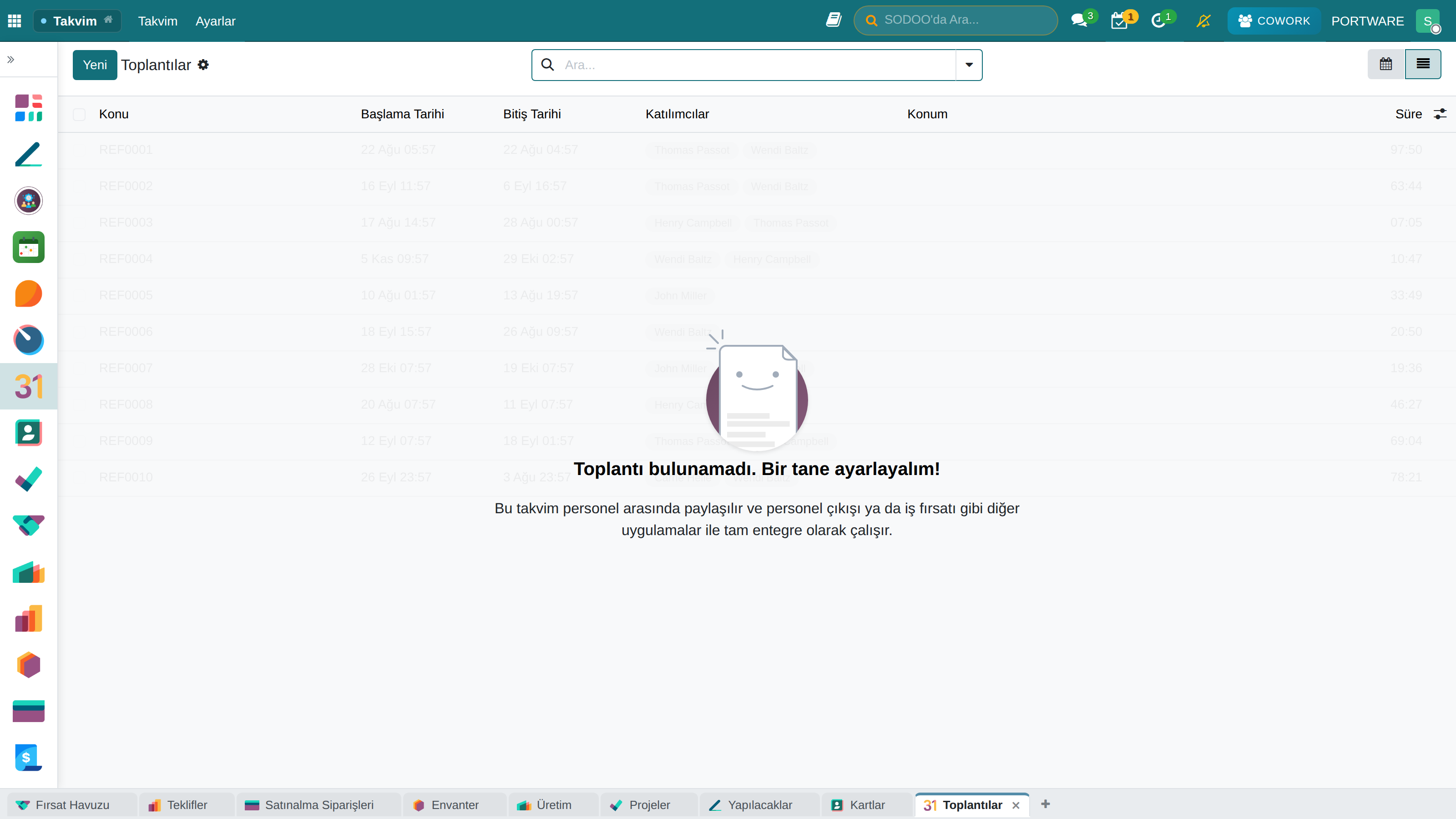
Toplantı Listesi - Tüm etkinliklerin liste görünümü
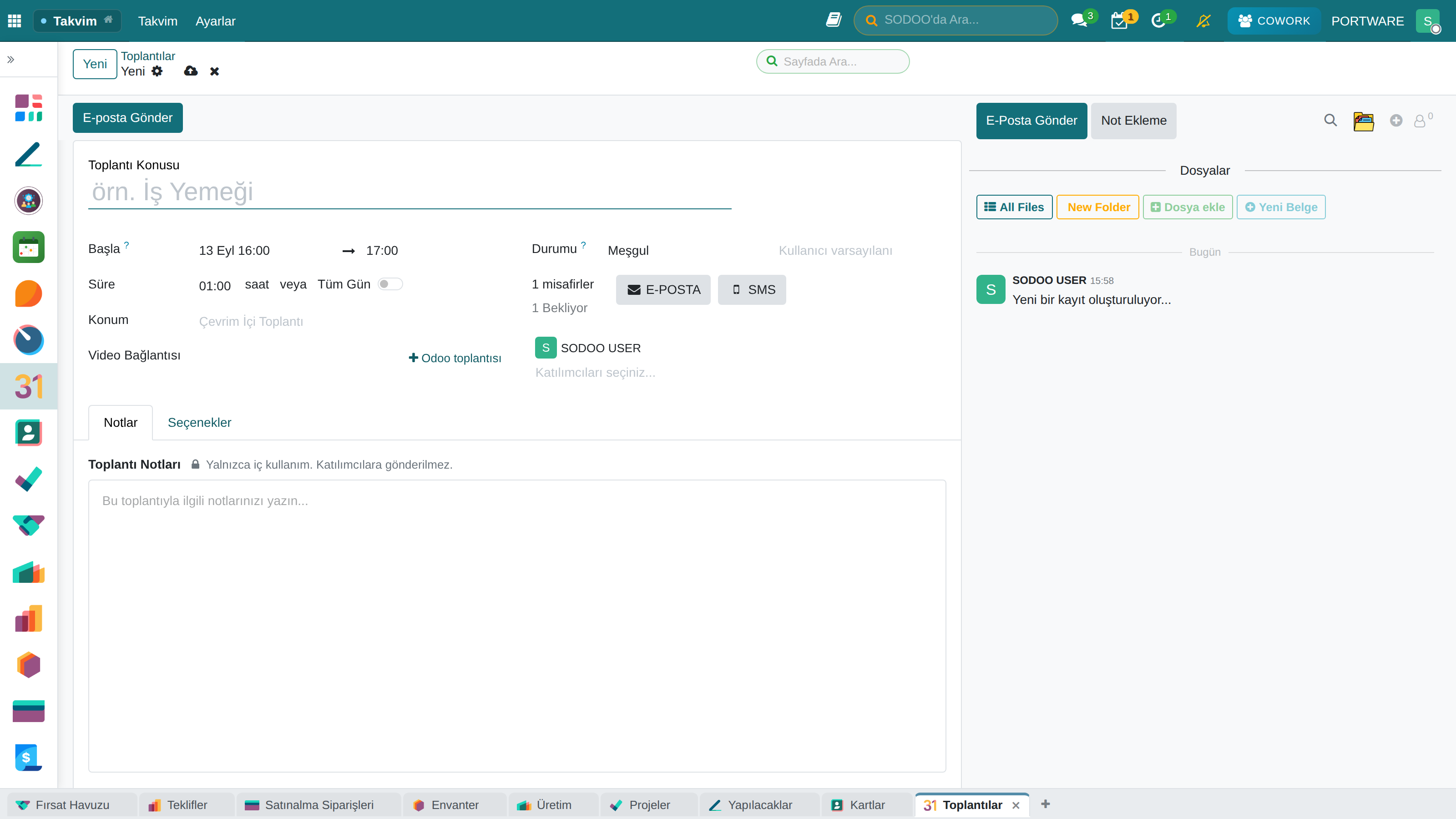
Etkinlik Oluşturma Formu - Detaylı toplantı ayarları
Takvim Görünümleri
| Görünüm | Kullanım Alanı |
|---|---|
| Gun | Detaylı günlük planlama, saat bazlı görevler |
| Hafta | Haftalık genel bakış, toplantı planlaması |
| Ay | Aylık planlama, tatiller ve önemli tarihler |
| Liste | Kronolojik etkinlik listesi, filtreleme |
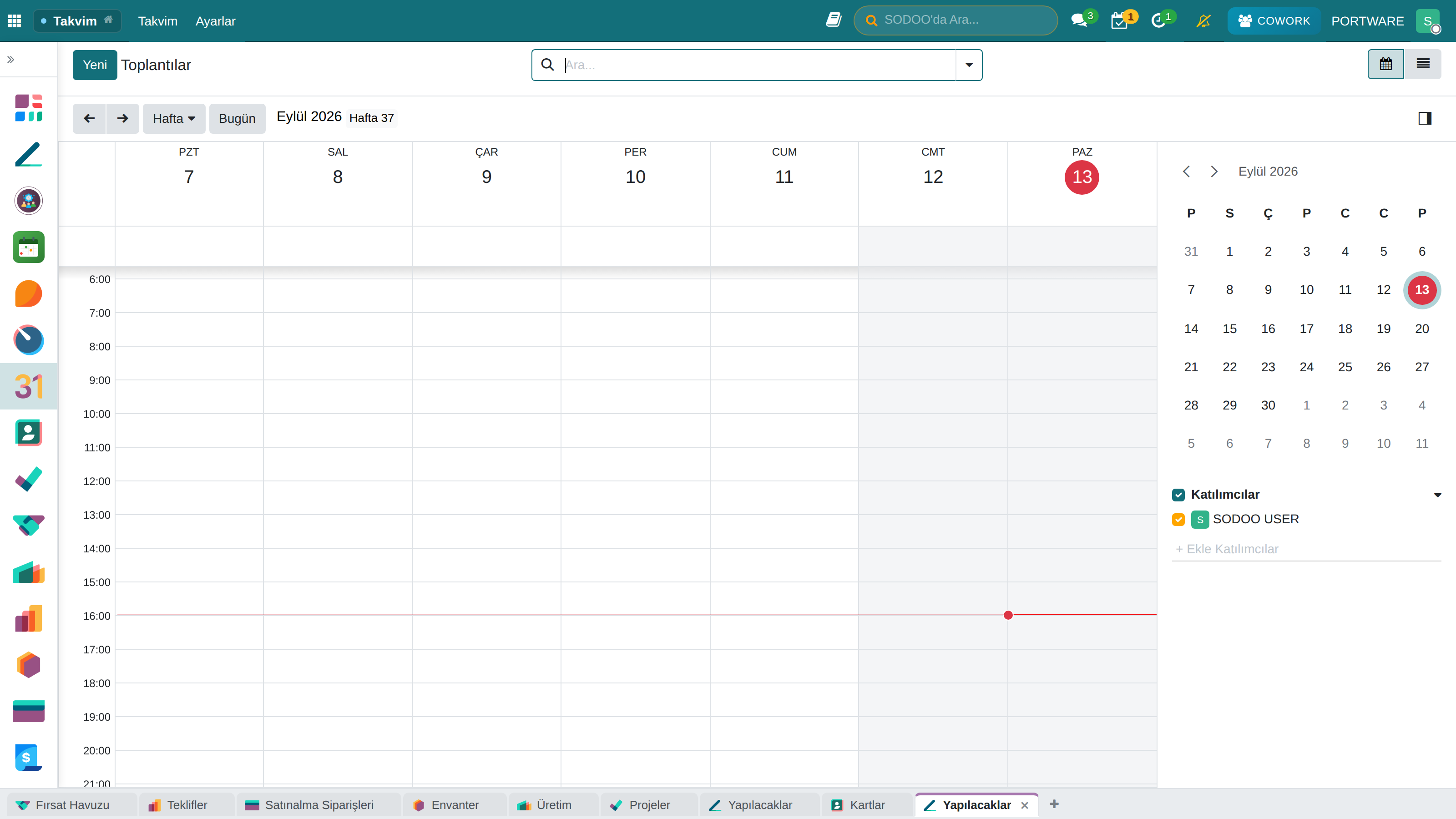
Kanban Görünümü - Etkinlikleri sürükle-bırak ile organize edin
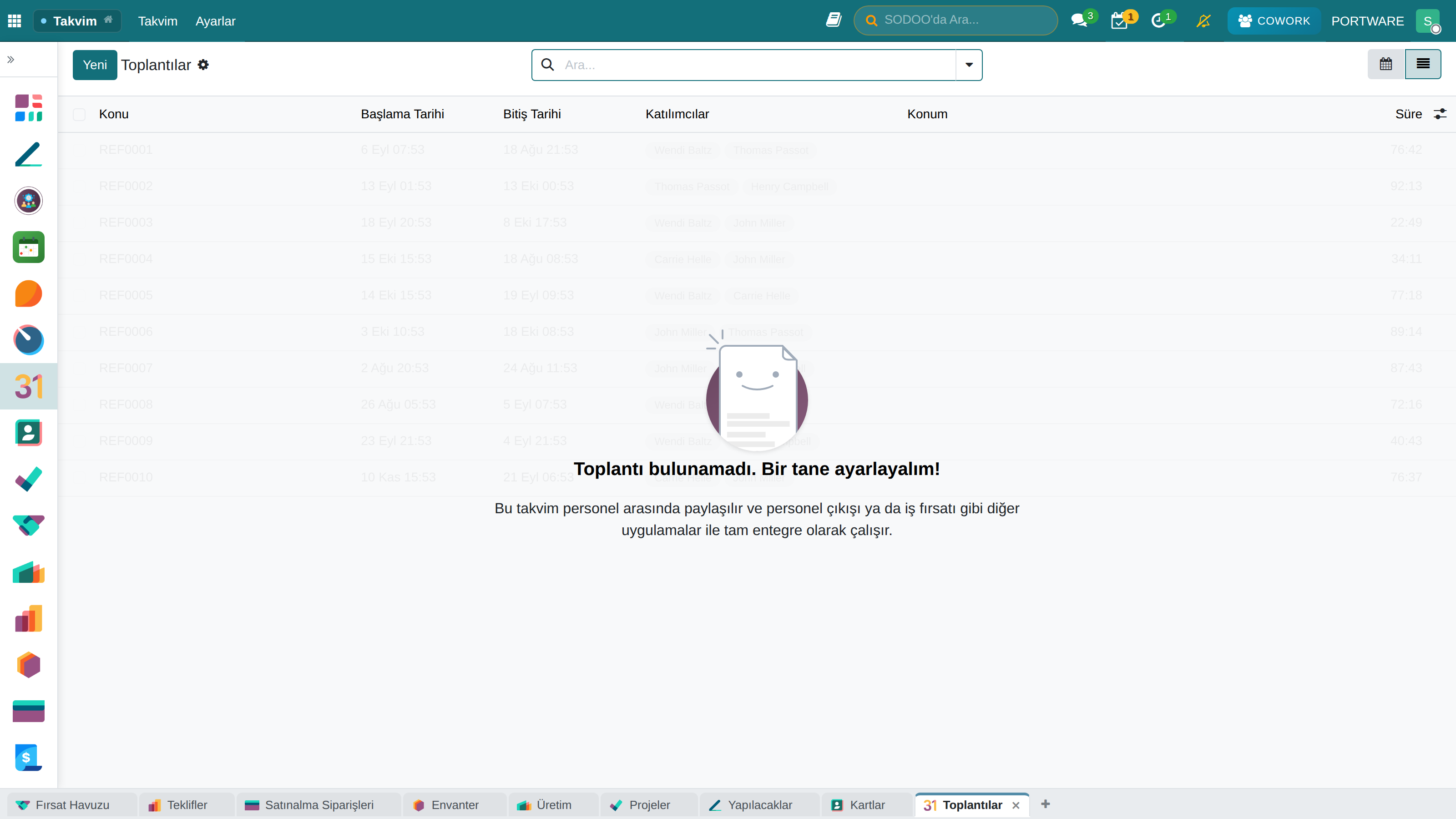
Liste Görünümü - Tüm etkinlikler kronolojik sırada
Yapılacaklar (To-Do)
Bu Bölümde Öğrenecekleriniz
- Kişisel görev yönetimi
- Kanban ve liste görünümleri
- Görev önceliklendirme ve filtreleme
- Kişisel aşamalar oluşturma
Yapılacaklar modülü, kişisel görevlerinizi organize etmenizi sağlar. Basit bir arayüz ile görevleri oluşturun, önceliklendirin ve tamamladığınızda işaretleyin.
Görev Görünümleri
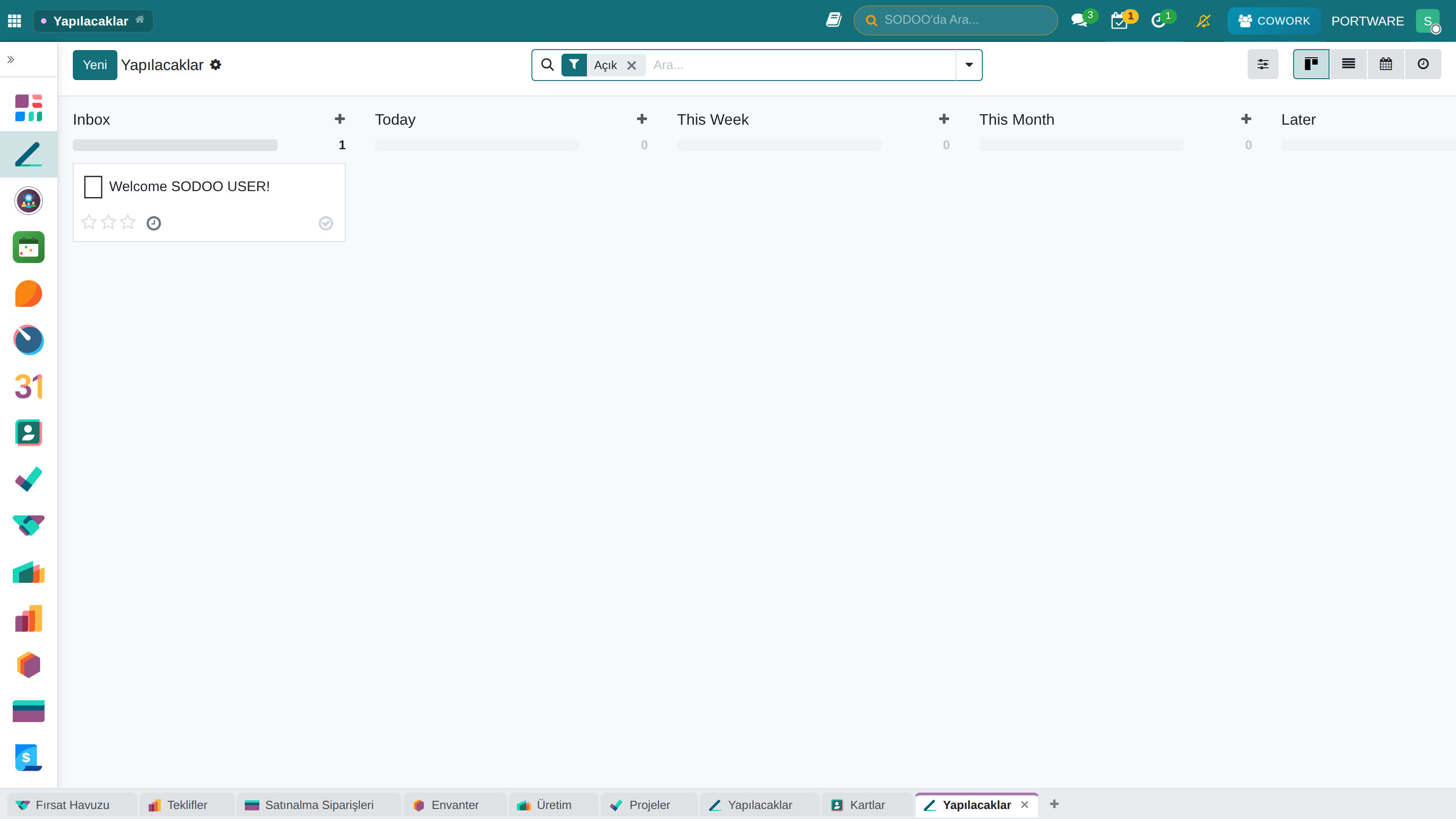
Kanban Görünümü - Görevleri sürükle-bırak ile yönetin
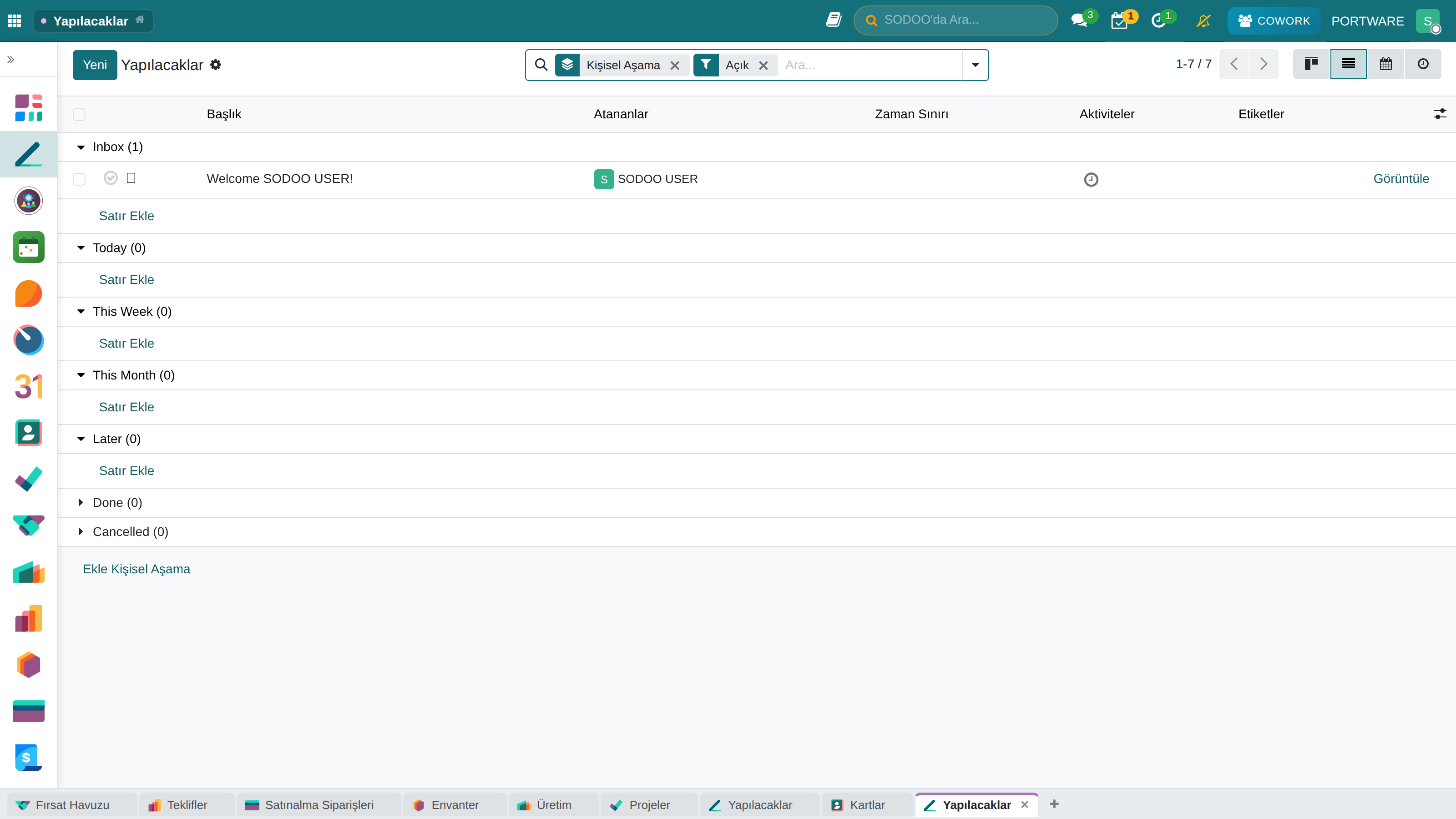
Liste Görünümü - Tüm görevlerin detaylı listesi
Görev Filtreleme
Görevlerinizi duruma, onceliğe veya tarihe göre filtreleyebilirsiniz. Filtreler sayesinde odaklanmaniz gereken görevleri kolayca bulun.
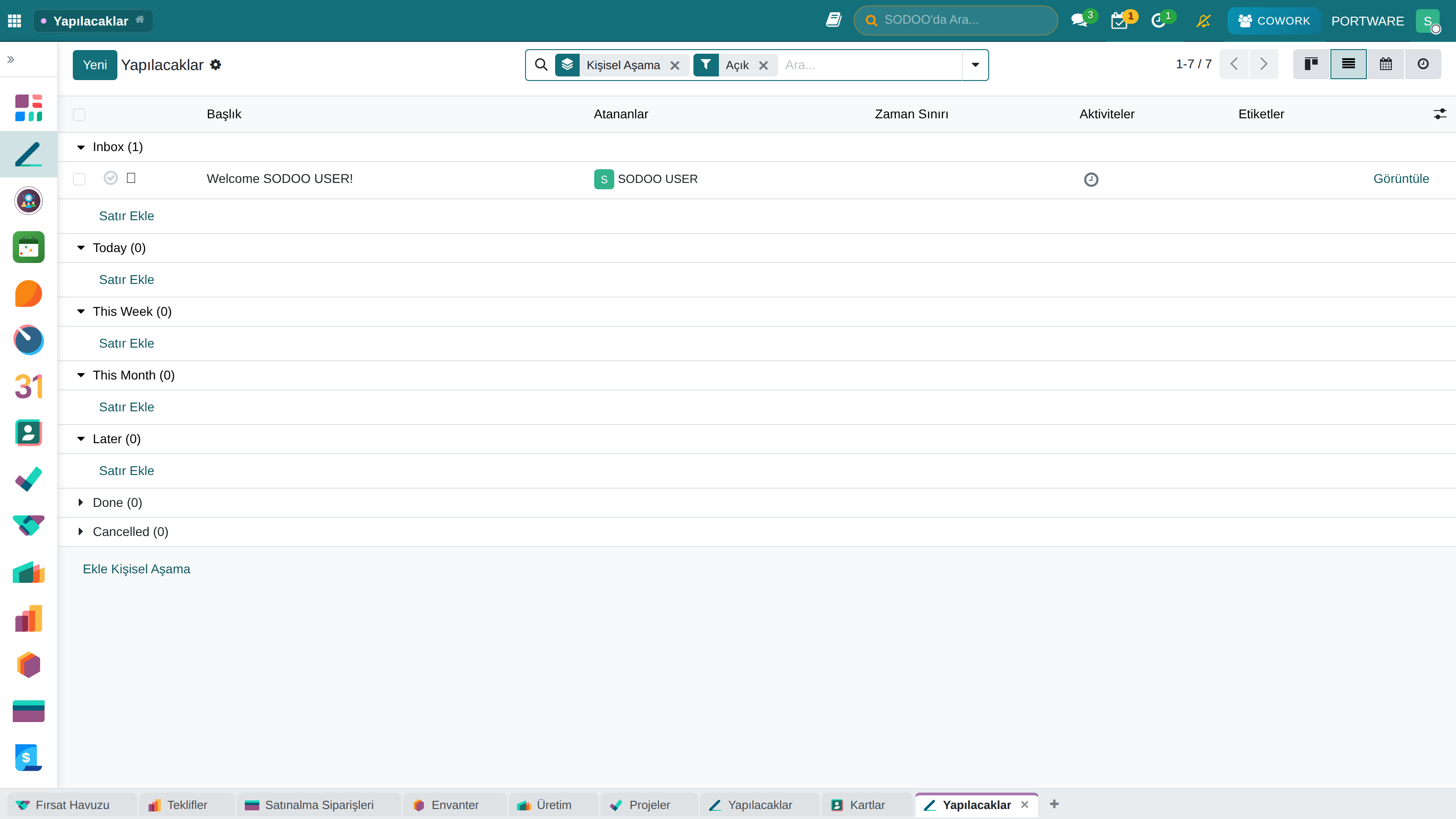
Görev Filtreleme - Öncelik ve duruma göre filtreleme
Kişisel Aşamalar - Kendi iş akisinizi oluşturun
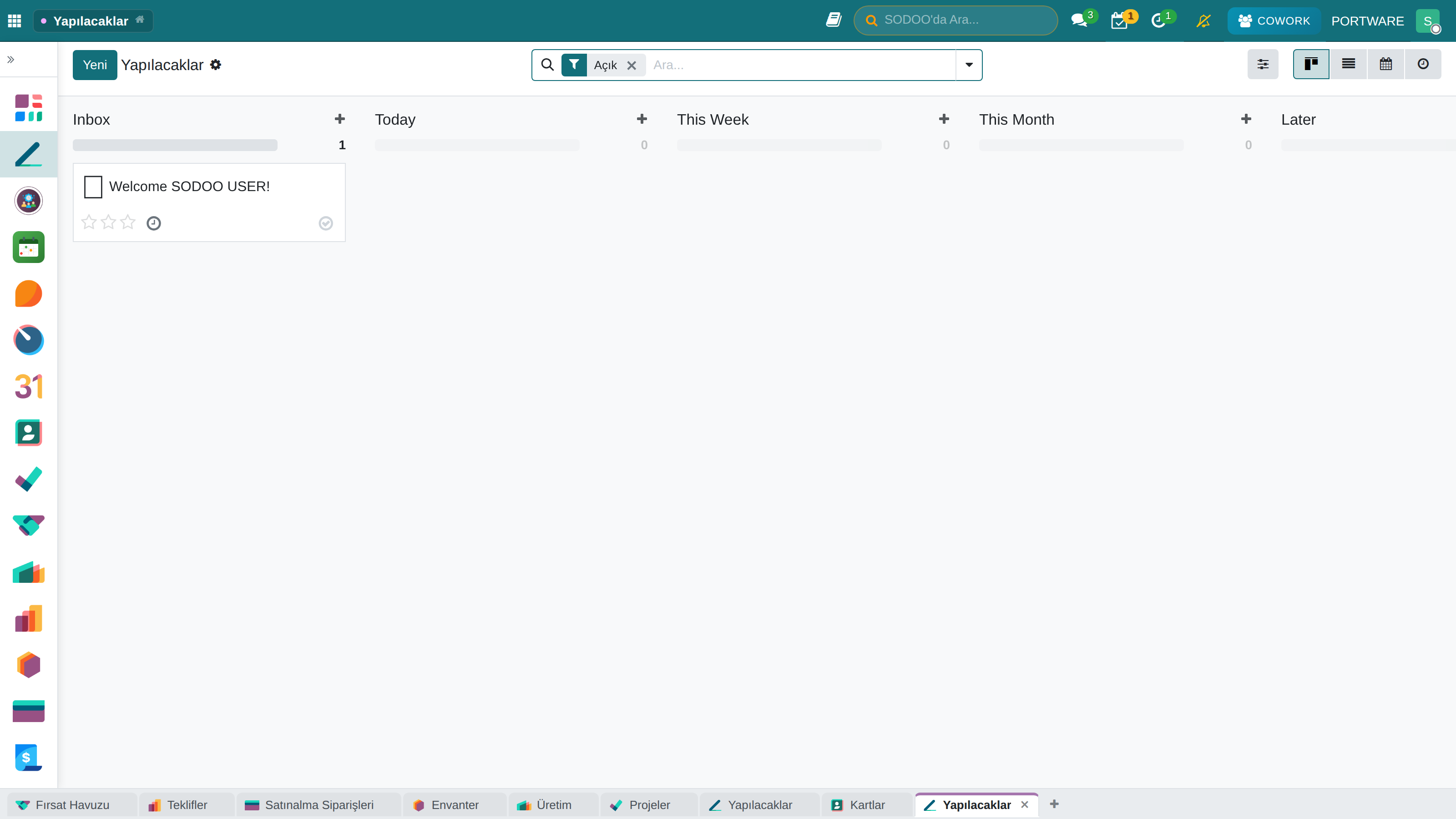
Kanban Filtreleme - Görevleri kategoriye göre filtreleme
Aktivite Merkezi
Bu Bölümde Öğrenecekleriniz
- Aktivite merkezi ile tüm görevleri takip etme
- Benim Görevlerim ve Tüm Görevler ayrımı
- Aktivite filtreleme ve gecikme takibi
- Dashboard ve liste görünümleri
Aktivite Merkezi, SODOO genelindeki tüm aktiviteleri ve görevleri tek bir merkezden yönetmenizi sağlar. CRM'den gelen takipler, proje görevleri, satış aktiviteleri ve diğer tüm iş süreci görevlerini buradan izleyebilirsiniz.
Ana Görünüm
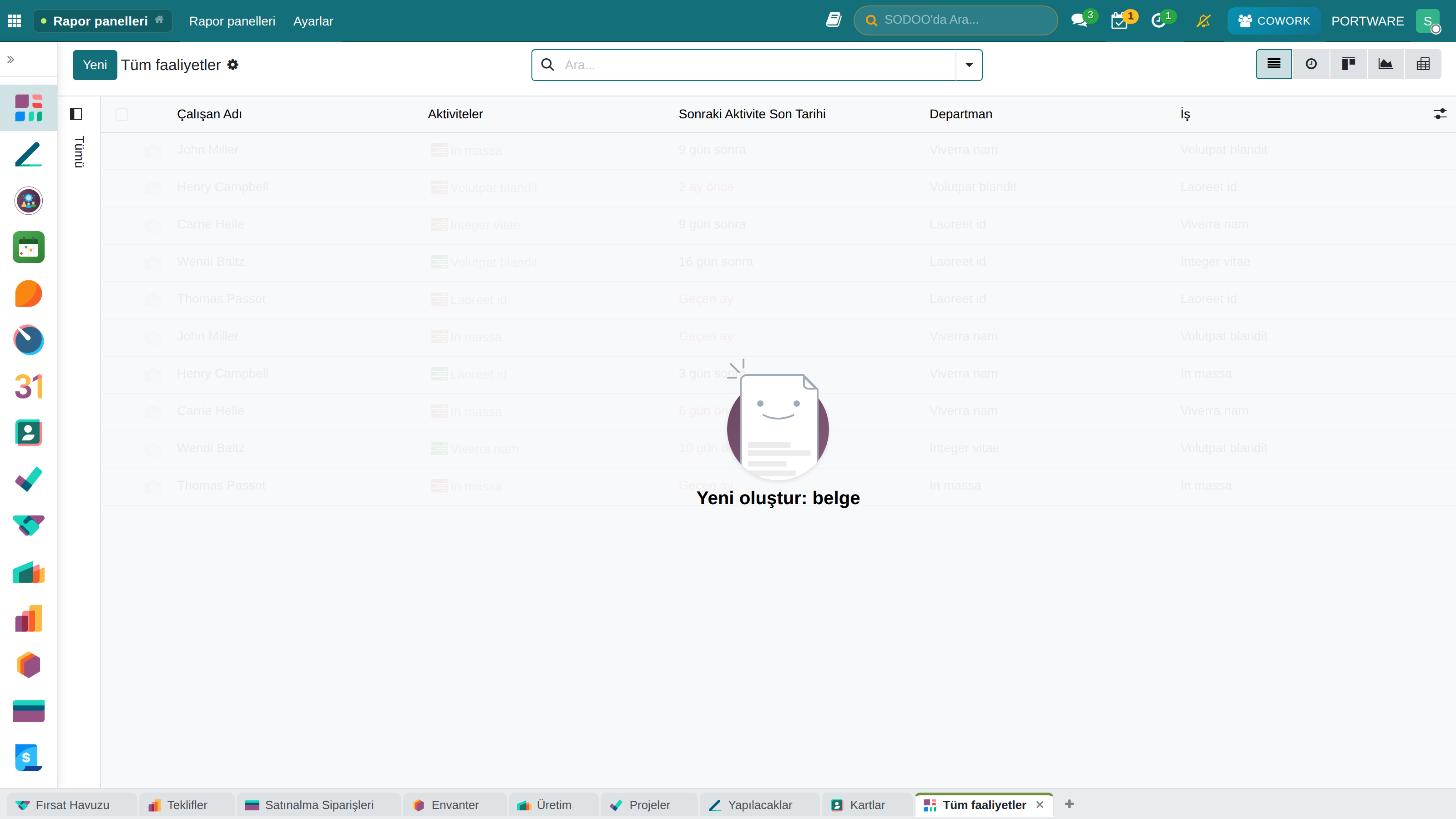
Aktivite Merkezi - Tüm aktivitelerinizi tek noktadan yönetin
Aktivite Dashboard - Özet istatistikler ve hızlı erişim
Benim Görevlerim
Size atanan görevleri filtreleyin ve önceliklendirin. Kanban ve liste görünümleri arasında geçiş yaparak tercih ettiğiniz çalışma şeklini seçin.
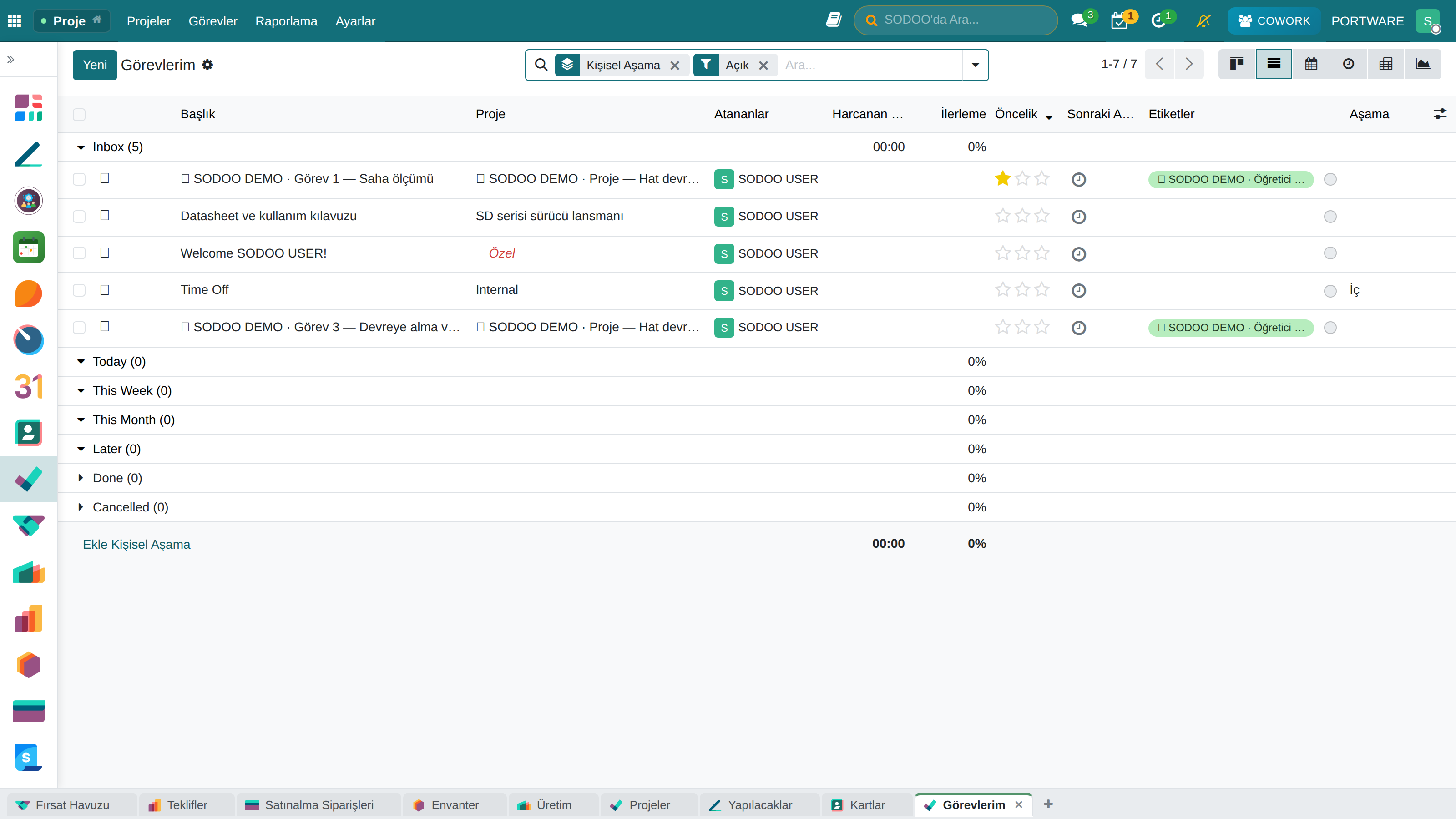
Benim Görevlerim - Size atanan tüm görevler
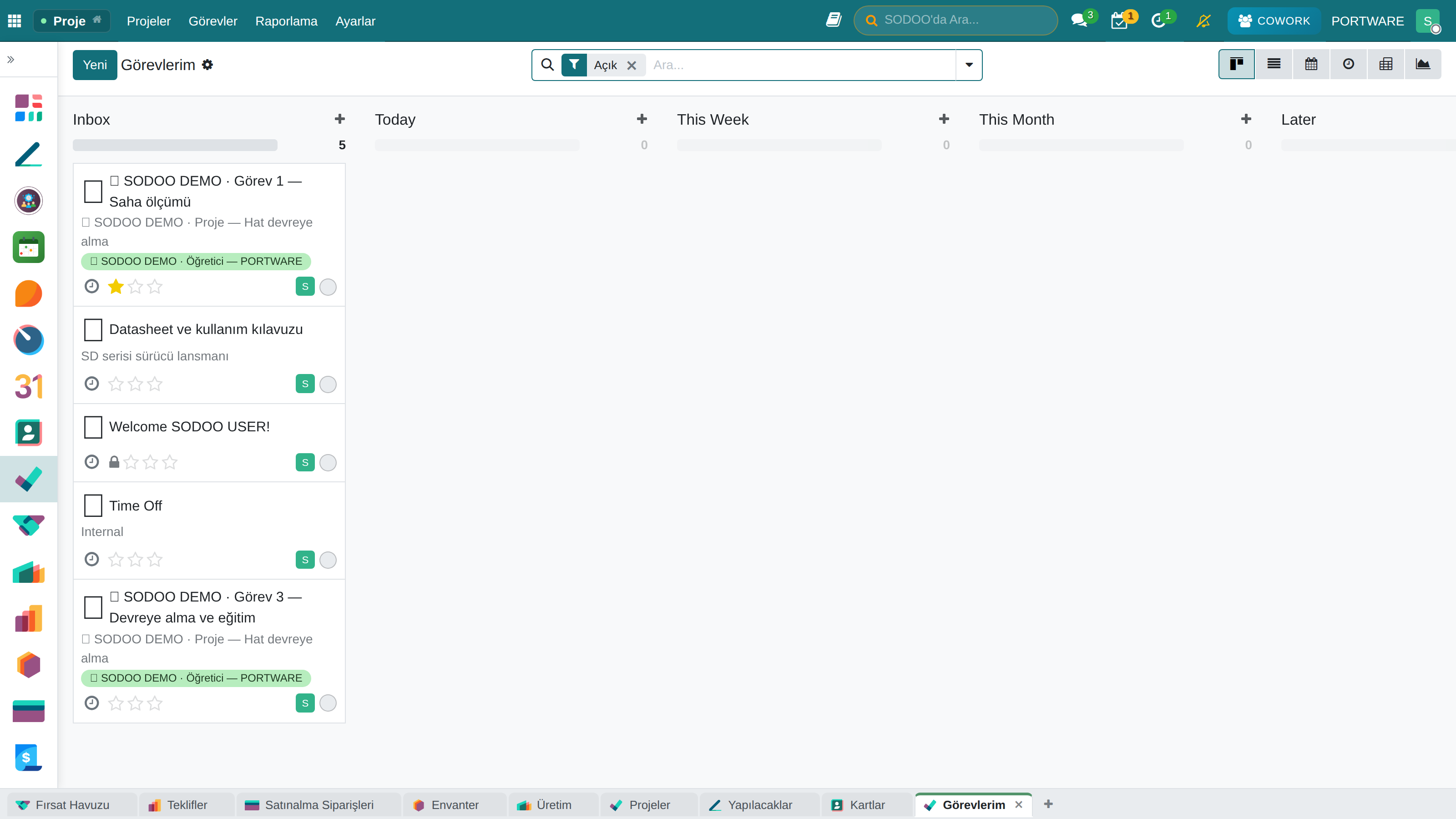
Kanban Görünümü - Görevleri sürükle-bırak ile yönetin
Kanban Detay - Görev kartlarını genişletin
Kanban Gruplandırma - Farklı gruplama seçenekleri
Tüm Görevler
Organizasyondaki tüm görevleri görün. Yönetici olarak tüm ekibin iş yükünü takip edebilir ve gerektiğinde yeniden atama yapabilirsiniz.
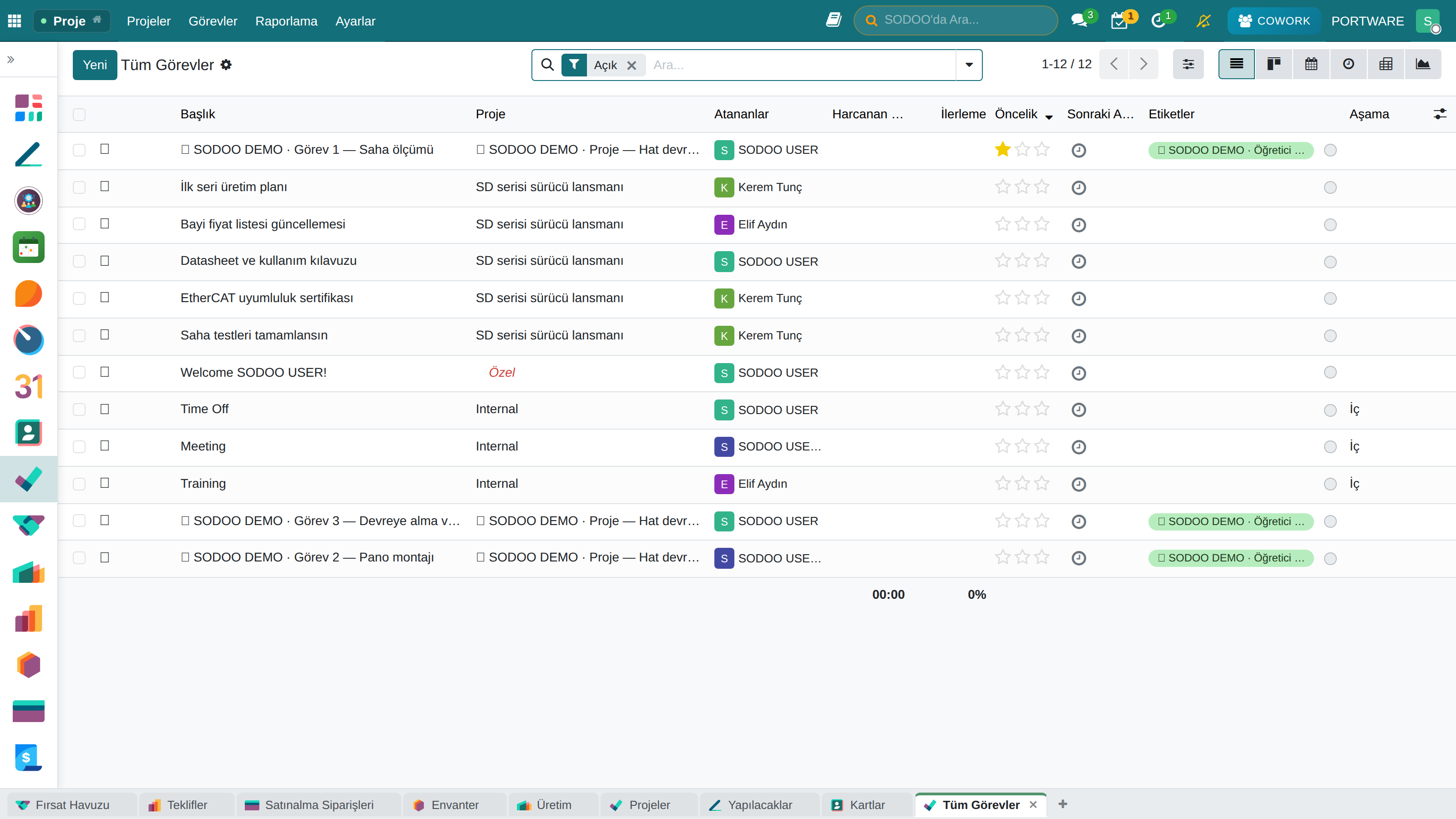
Tüm Görevler - Ekip genelinde görev takibi
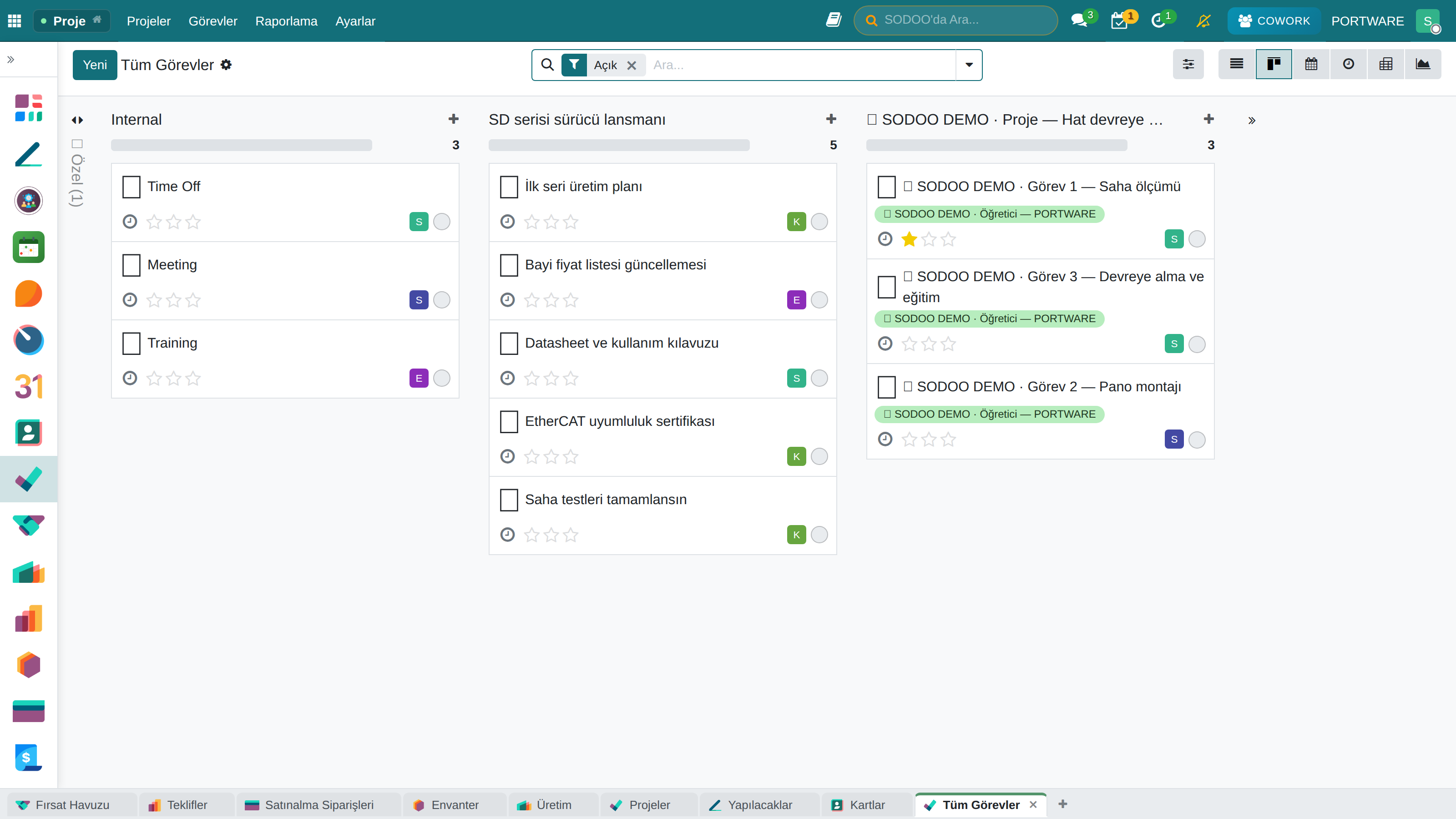
Tüm Görevler Kanban - Ekip iş akışı görünümü
Tüm Aktiviteler
CRM takipleri, satış aktiviteleri, proje görevleri ve diğer tüm iş süreci aktivitelerini tek bir listede görün.
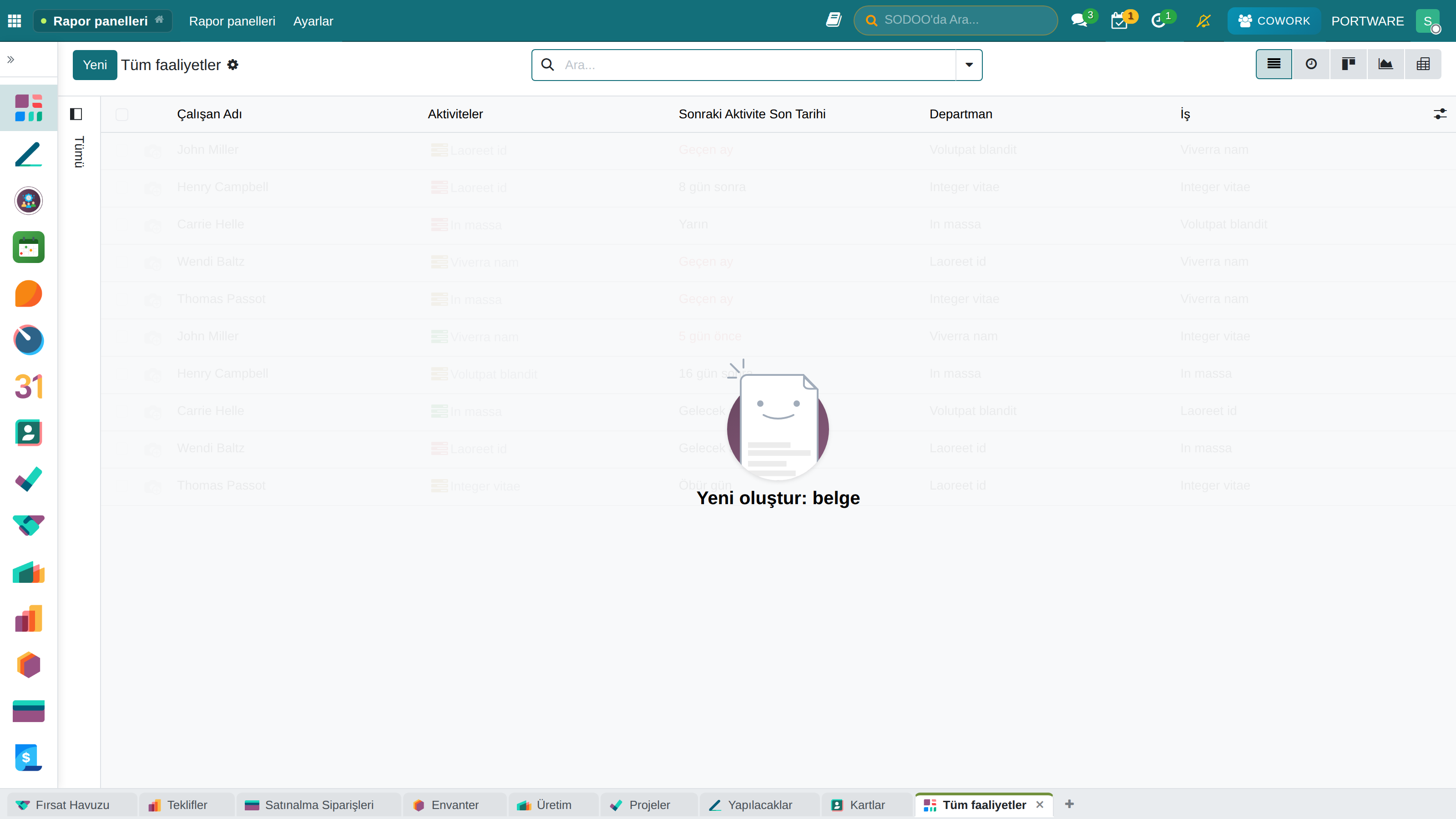
Tüm Aktiviteler - Kapsamlı aktivite listesi
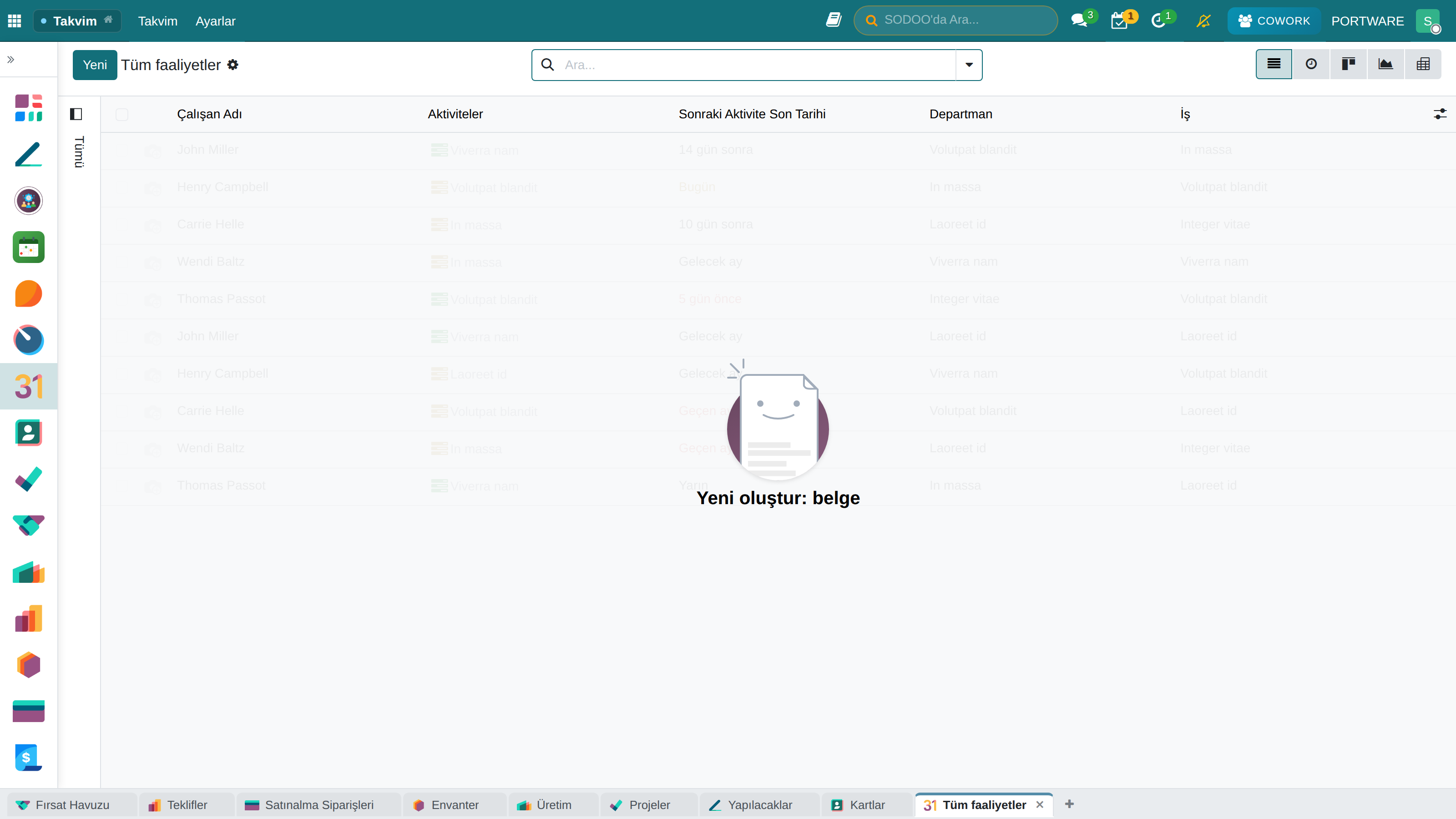
Aktivite Yönetimi - Detaylı aktivite listesi
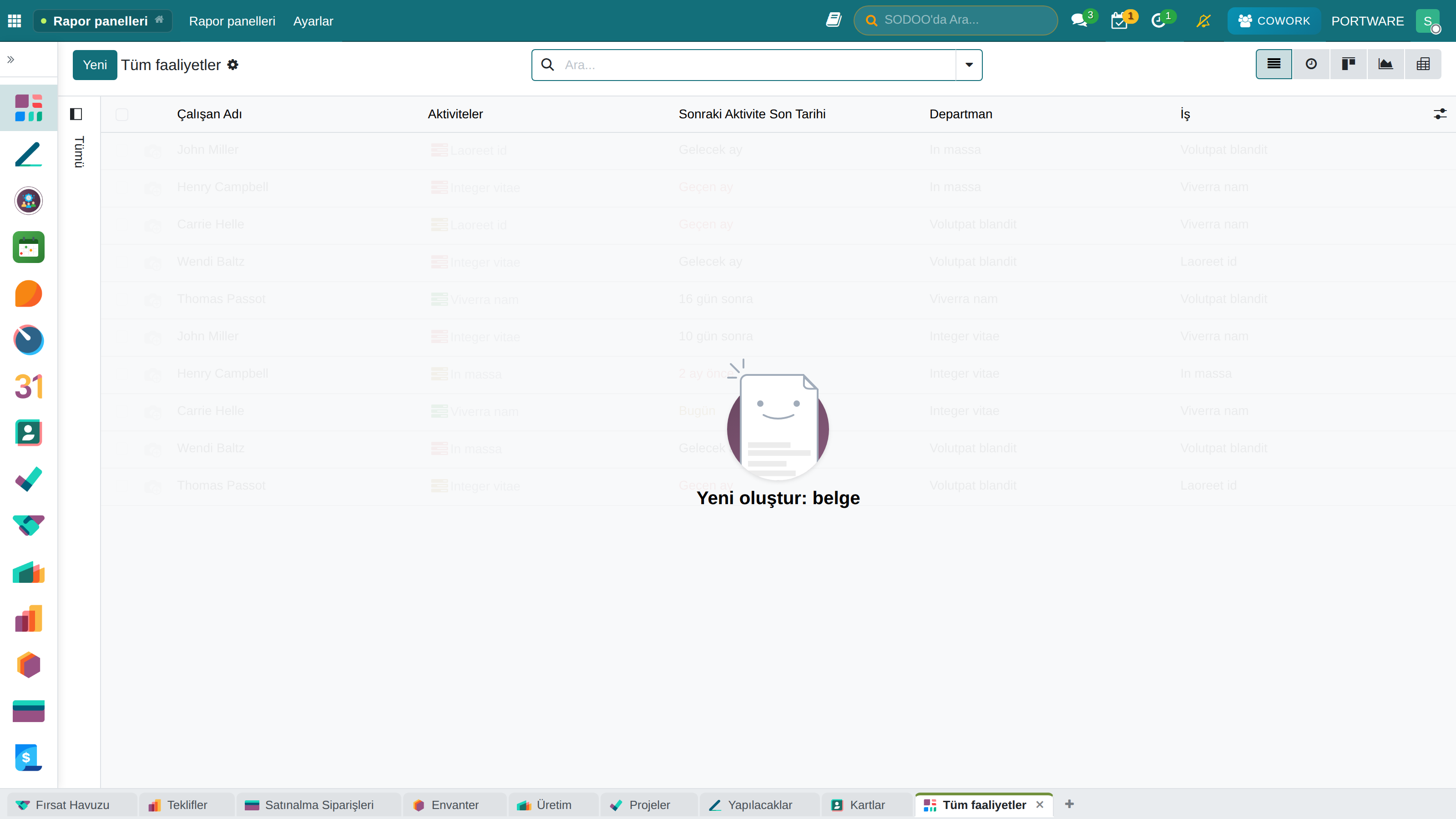
Liste Görünümü - Tablo formatında aktiviteler
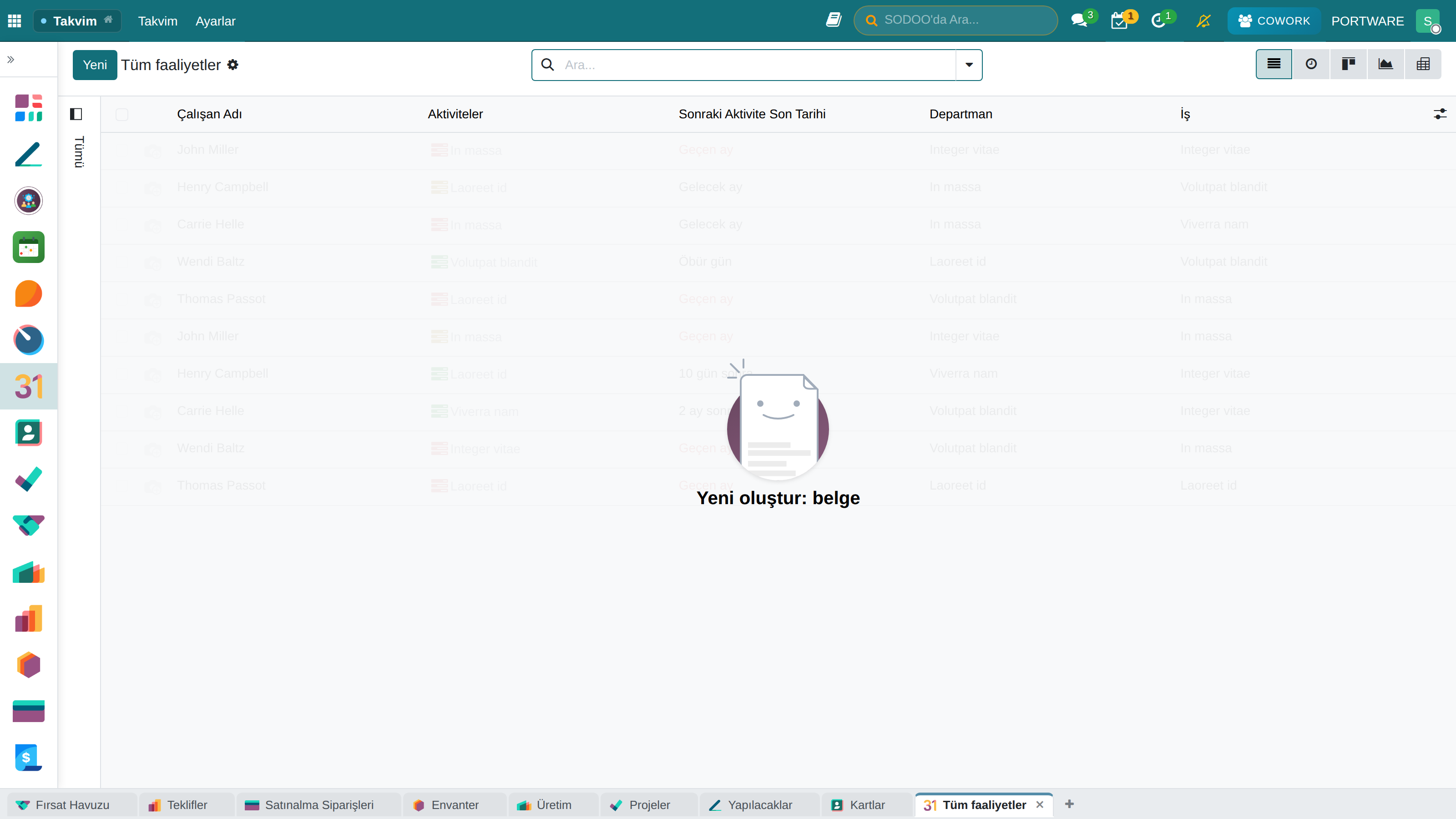
Aktivite Yönetim Paneli - Toplu işlemler ve yönetim araçları
Aktivite Filtreleme
Aktivitelerinizi tarih, tip, sorumluluk ve durum kriterlerine göre filtreleyin. Geciken görevleri hızlıca tespit edin ve önceliklendirin.
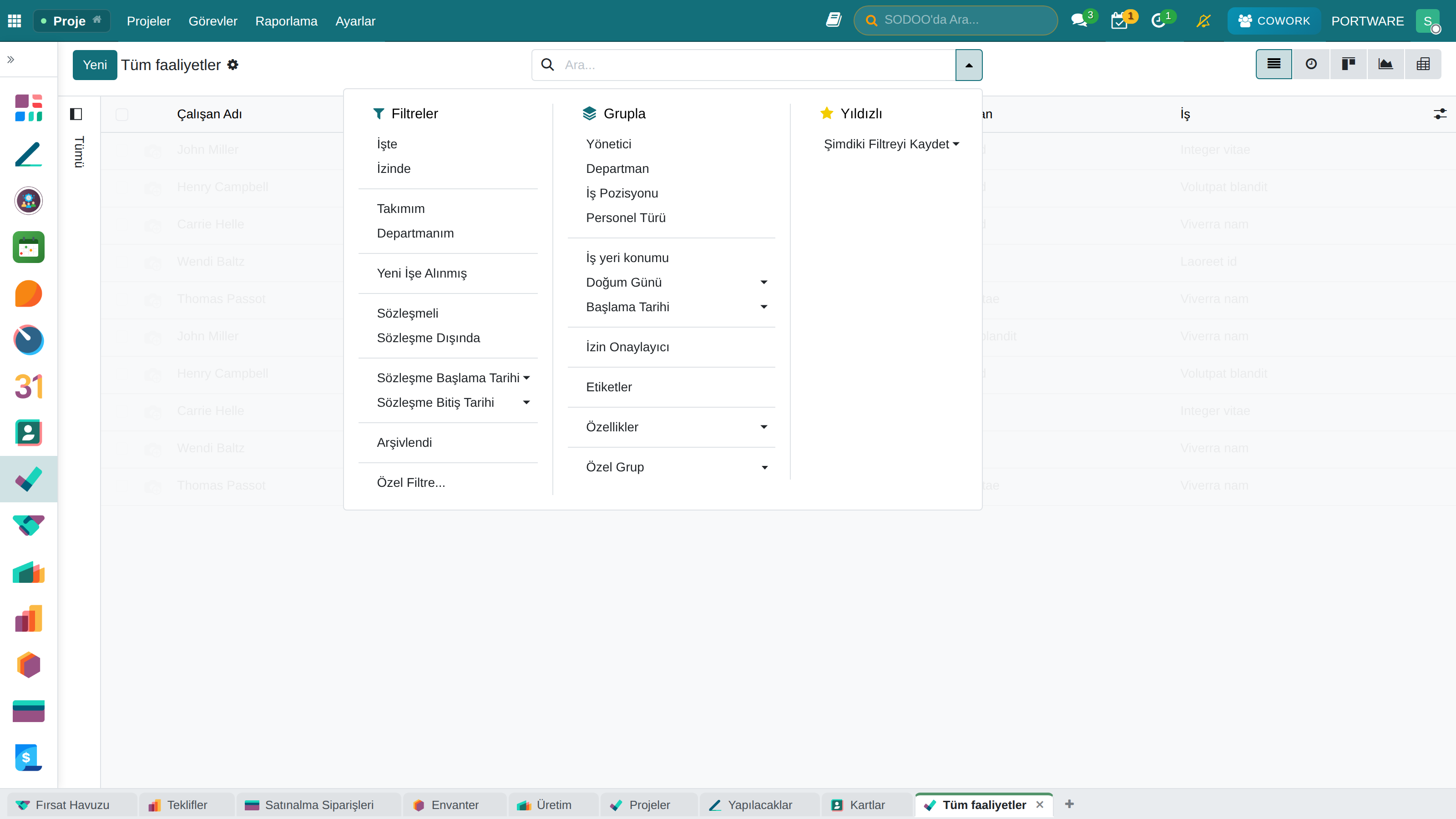
Filtre Seçenekleri - Mevcut filtreleme kriterleri
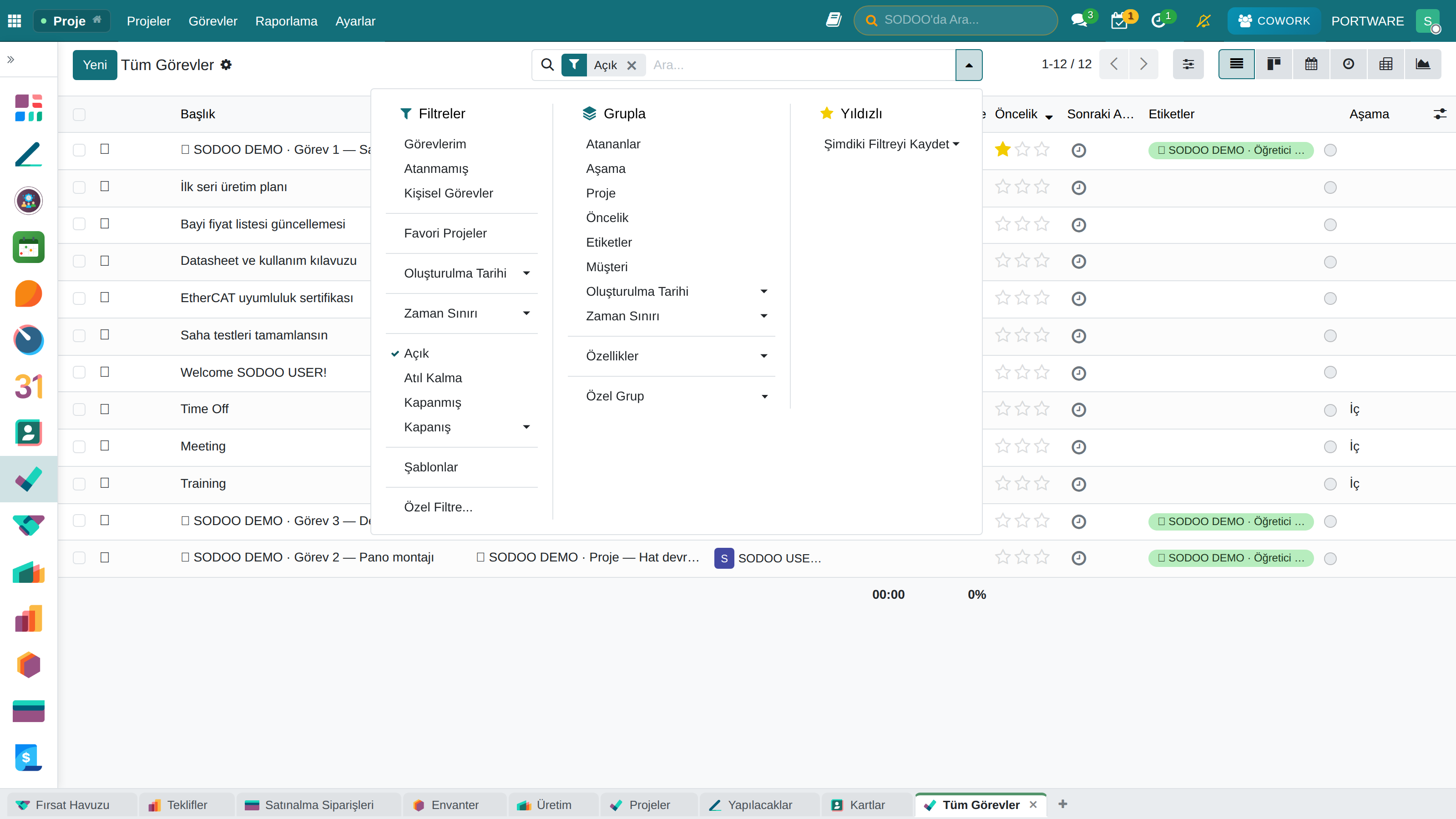
Görev Filtreleri - Görevleri çeşitli kriterlere göre filtreleme
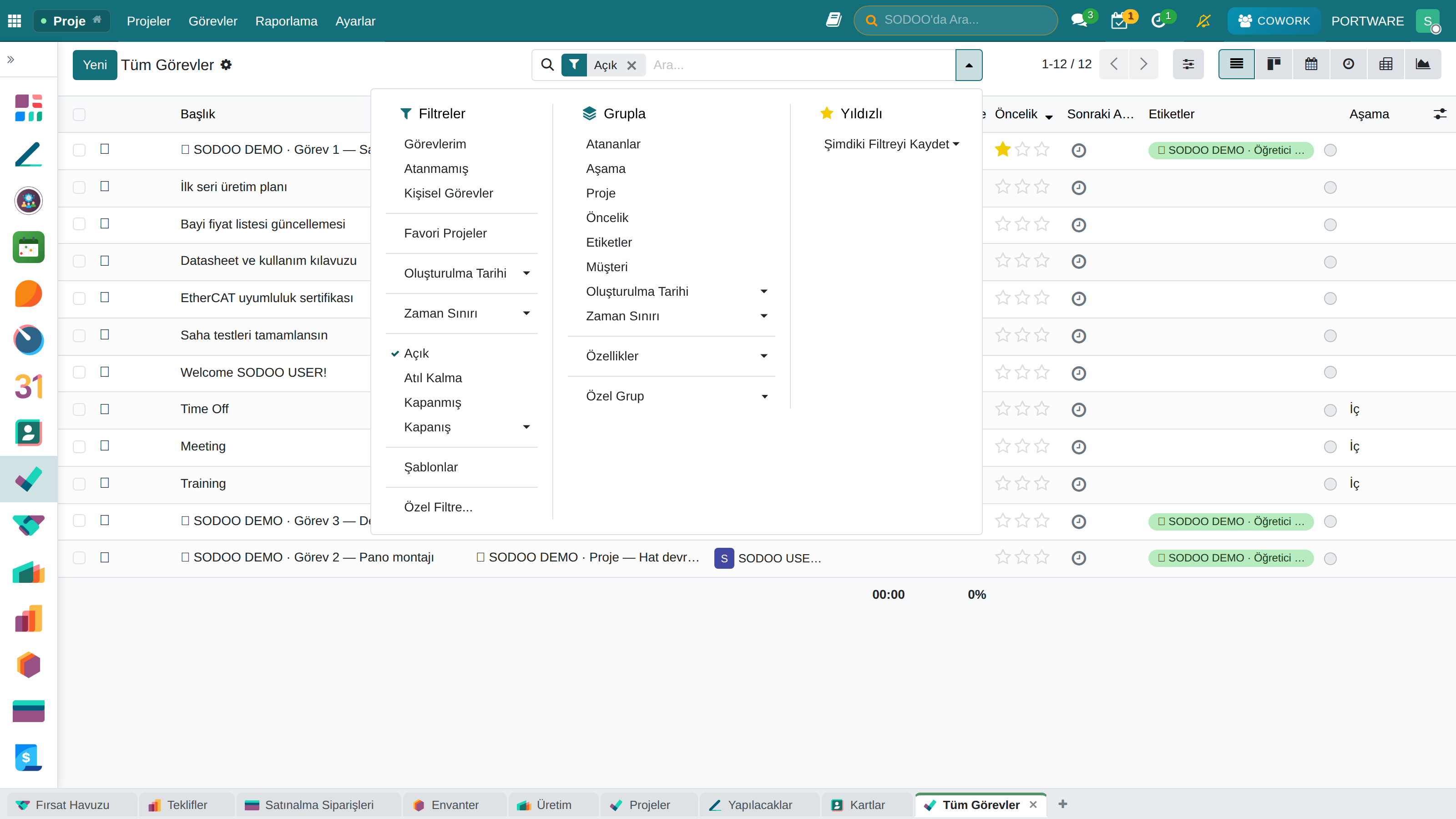
Gelişmiş Filtreler - Birden fazla filtre kombinasyonu
Geciken Görevler - Vadesi geçmiş aktiviteleri filtreleme
Veri Temizleme (Data Cleaning)
Bu Bölümde Öğrenecekleriniz
- Kopya kayıtları tespit etme ve birleştirme
- Eksik verileri tamamlama
- Veri kalitesini iyileştirme
- Otomatik temizleme kuralları
Veri Temizleme modülü, veritabaninizda kopya kayıtları tespit etmenizi, birleştirmenizi ve veri kalitesini artirmanizi sağlar. Özellikle müşteriler, ürünler ve kontaklar için çok faydalıdır.
Temel Özellikler
- Kopya Tespiti: Benzer kayıtları otomatik bulma
- Kayıt Birleştirme: Kopya kayıtları tek kayıtta birleştirme
- Eksik Alan Tamamlama: Bos alanları doldurma önerileri
- Format Düzeltme: Telefon, e-posta gibi alanları standartlaştırma
Veri Temizleme - Kopya kayıtları tespit ve birleştirme
SODOO AI - Yapay Zeka Asistanı
Bu Bölümde Öğrenecekleriniz
- SODOO AI ile doğal dilde sorgulama
- Otomatik kayıt oluşturma ve düzenleme
- Sohbet oturumları ve geçmiş
- AI destekli iş süreci otomasyonu
SODOO AI, OpenAI GPT tabanlı yapay zeka asistanidir. Doğal dilde komutlar vererek kayıt oluşturabilir, sorgu yapabilir ve iş süreçlerinizi hizlandirabilirsiniz.
AI ile Neler Yapabilirsiniz?
- Kayıt Oluşturma: "ABC Şirketine 5000 TL'lik teklif oluştur"
- Sorgulama: "Bu ay kac yeni fırsat açıldı?"
- Raporlama: "Son hafta satış performansı nasıl?"
- Güncelleme: "XYZ müşteri telefon numarasını güncelle"
- Arama: "İstanbul'daki müşterileri listele"
AI Sohbet Oturumları - Geçmiş konusmalarin listesi
Oturum Detay - AI ile etkileşim ve yanıt görünümü
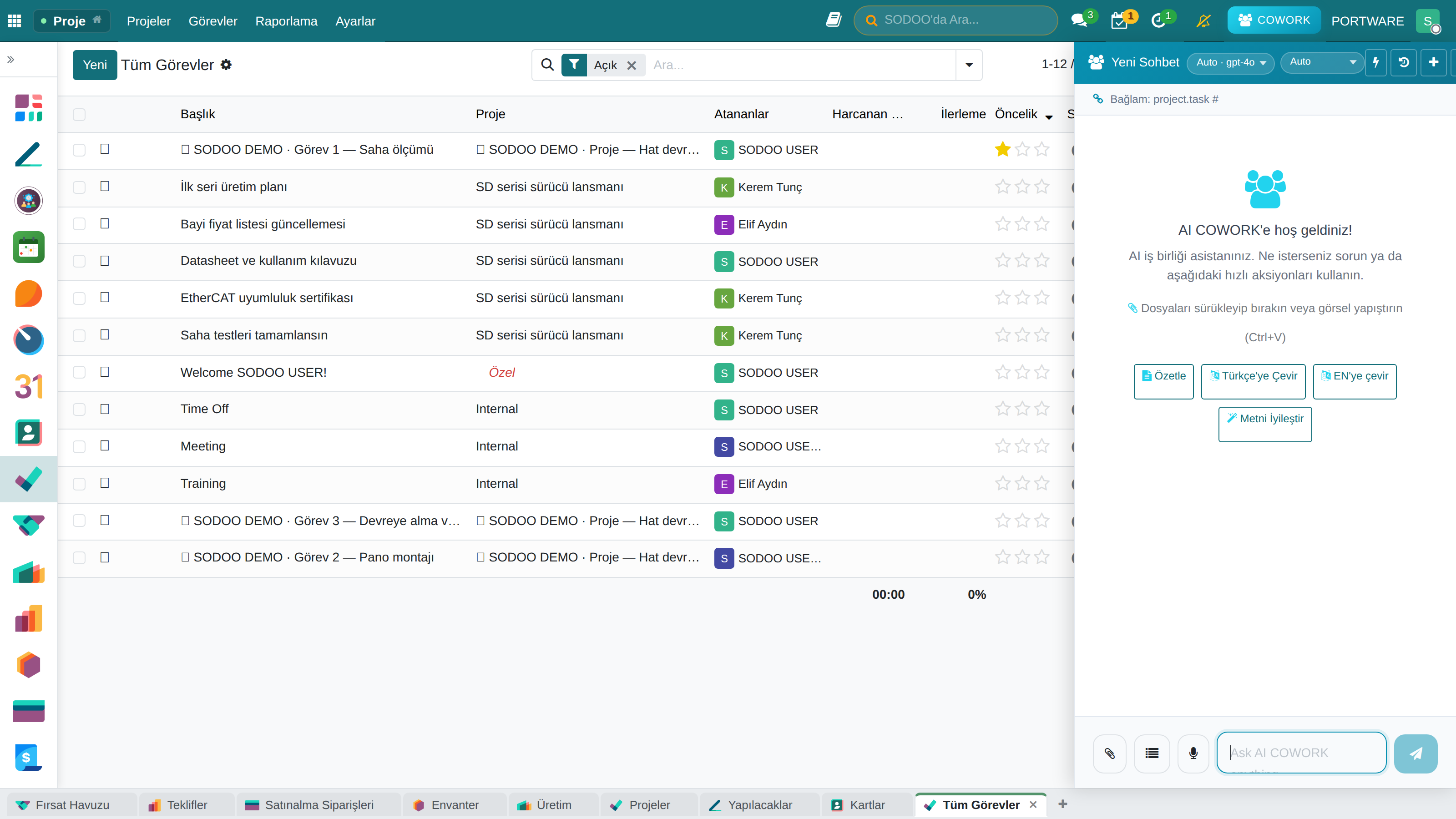
SODOO AI Ana Ekran - Yapay zeka asistanı arayüzü
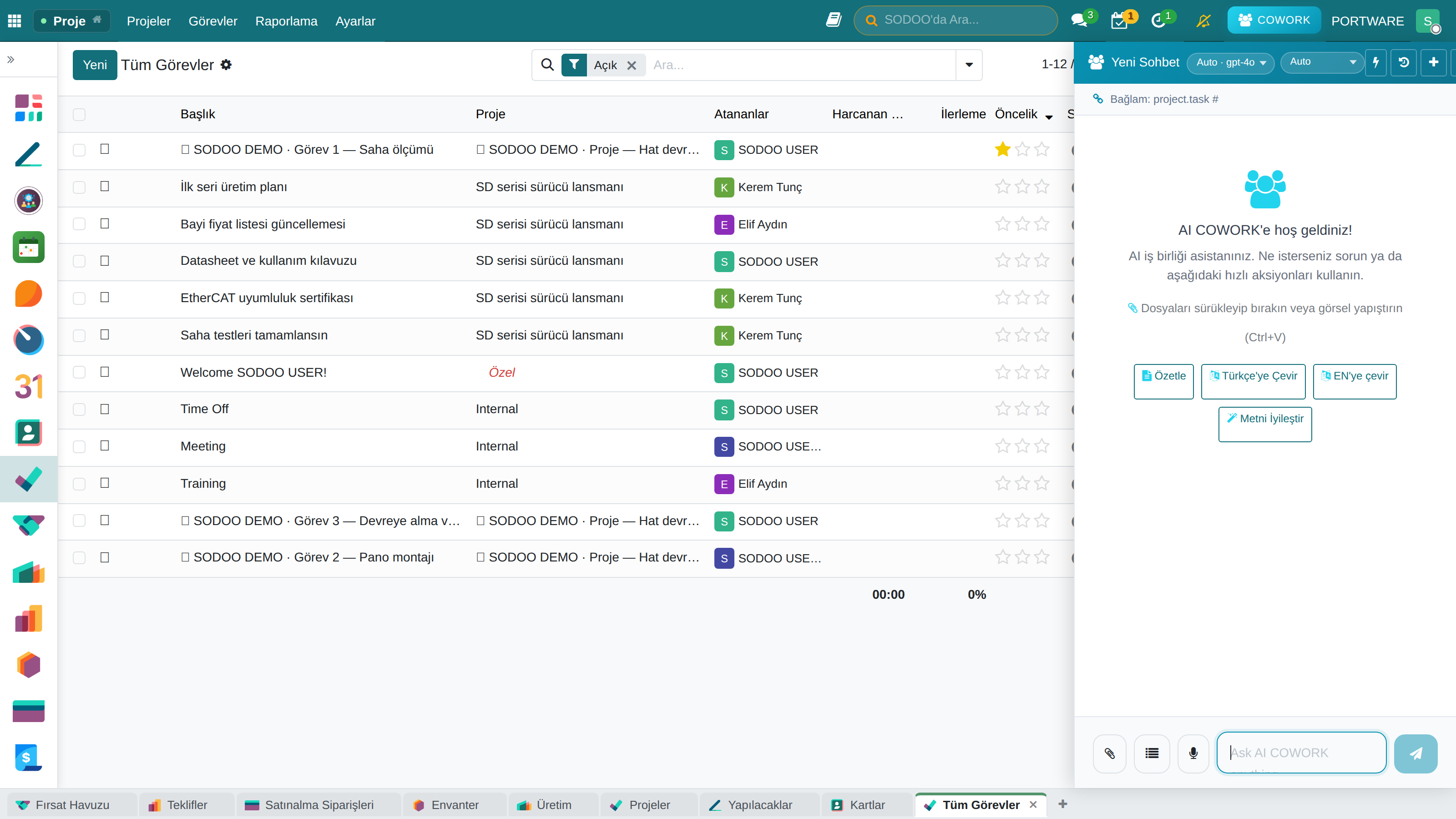
Inline AI Asistan - Herhangi bir ekranda AI desteği
Sıkça Sorulan Sorular
SOTION ile Knowledge (Odoo) arasındaki fark nedir?
Knowledge, Odoo Enterprise'a özgü bir modüldür. SOTION ise
SODOO'ya özel, Notion benzeri gelişmiş bir bilgi yönetim
sistemidir. SOTION'da değişken sistemi ({{...}}),
select property ([[...]]) ve daha zengin
organizasyon özellikleri bulunur.
SODOOC ile aynı anda kaç kişi çalışabilir?
SODOOC'ta teorik olarak sınır yoktur, ancak pratik kullanımda 10-15 kişinin aynı anda düzenlemesi optimum performans sağlar. 100+ kişi görüntüleyebilir, ancak aktif düzenleyici sayısı arttıkça senkronizasyon yavaşlayabilir.
SODRAW diyagramlarını dışa aktarabilir miyim?
Evet, SODRAW diyagramlarını PNG, SVG, PDF formatlarında dışa aktarabilirsiniz. Ayrıca diyagramı kopyalayıp başka uygulamalara yapıştırabilirsiniz.
SOTION sayfalarını dışarıdan erişilebilir yapabilir miyim?
Şu anda SOTION sayfaları SODOO kullanıcılarına açıktır. Dışarıdan erişim için paylaşım linki özelliği geliştirilmektedir. Alternatif olarak, içeriği PDF olarak dışa aktarabilirsiniz.
Excel formüllerinin hepsi SODOOC'ta çalışır mı?
SODOOC 400'den fazla Excel formülünü destekler. Temel formüller (SUM, VLOOKUP, IF, DATE vb.) tam uyumludur. Bazı ileri düzey veya Excel'e özgü formüller kısıtlı olabilir. Makrolar (VBA) desteklenmez.
exTable ile formül yazabilir miyim?
Hayır, exTable HTML tabloları için gelişmiş bir düzenleme aracıdır, formül motoru içermez. Hesaplama gerektiren tablolar için SODOOC (Excel) kullanmanızı öneririz.
Versiyon geçmişi ne kadar süre saklanır?
SODOOC'ta son 10 versiyon otomatik olarak saklanır. Daha eski versiyonlar otomatik olarak temizlenir. Kritik dokümanları arşivlemek için önemli versiyonları ayrıca kaydetmenizi öneririz.
Mobil cihazlardan kullanabilir miyim?
SOTION ve SODOOC mobil tarayıcılarda çalışır, ancak en iyi deneyim masaüstü tarayıcılardadır. SODRAW mobil cihazlarda görüntüleme destekler, düzenleme için masaüstü önerilir.
En İyi Uygulamalar
SOTION Organizasyonu
- Hiyerarşiyi 3-4 seviyede tutun (derin yapı karışır)
- Her çalışma alanı tek bir amaca hizmet etsin
- Sayfa adları açıklayıcı ve tutarlı olsun
- Emoji ikonlarını tutarlı kullanın (📘 prosedür, 📋 checklist)
- Değişkenleri prefix ile gruplandırın
SODOOC İşbirliği
- Değişiklik takibini açık tutun
- Yorumlara @mention ile kişi etiketleyin
- Fast mode: aktif işbirliği, Strict mode: bağımsız çalışma
- Doküman adlandırmada versiyon yazma (v1, v2) GEREKMİYOR
- Önemli dokümanları düzenli yedekleyin
SODRAW Diyagramları
- Basit tutun - 10-15 şekilden fazlası karmaşık görünür
- Renkleri tutarlı kullanın (yeşil: onay, kırmızı: red)
- Okların yönü anlaşılır olsun
- Karmaşık süreçleri alt diyagramlara bölün
- Açıklama kutuları ekleyin
Güvenlik & Erişim
- Hassas dokümanları "Private" alanda tutun
- Düzenli erişim denetimleri yapın
- Dışa aktarılan dosyaları güvenli paylaşın
- Kritik içerikler için onay akışı kurun
- Silmeden önce arşivleyin