PORTWARE Office — ofis belgeleri
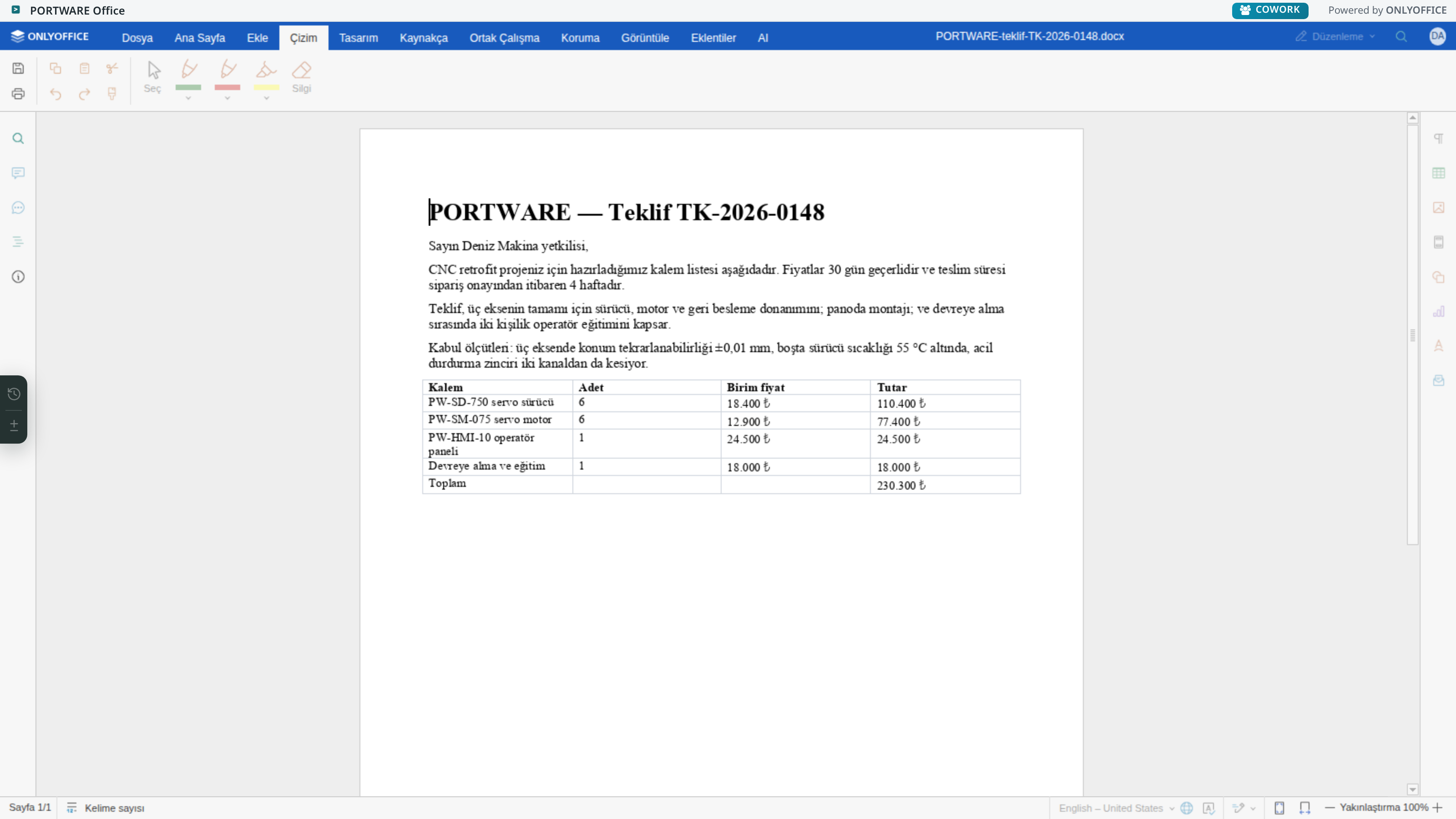
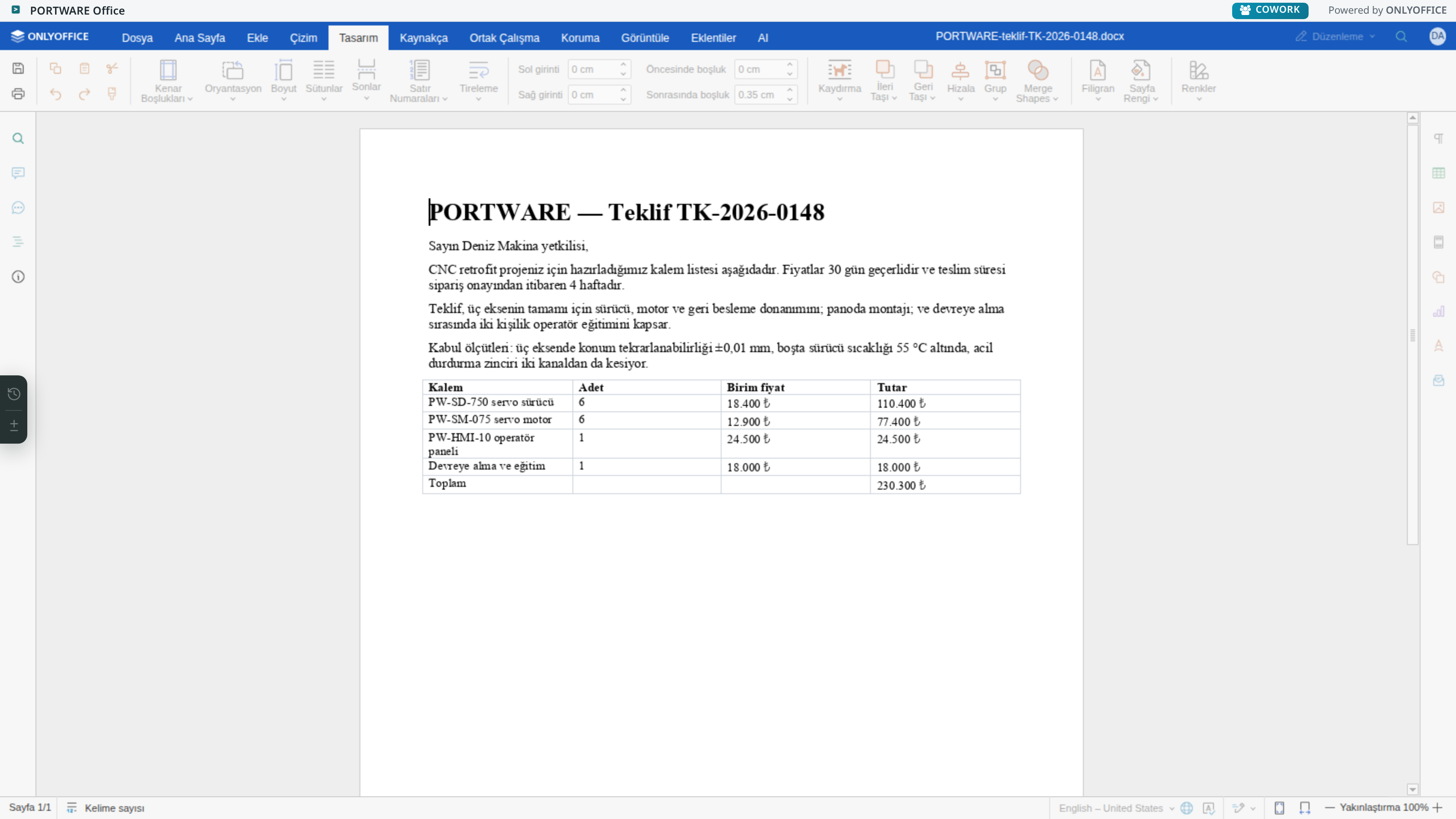
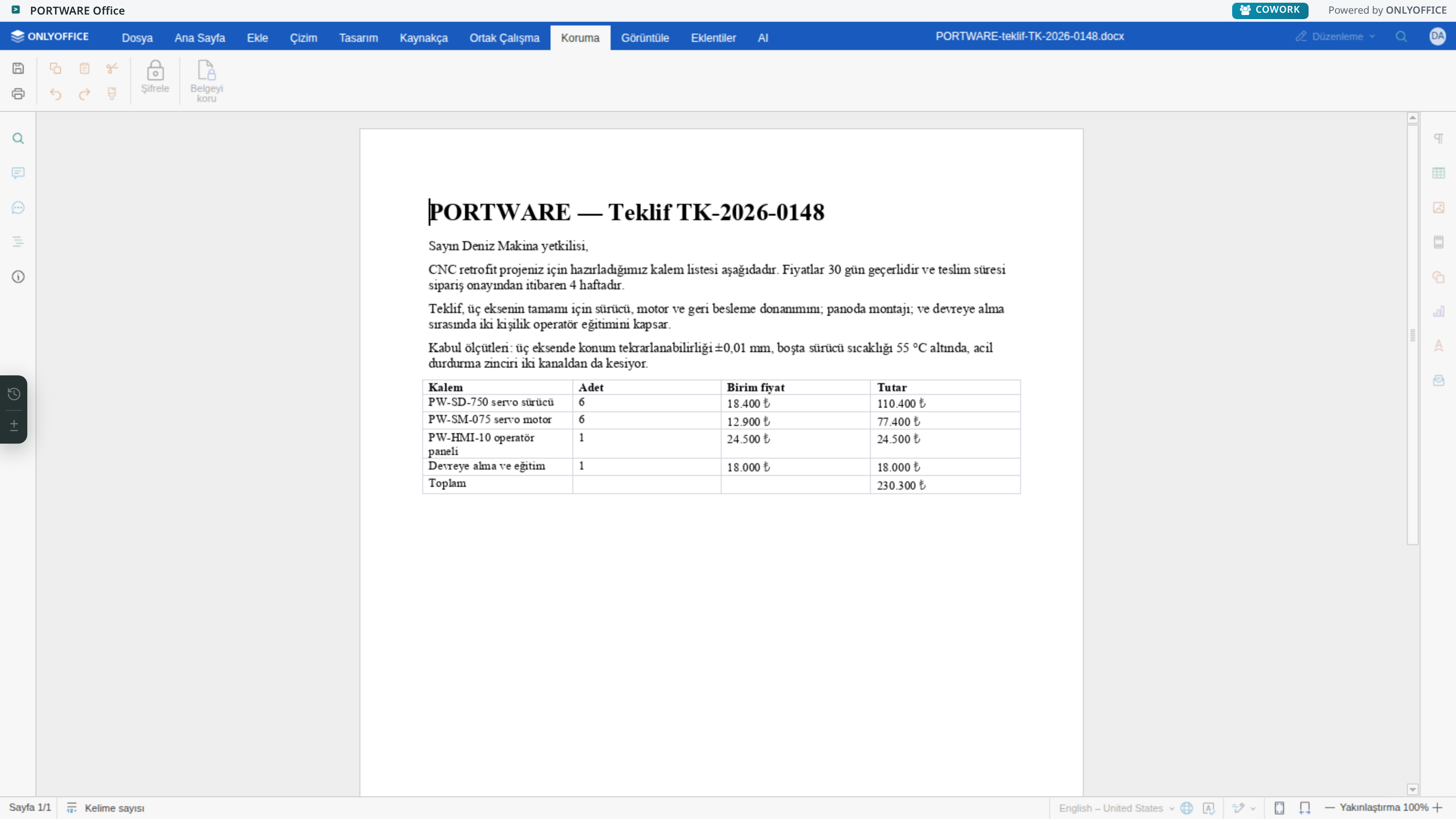
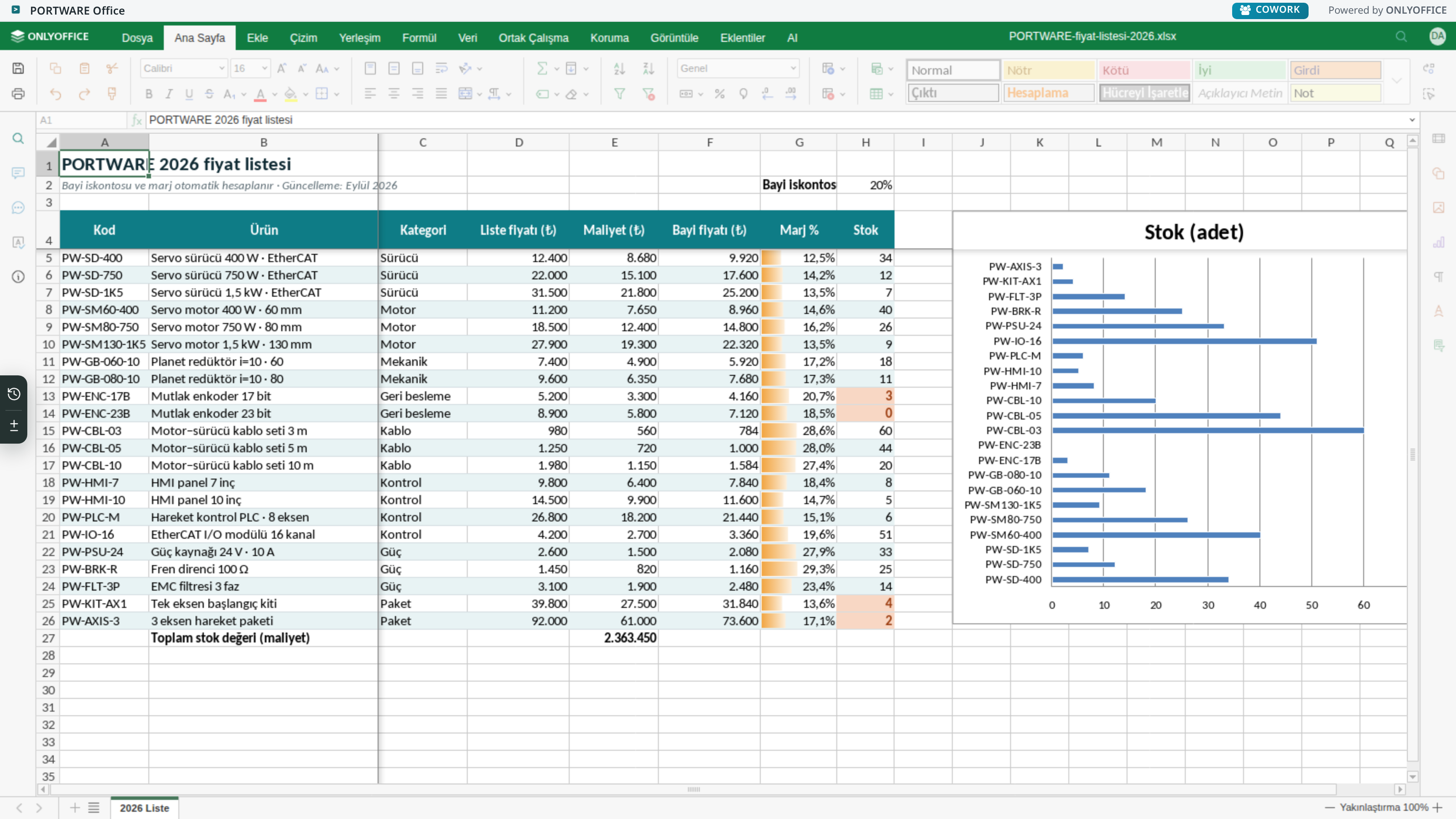
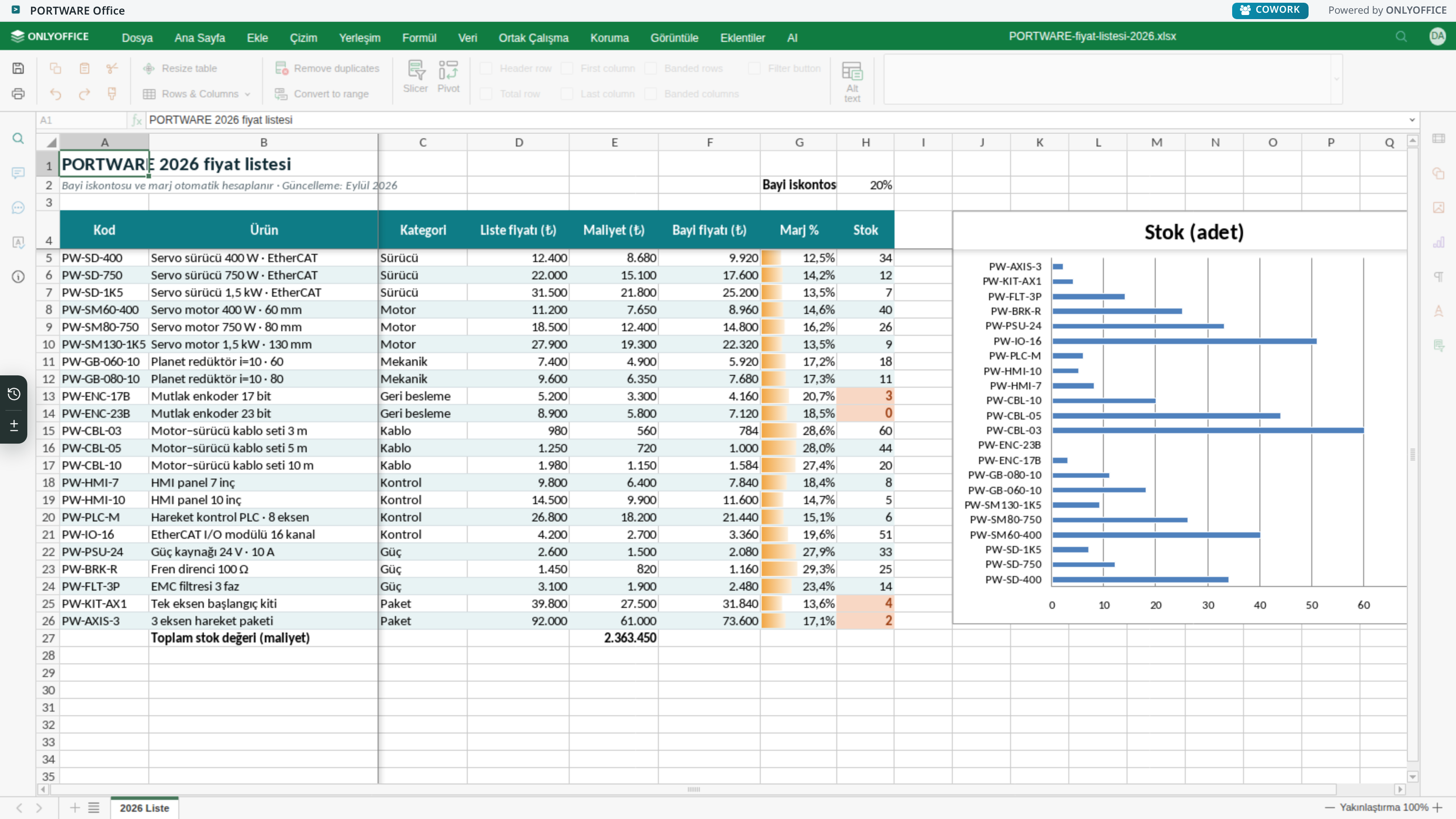
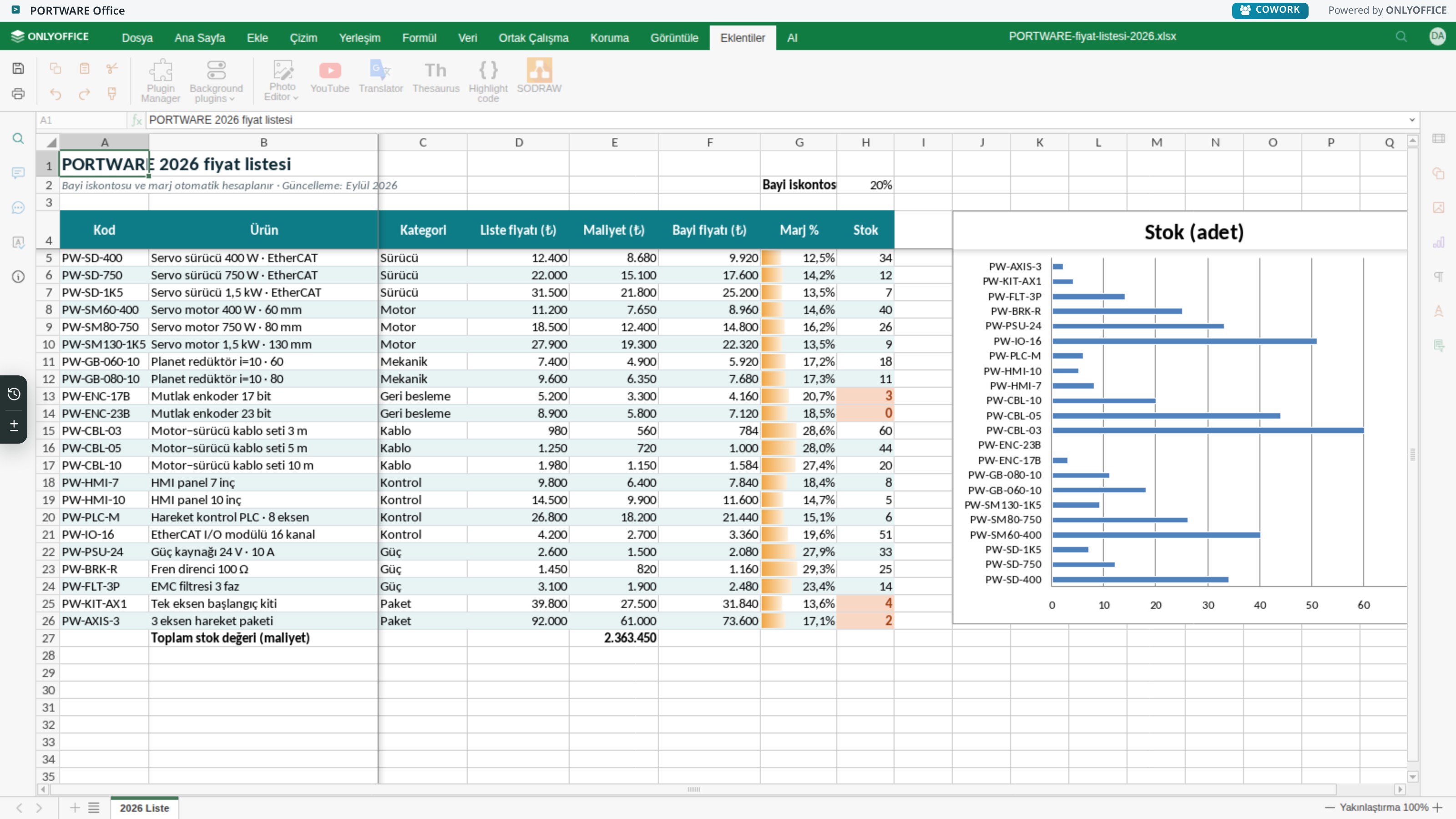
Word, Excel ve sunum dosyaları kaydın üstünde açılır; birden çok kişi aynı anda canlı düzenler, her kaydediş bir sürümdür ve fark hücre hücre gösterilir.
- İndir–düzenle–yükle döngüsü biterBelge kaydın ekinde açılır, kapattığınızda zaten kaydedilmiştir.
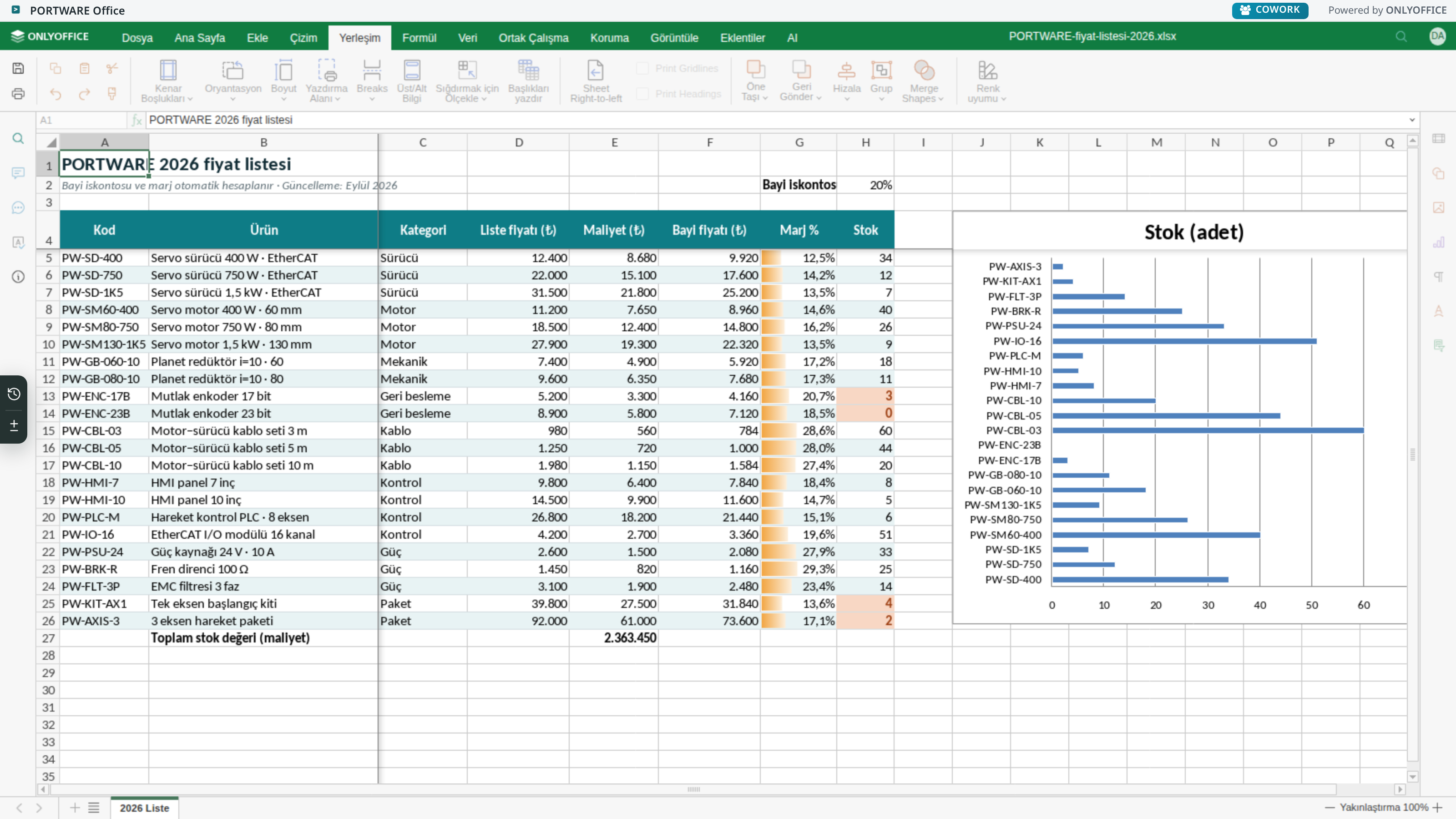
- “Hangisi son sürüm” sorusu kalmazHer kaydediş değiştirilemez bir revizyon; Excel’de hangi hücre, formül mü değer mi değişti, tek tek görünür.
- Birlikte, canlıBirden çok kişi aynı belgeyi aynı anda düzenler; dosya e-postayla dolaşmaz.
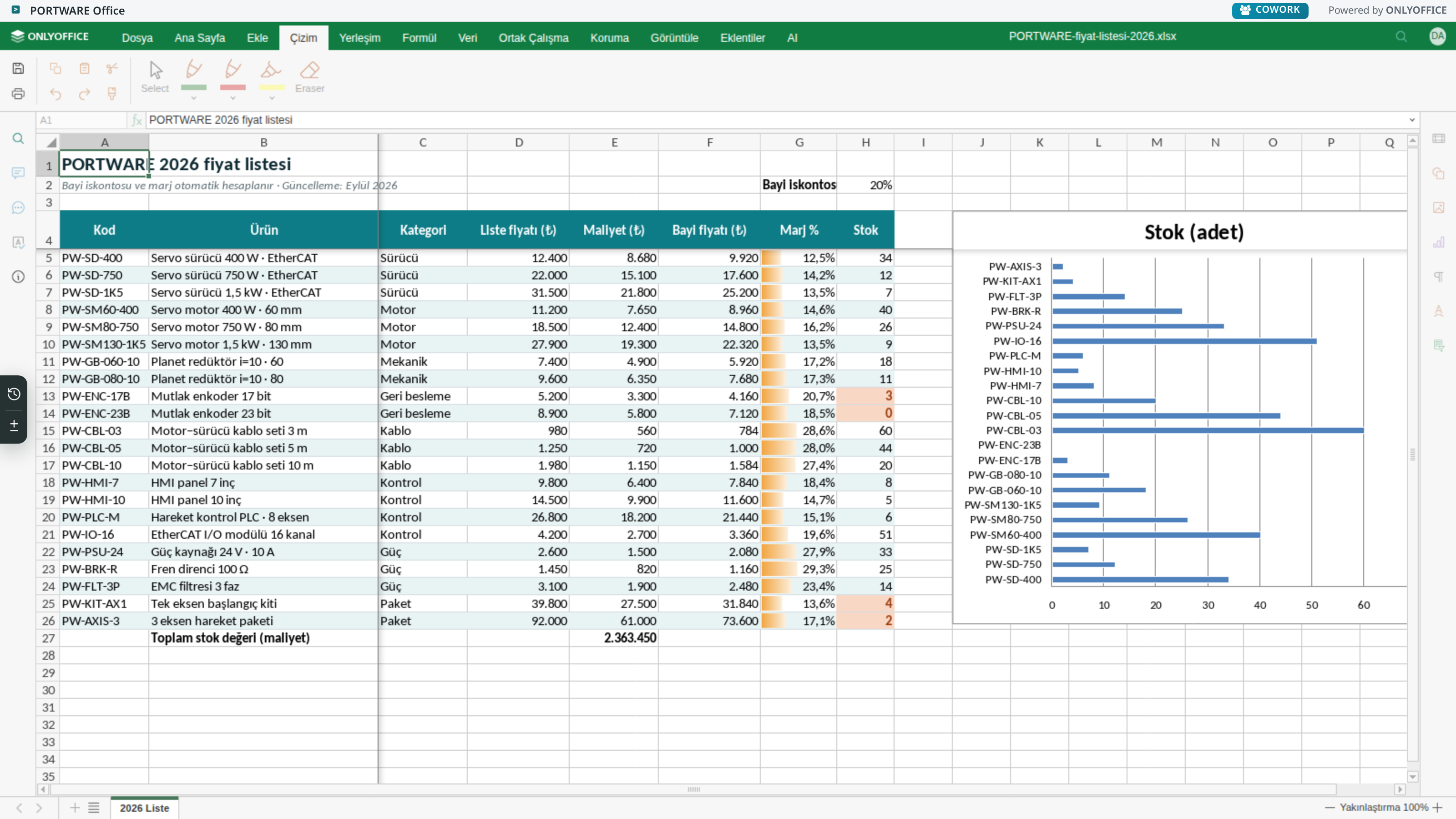
- Çizimler kurumsal varlıkdraw.io çizimleri resim değil, düzenlenebilir nesne olarak belgenin içinde saklanır.
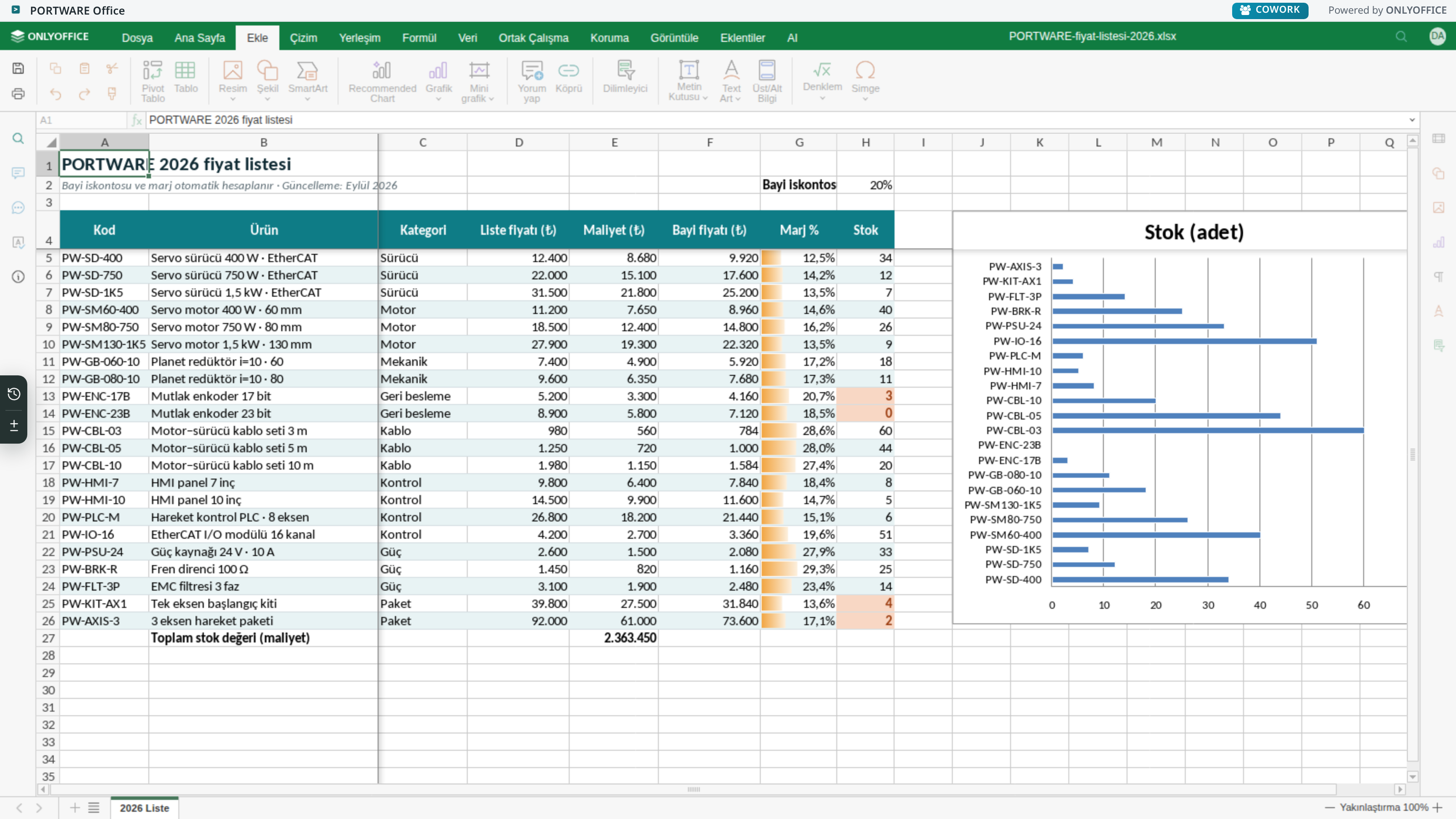
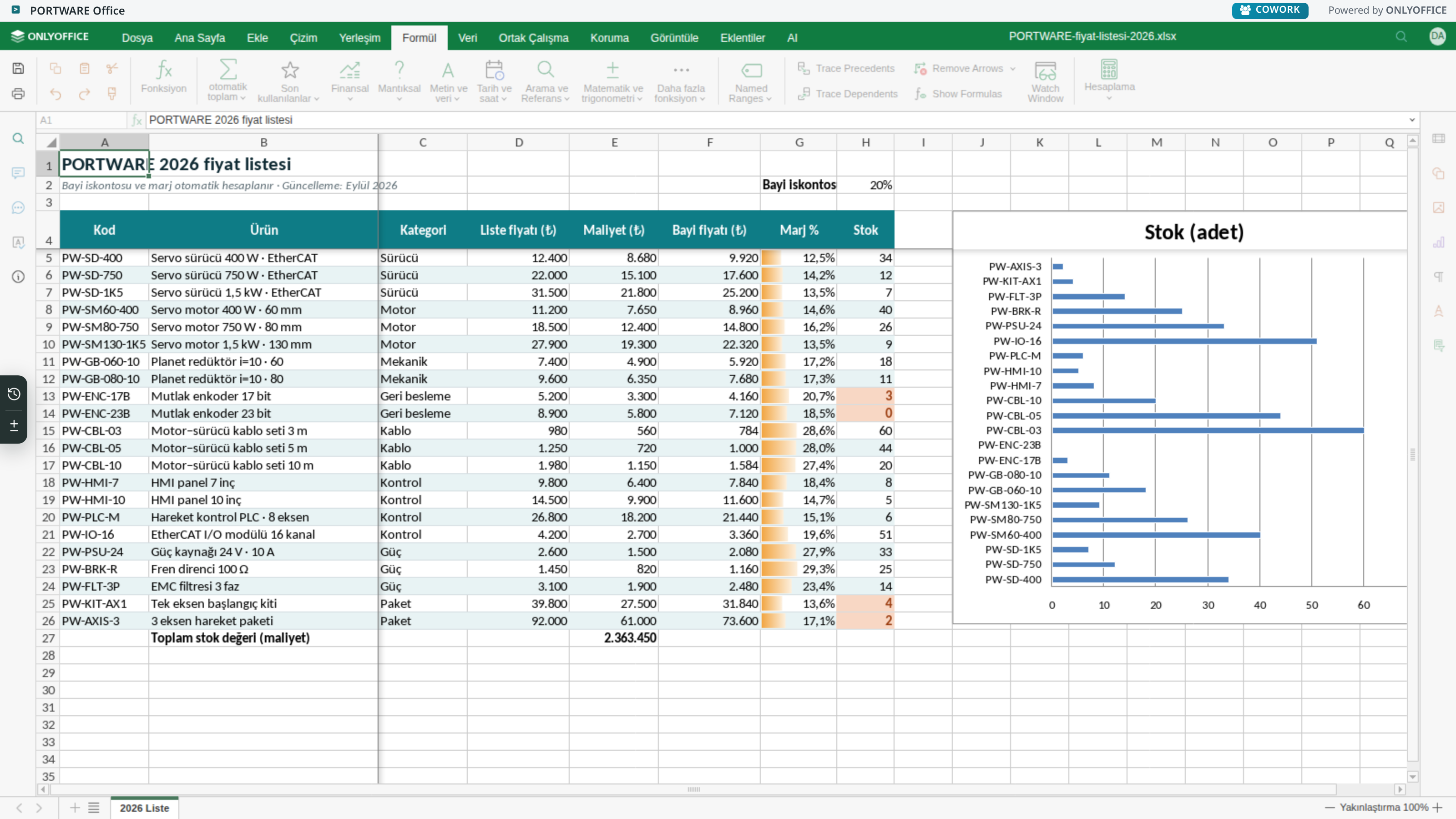
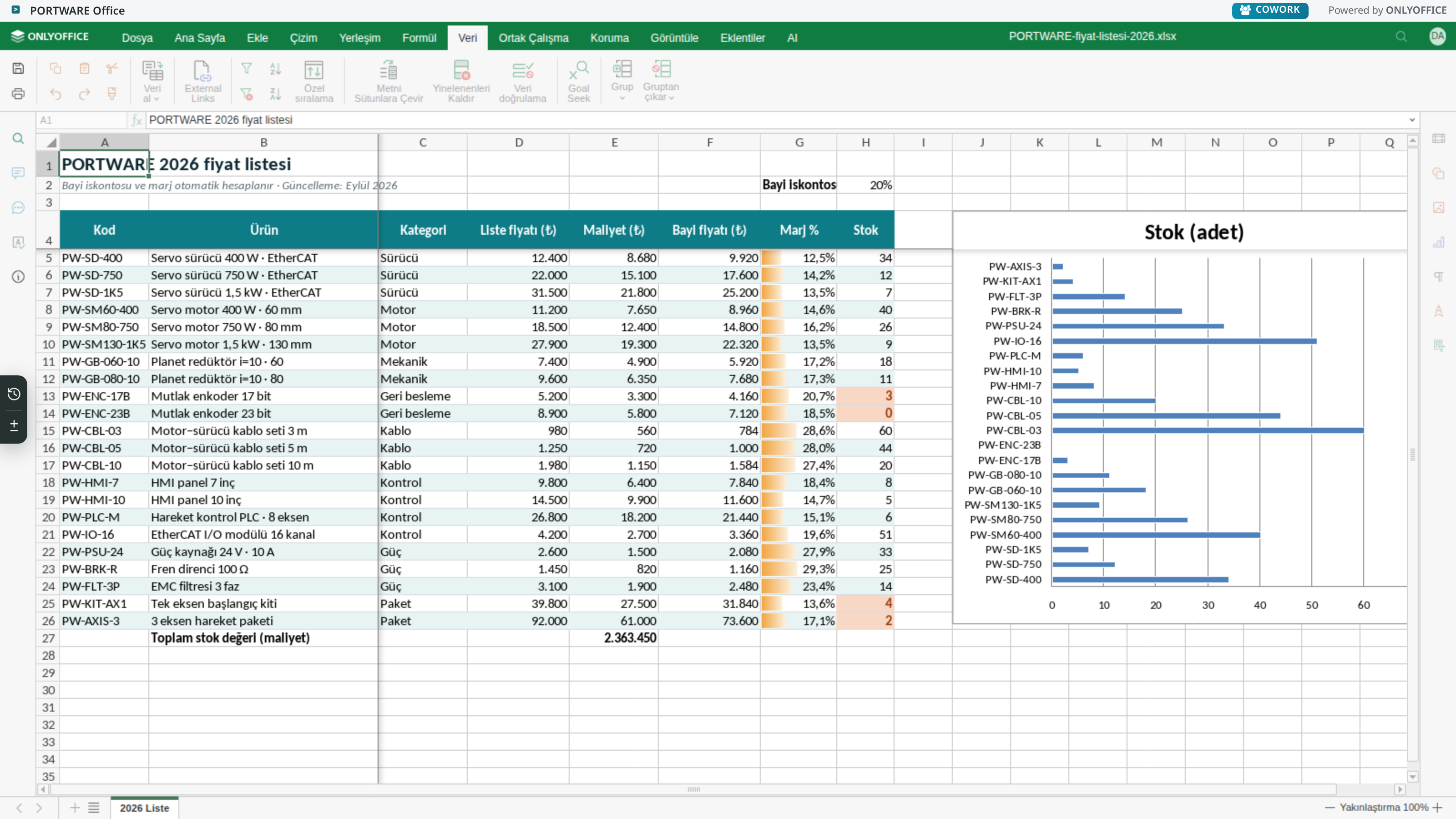
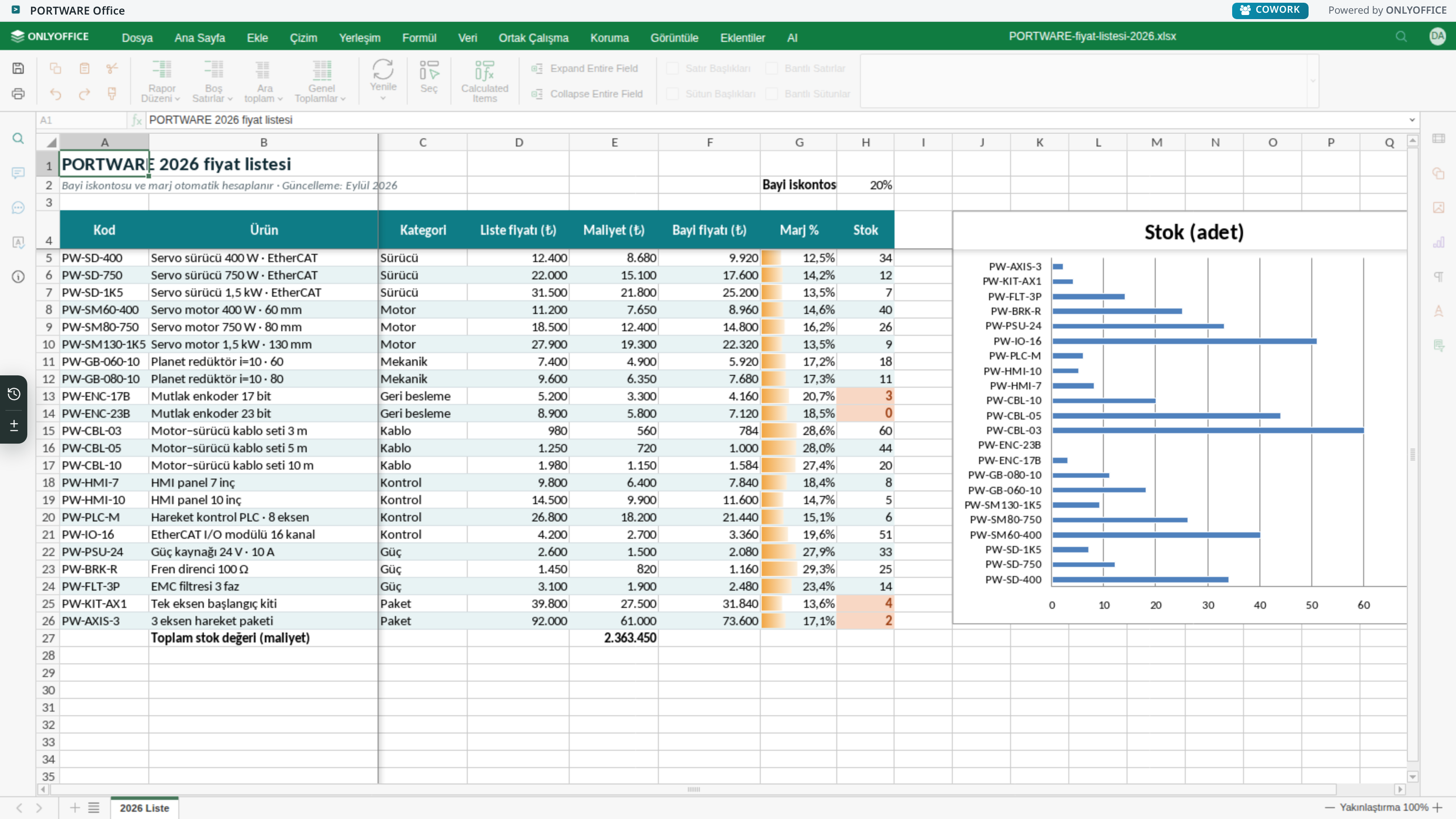
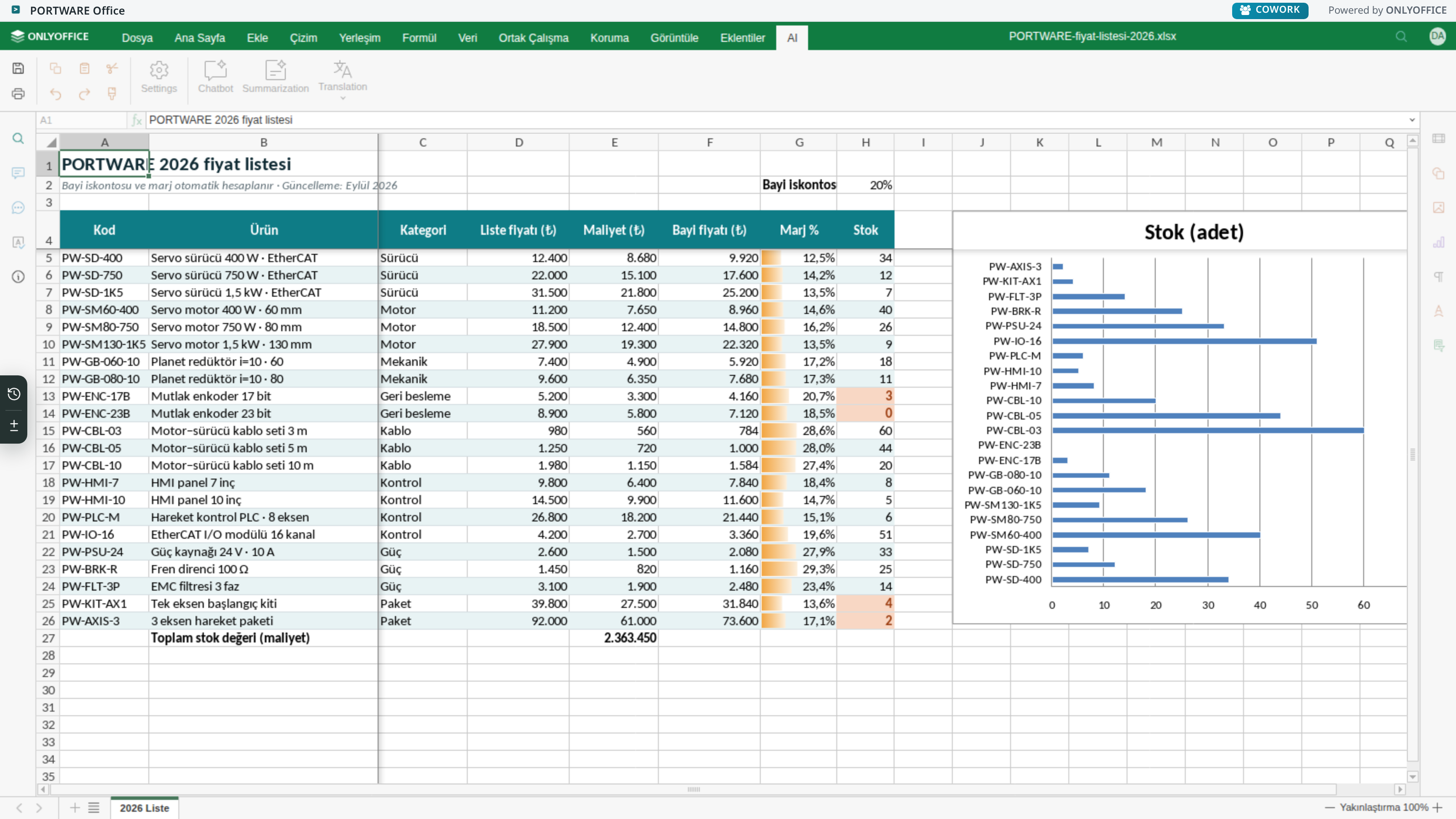
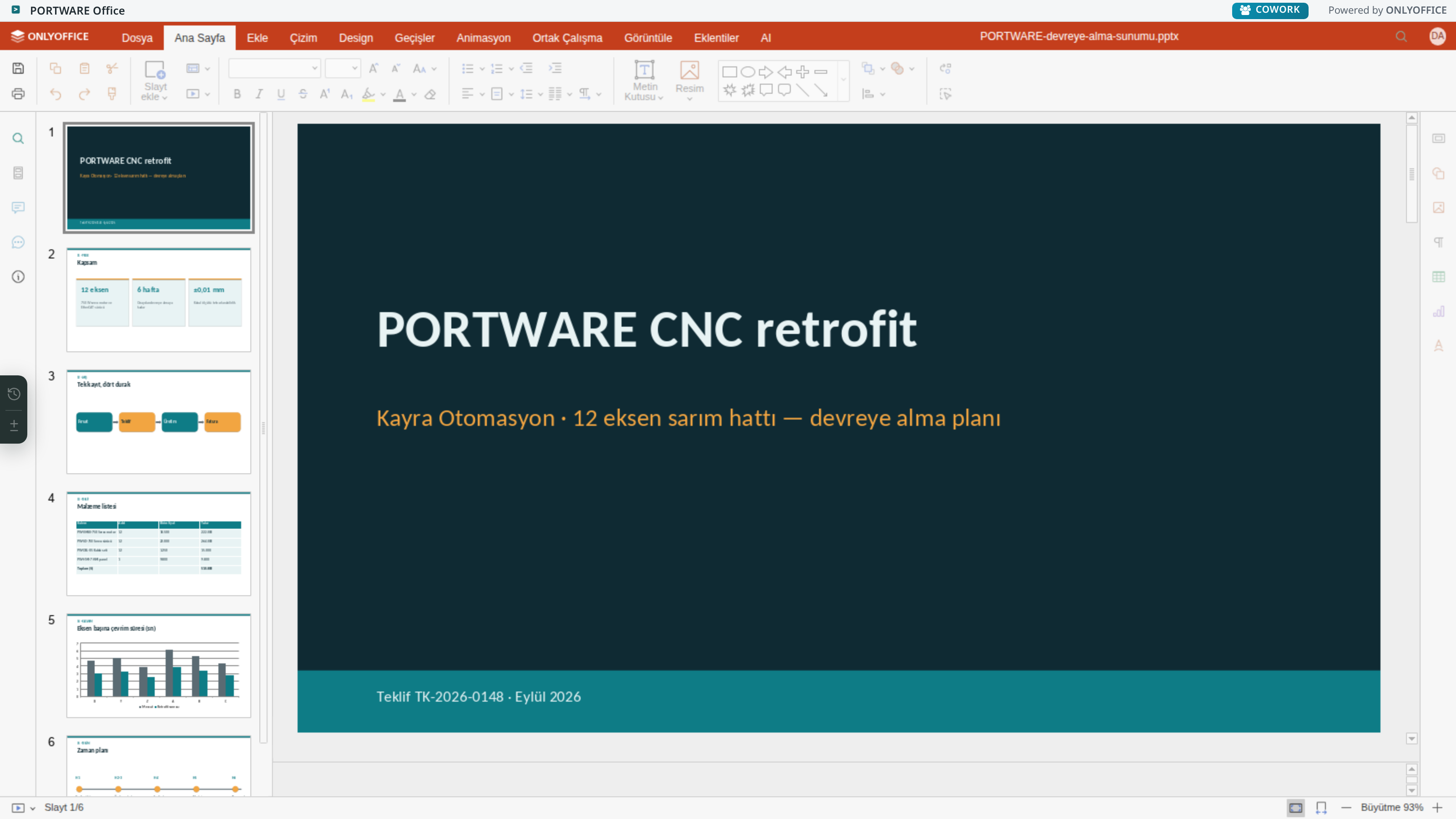
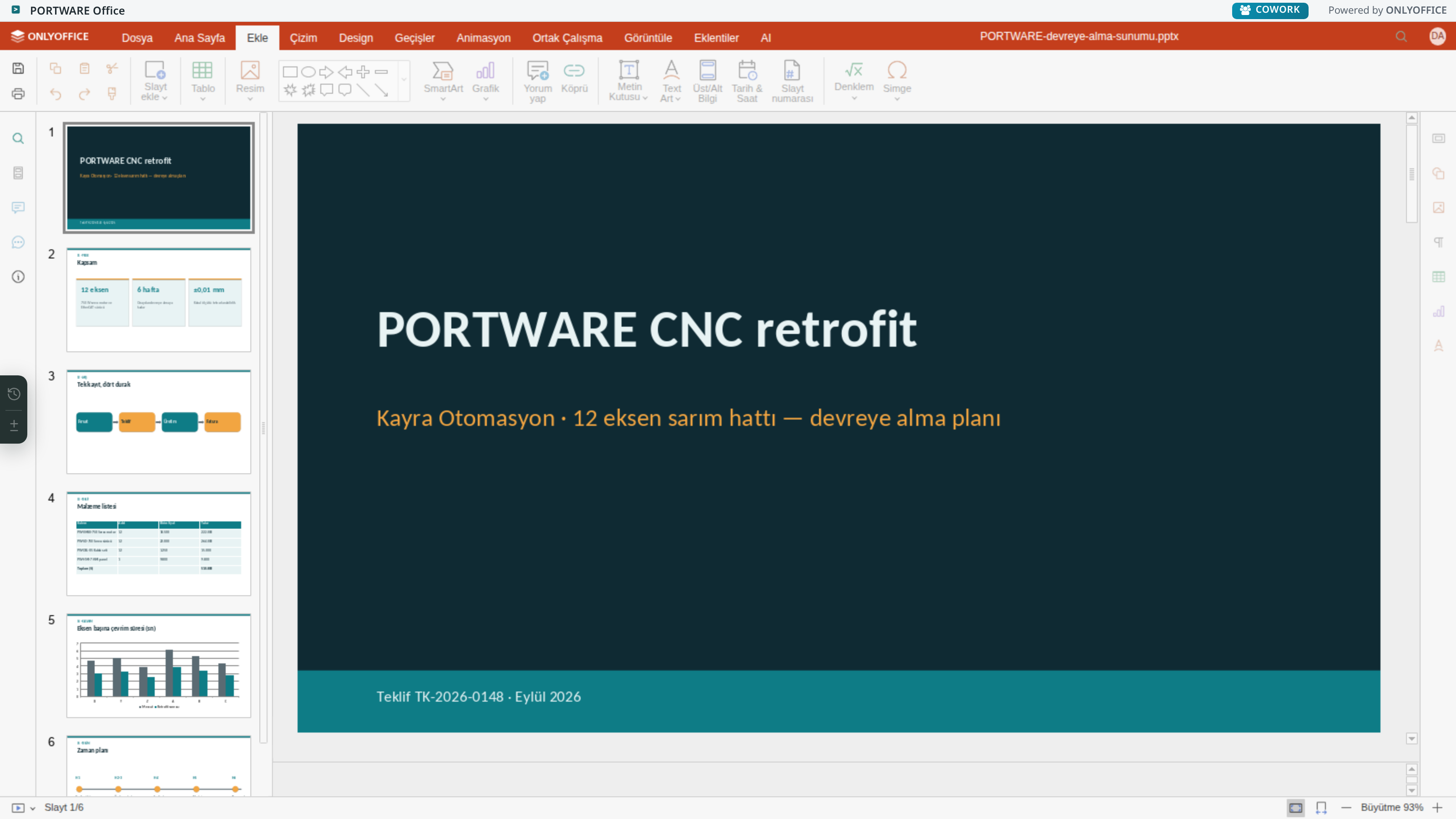
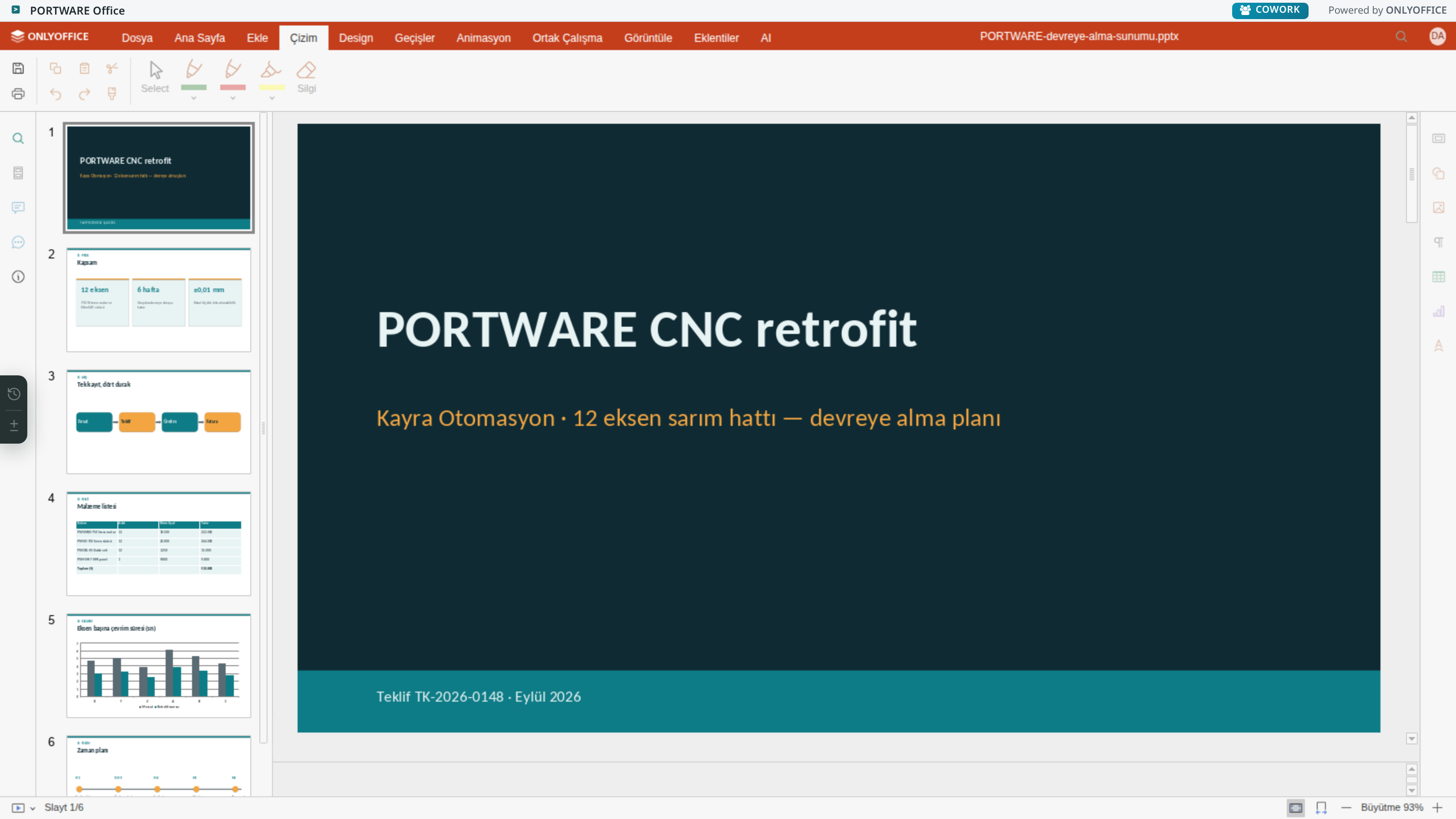
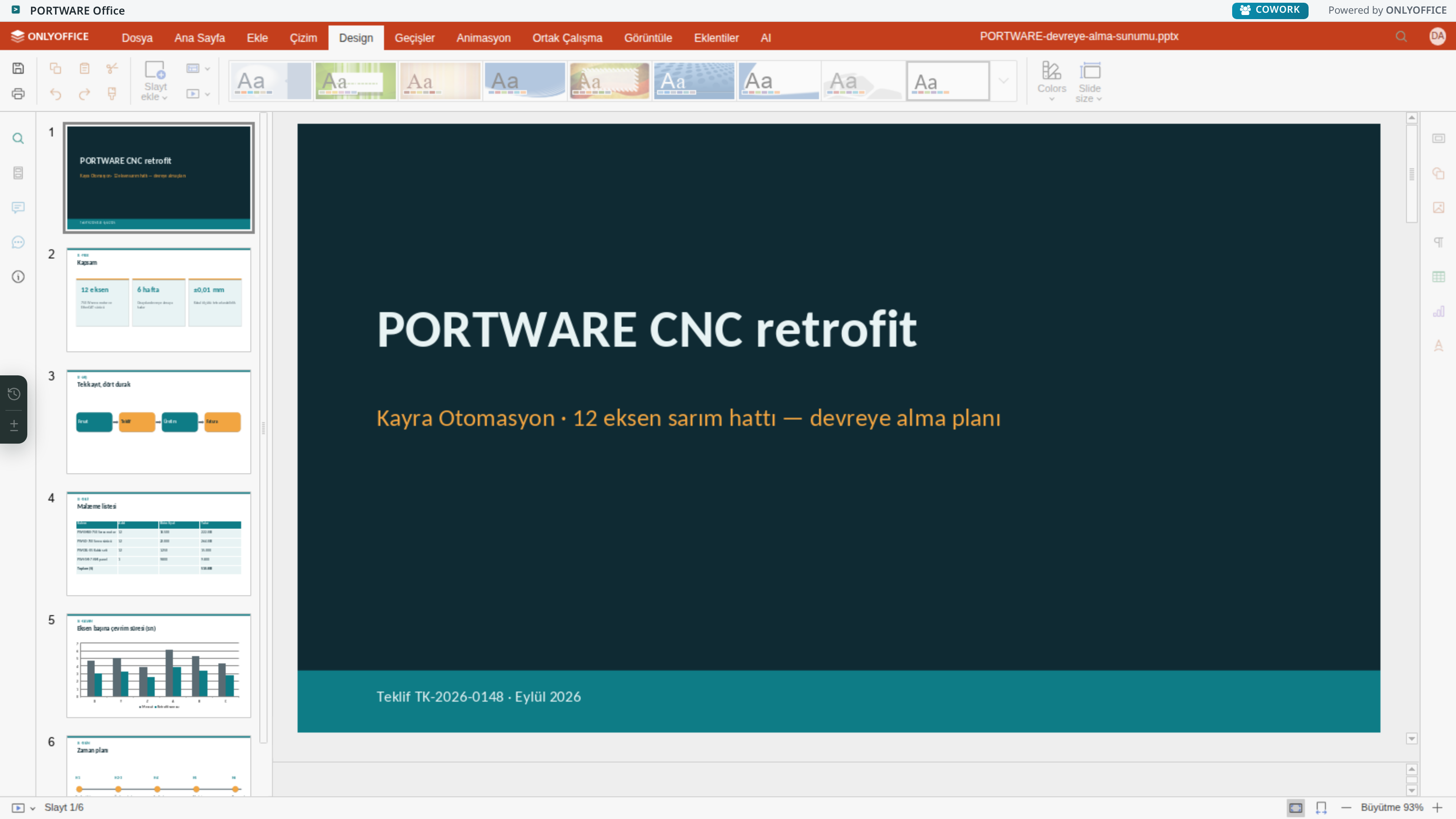
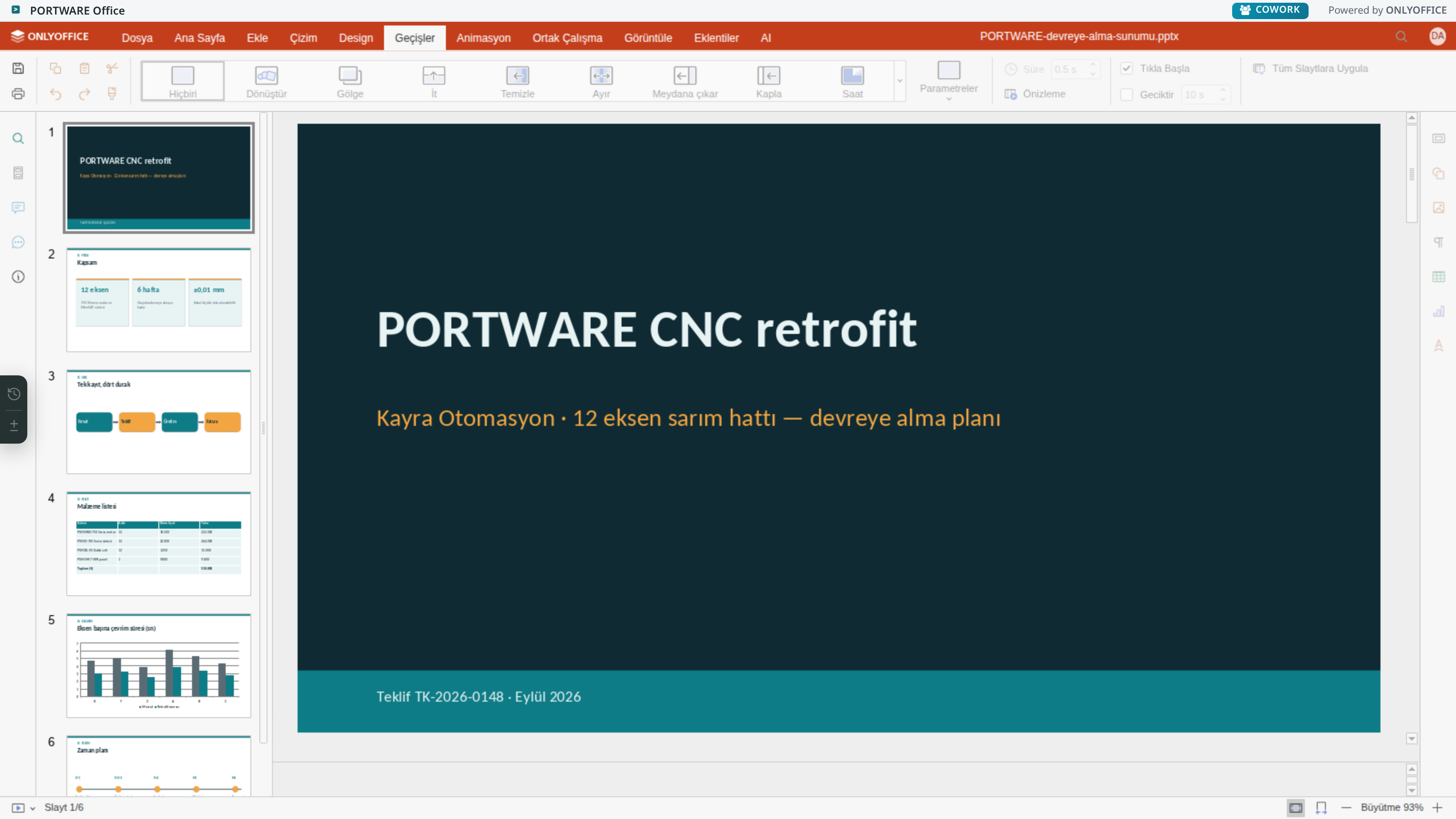
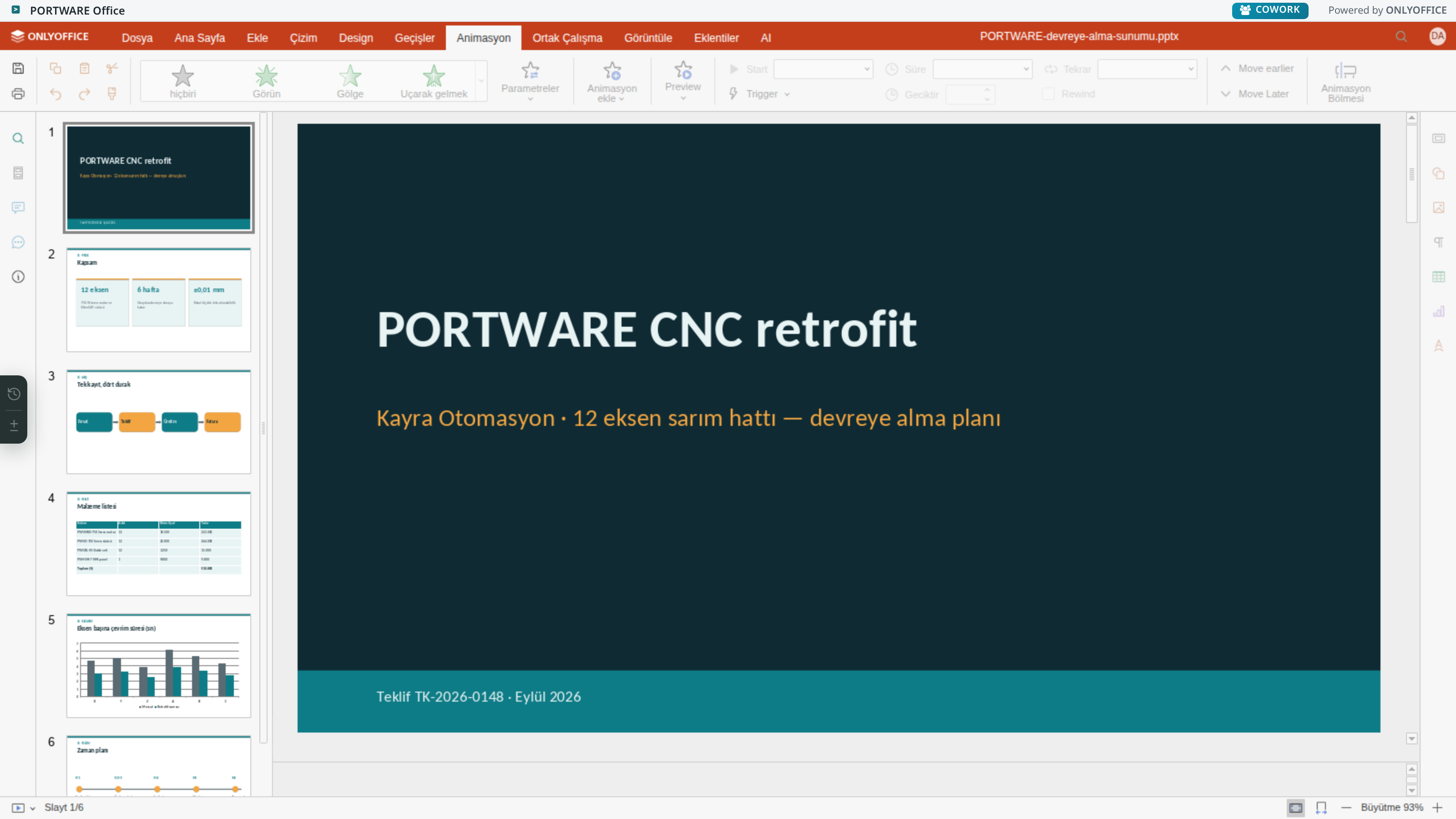
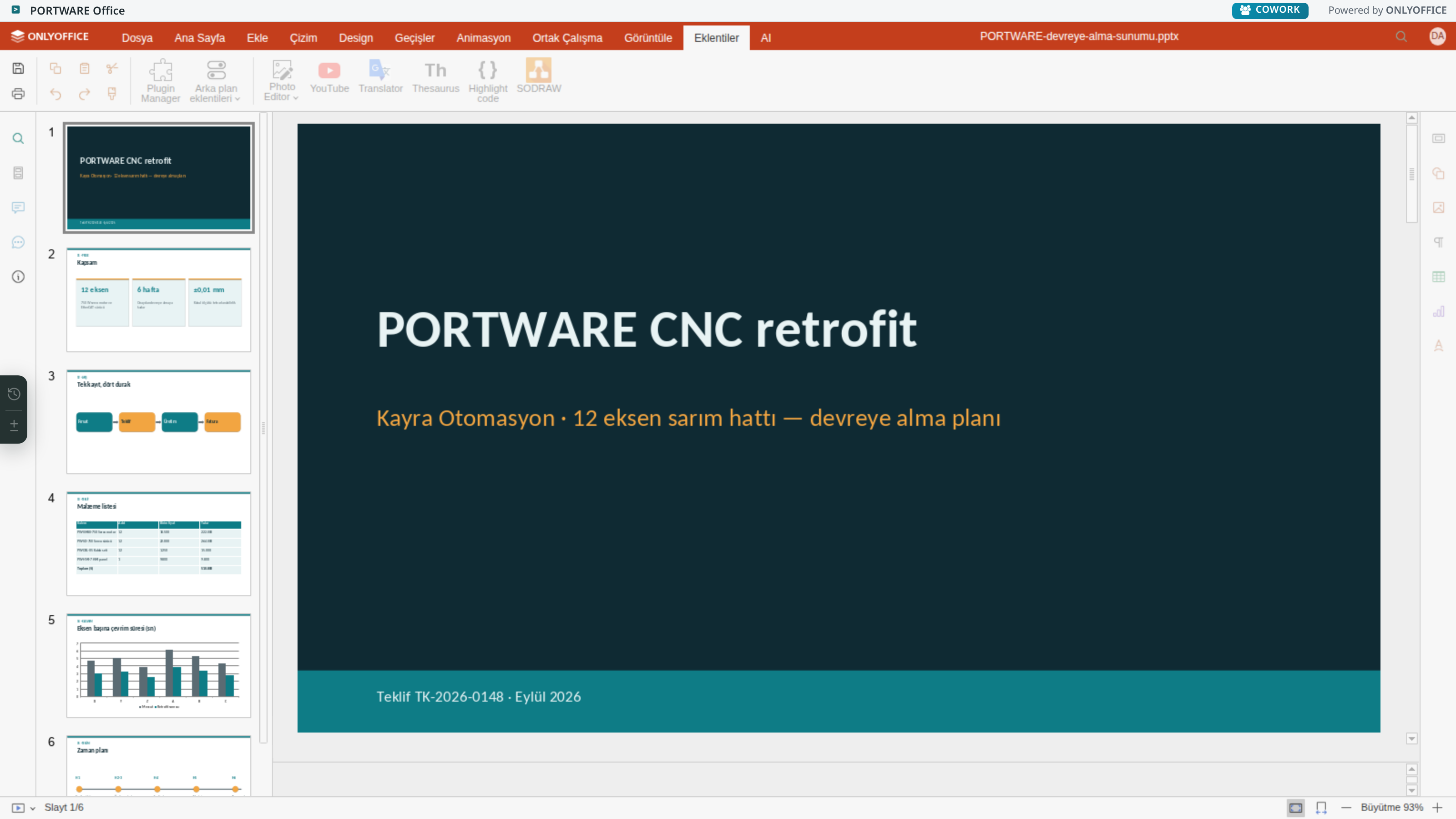
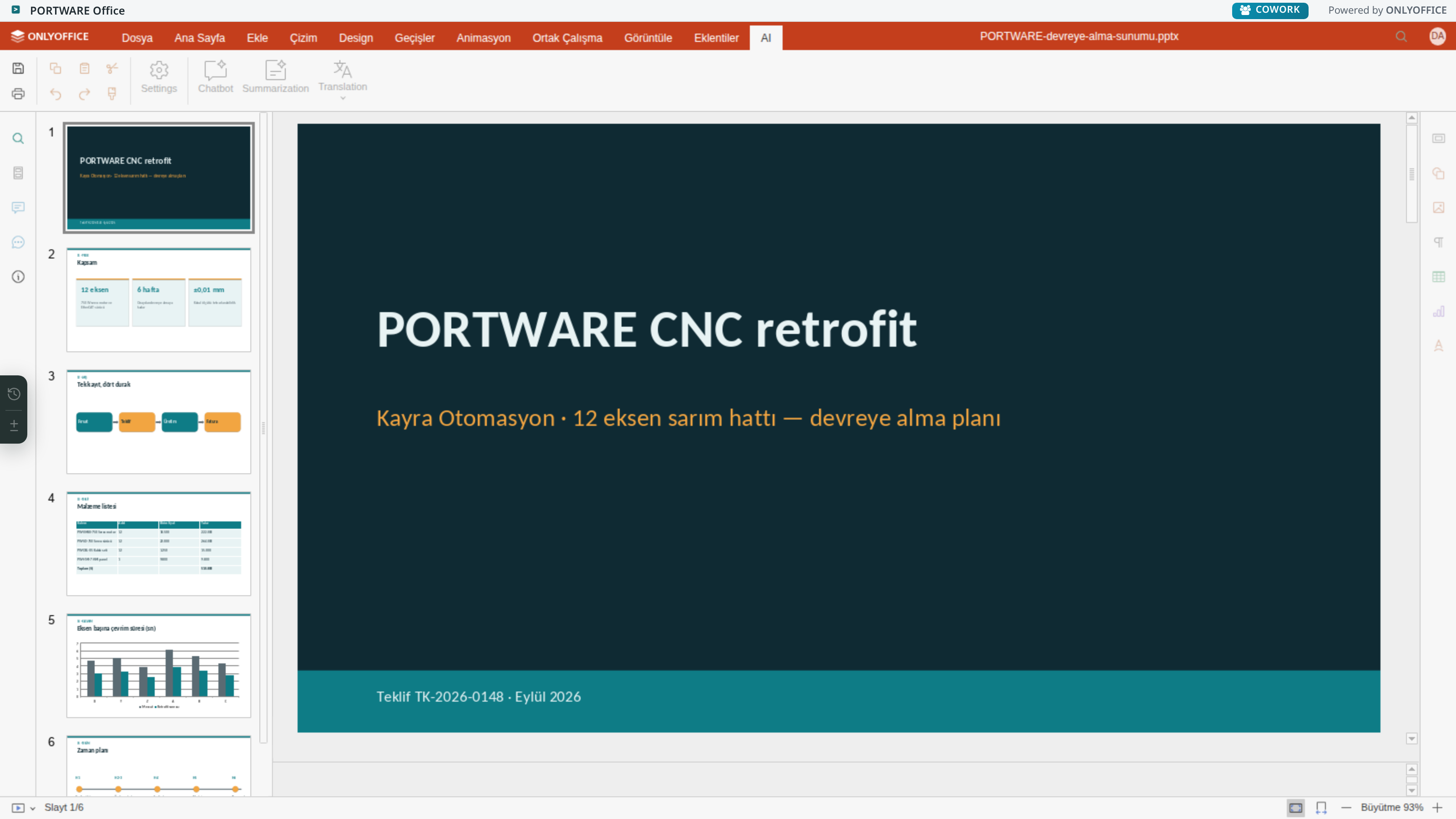
- Tam bir ofis, sistemin içindeWord, Excel ve sunum — formül, pivot tablo, animasyon, eklentiler ve AI sekmesiyle.
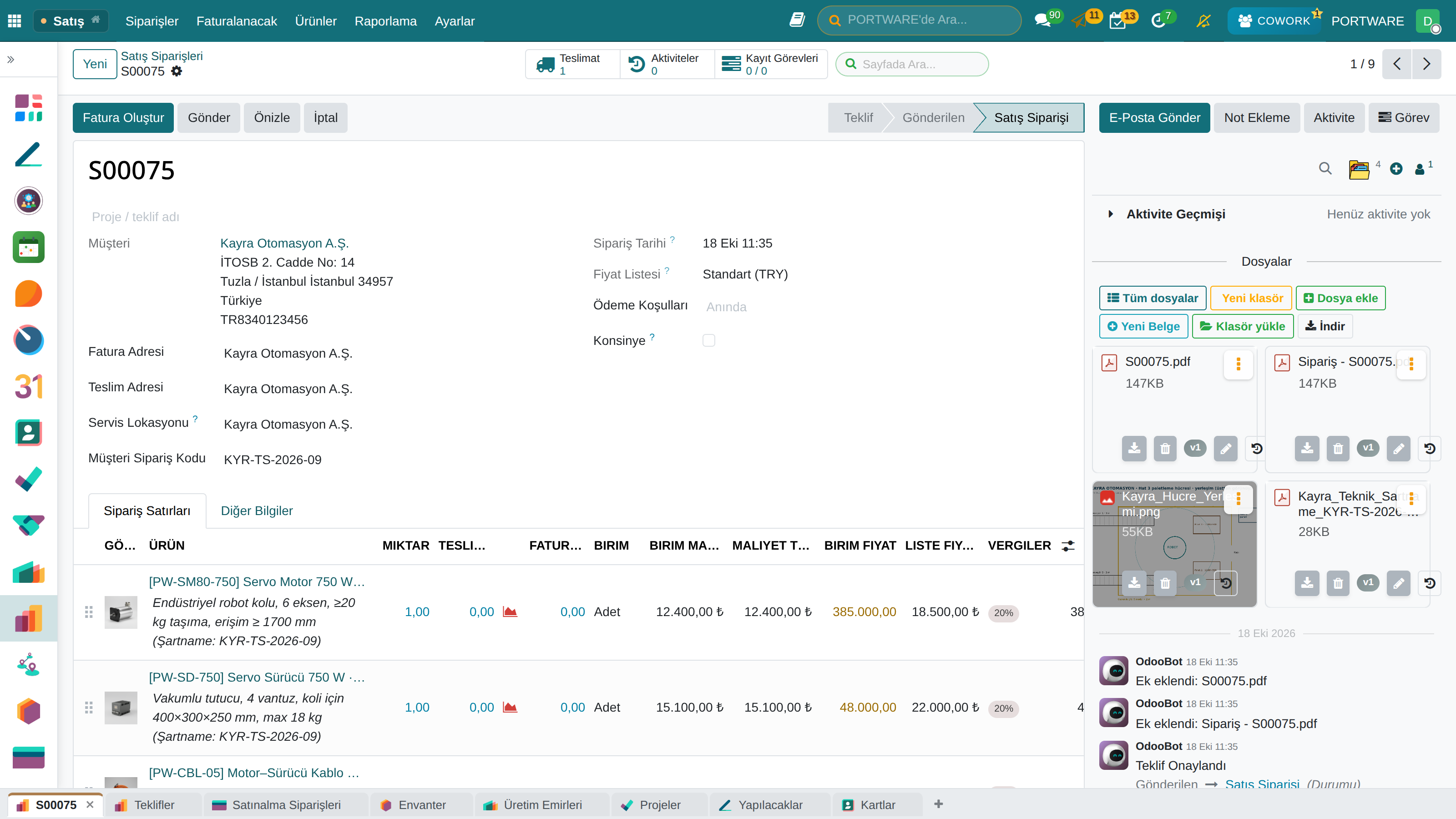
Nerede görünür: Herhangi bir kaydın ekindeki .docx / .xlsx / .pptx dosyasına tıklayın
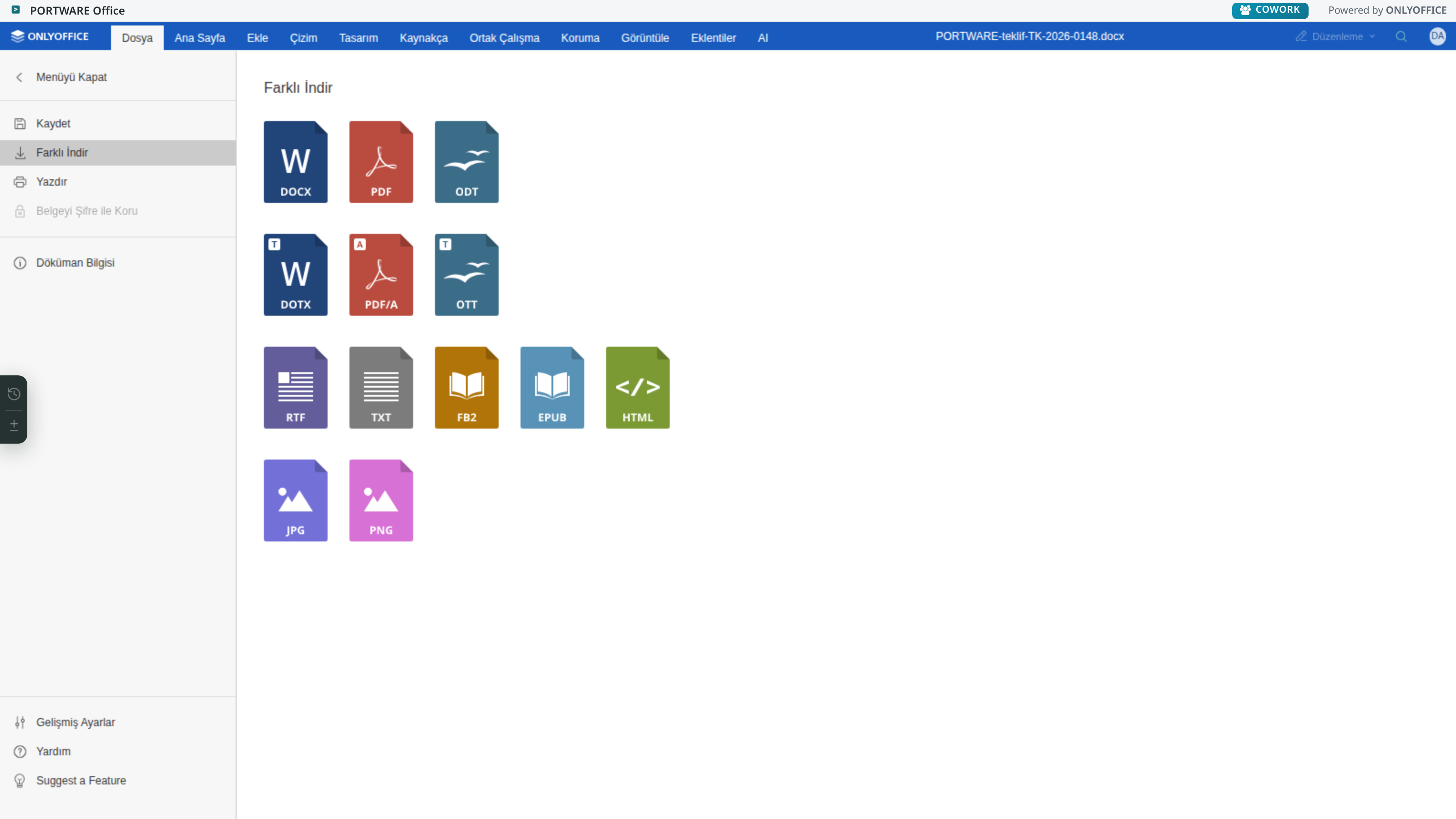
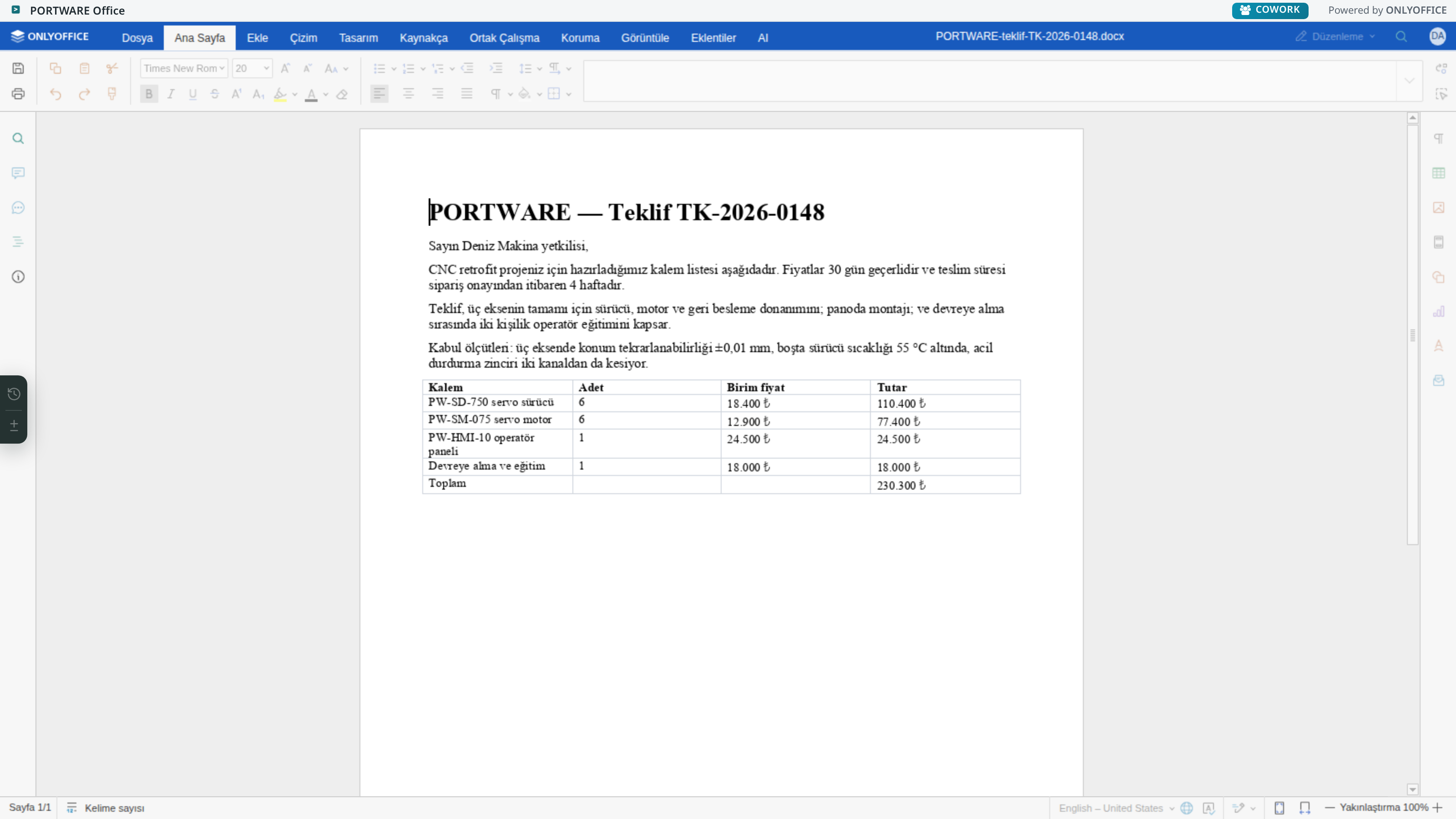
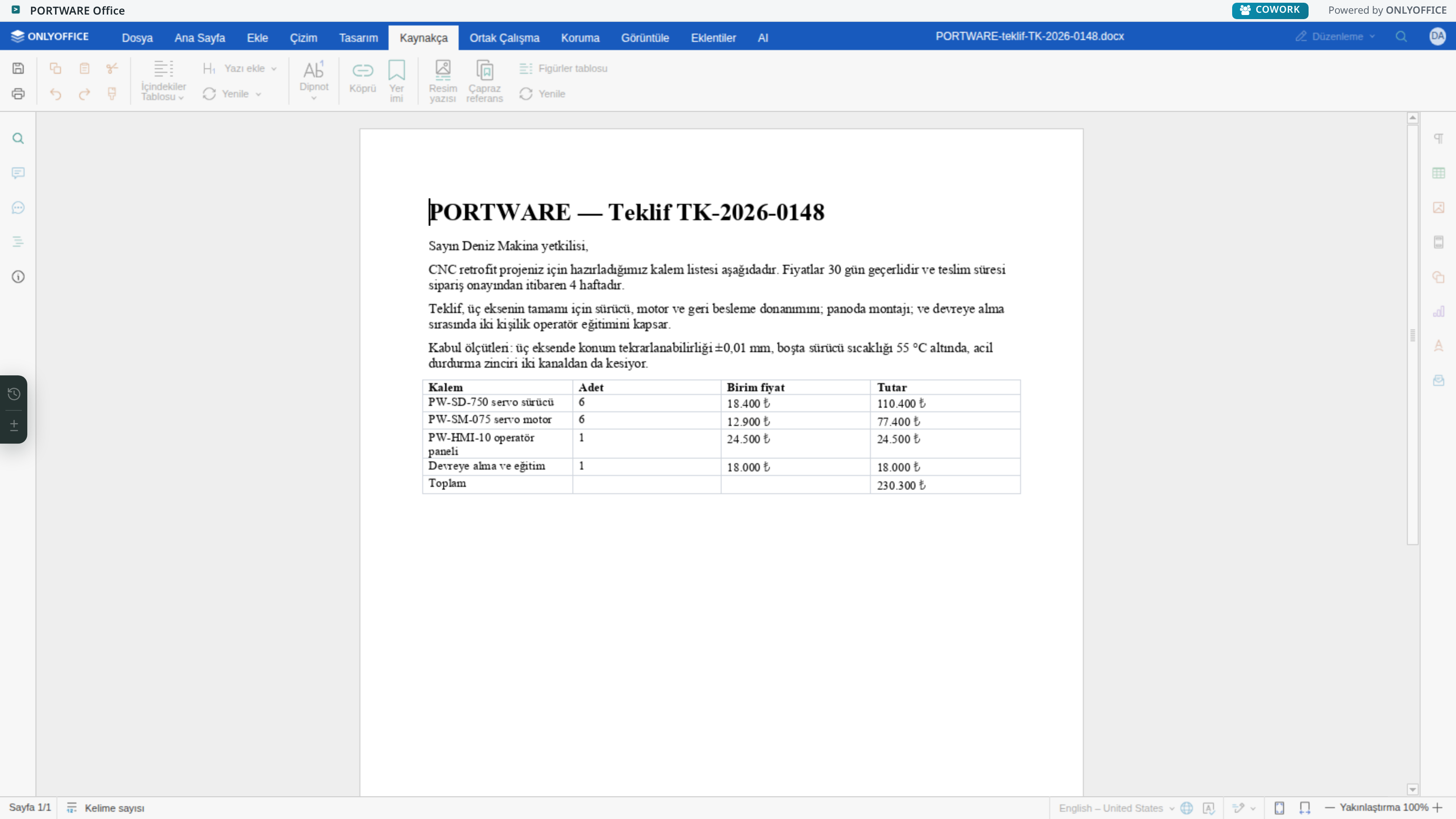
Bir teklife eklenmiş .docx dosyasına tıklarsınız; dosya tarayıcıda açılır, iki kişi aynı anda yazabilir, kapattığınızda değişiklik zaten kaydedilmiştir. İndirme–düzenleme–geri yükleme çevrimi ortadan kalkar ve onunla birlikte "hangisi son sürüm" sorusu da.
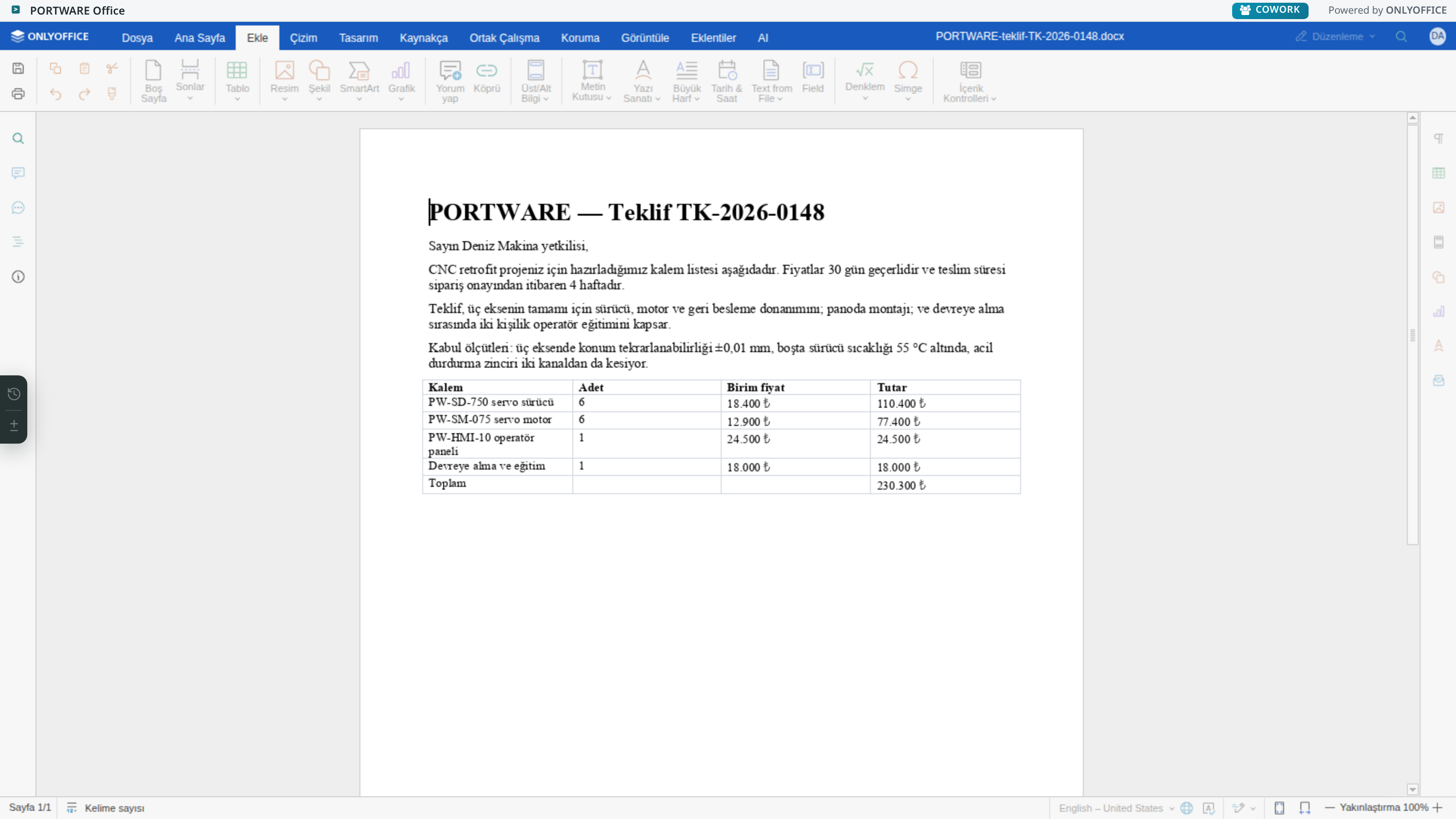
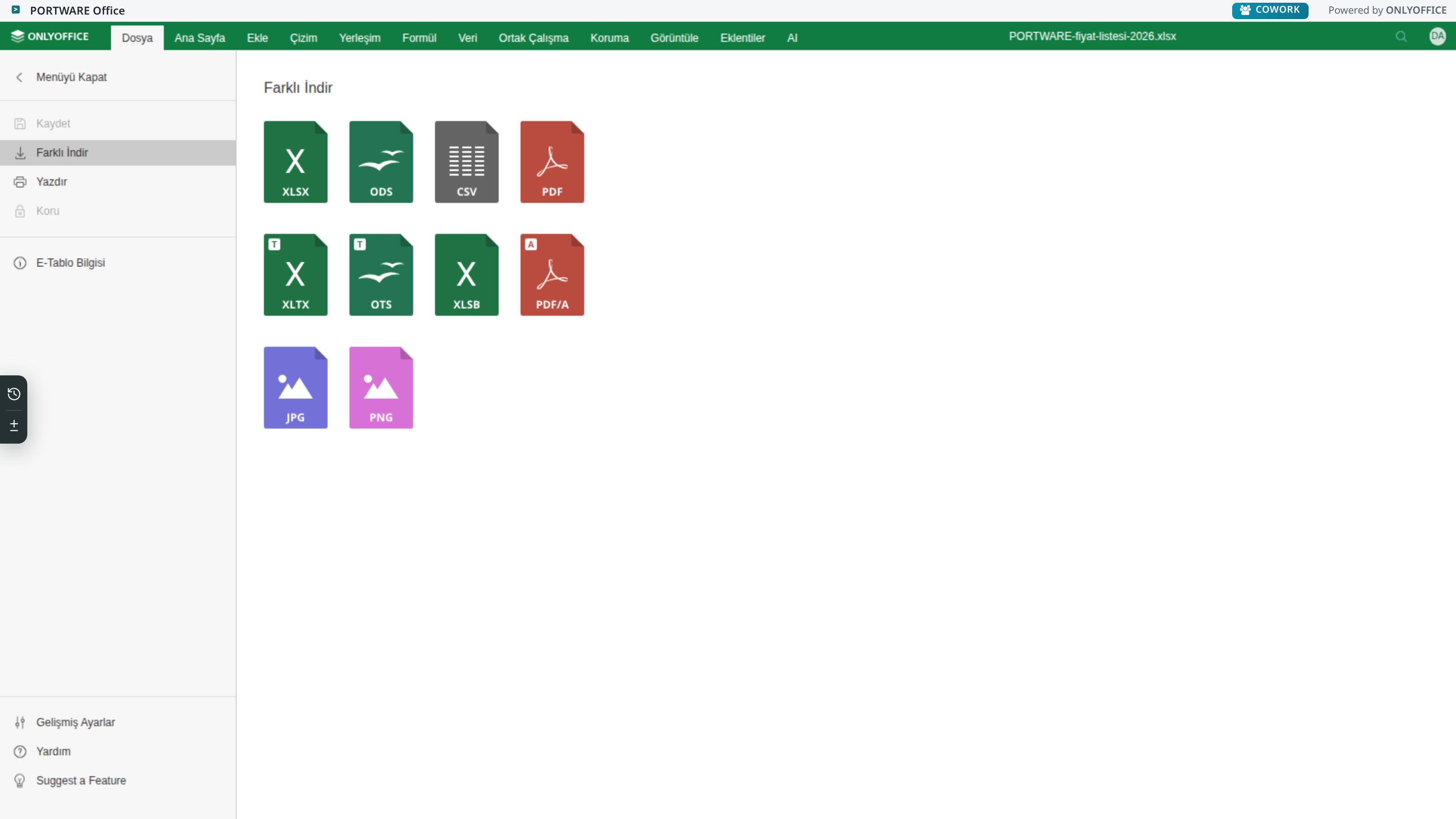
Belgeleri açık kaynak ONLYOFFICE Docs düzenler: PORTWARE Office · Powered by ONLYOFFICE. PORTWARE; sürüm defterini, hücre hücre sürüm farkını, SODRAW'ı ve Cowork AI'ı bu düzenleyicinin çevresine ekler, düzenleyicinin kendisini değiştirmez.
Ne düzenlenir
| Tür | Uzantılar |
|---|---|
| Metin belgesi | .docx, .doc, .odt |
| Hesap tablosu | .xlsx, .xls, .ods |
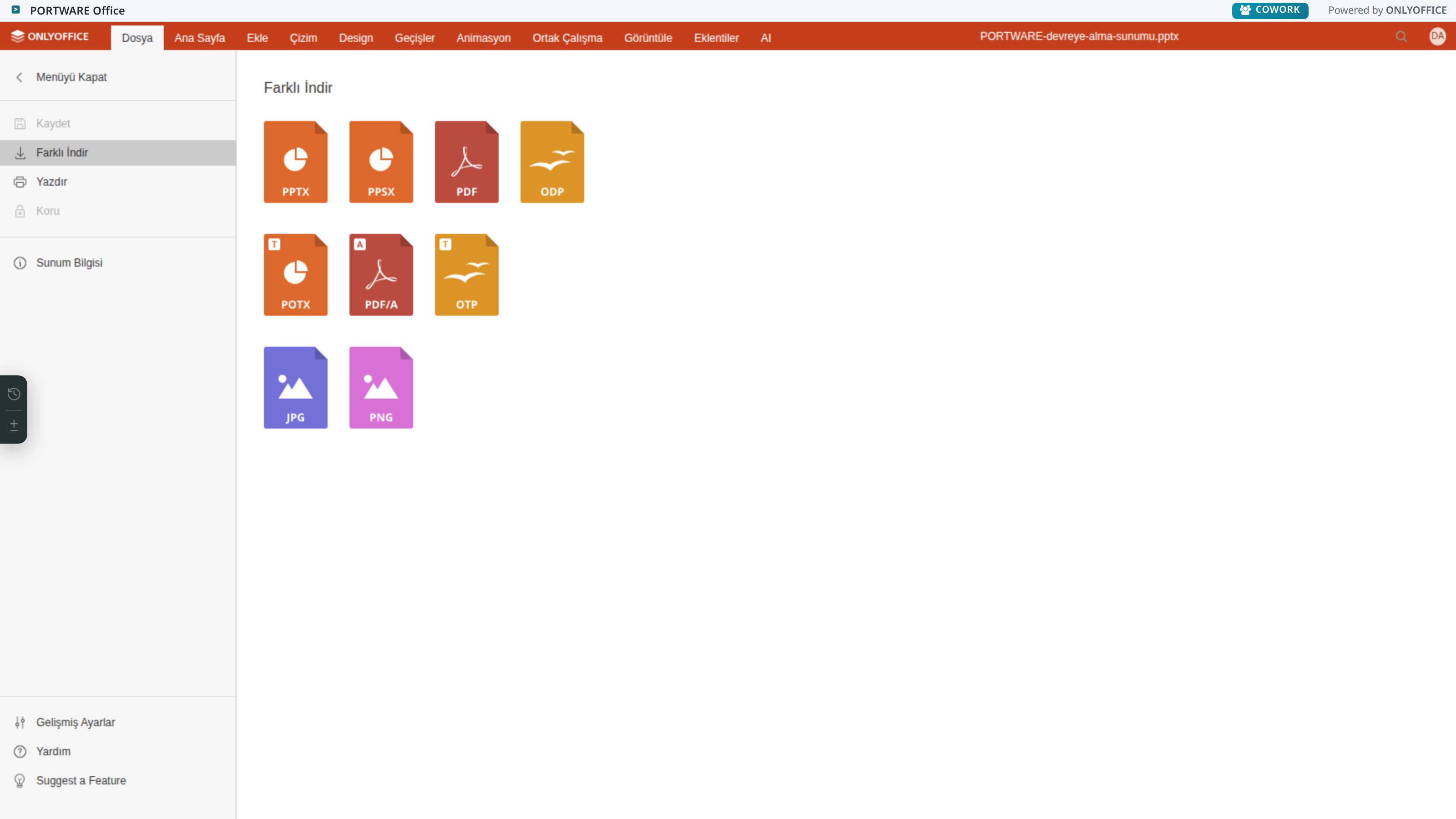
| Sunum | .pptx, .ppt, .odp |
Birlikte çalışma
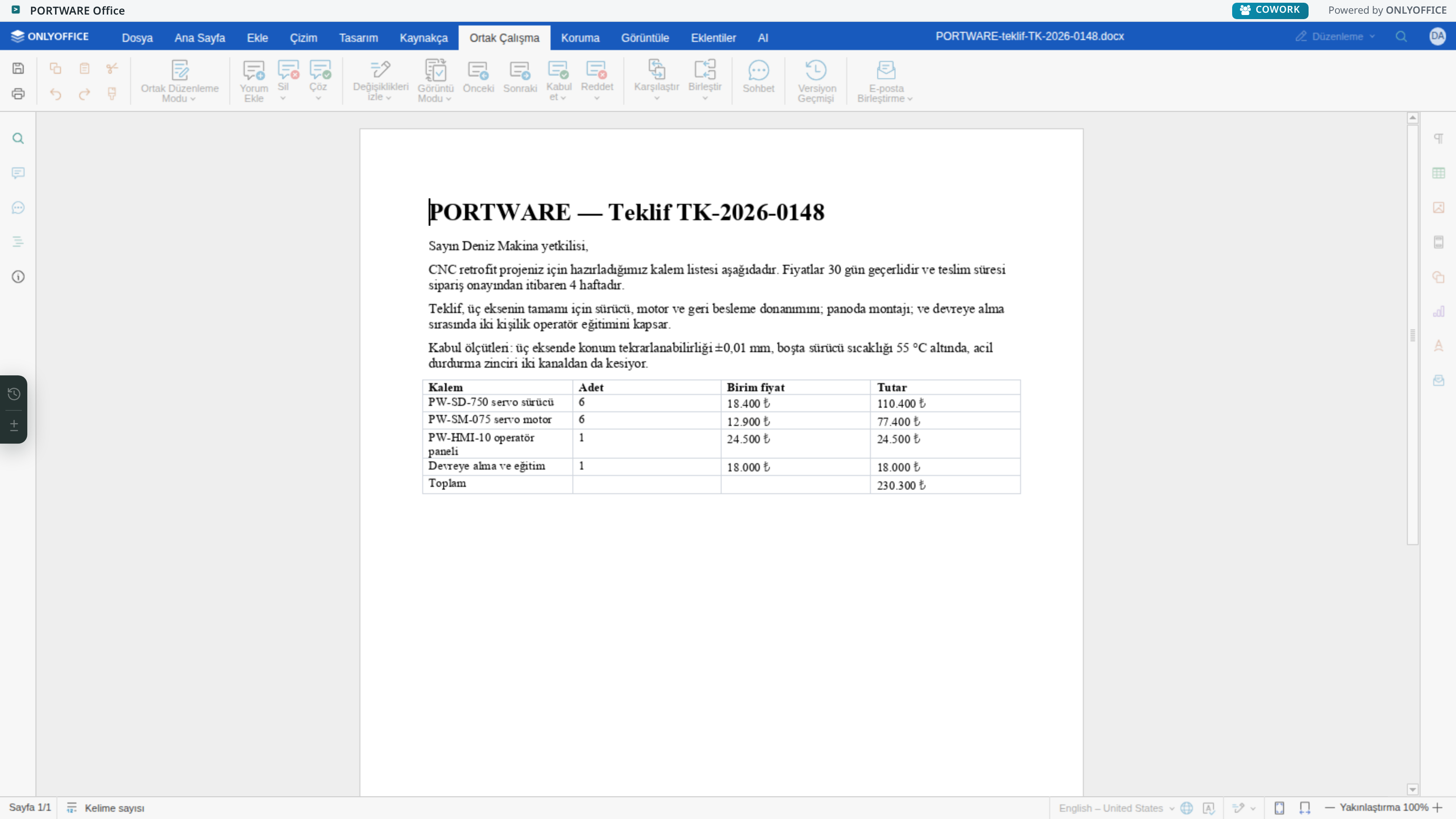
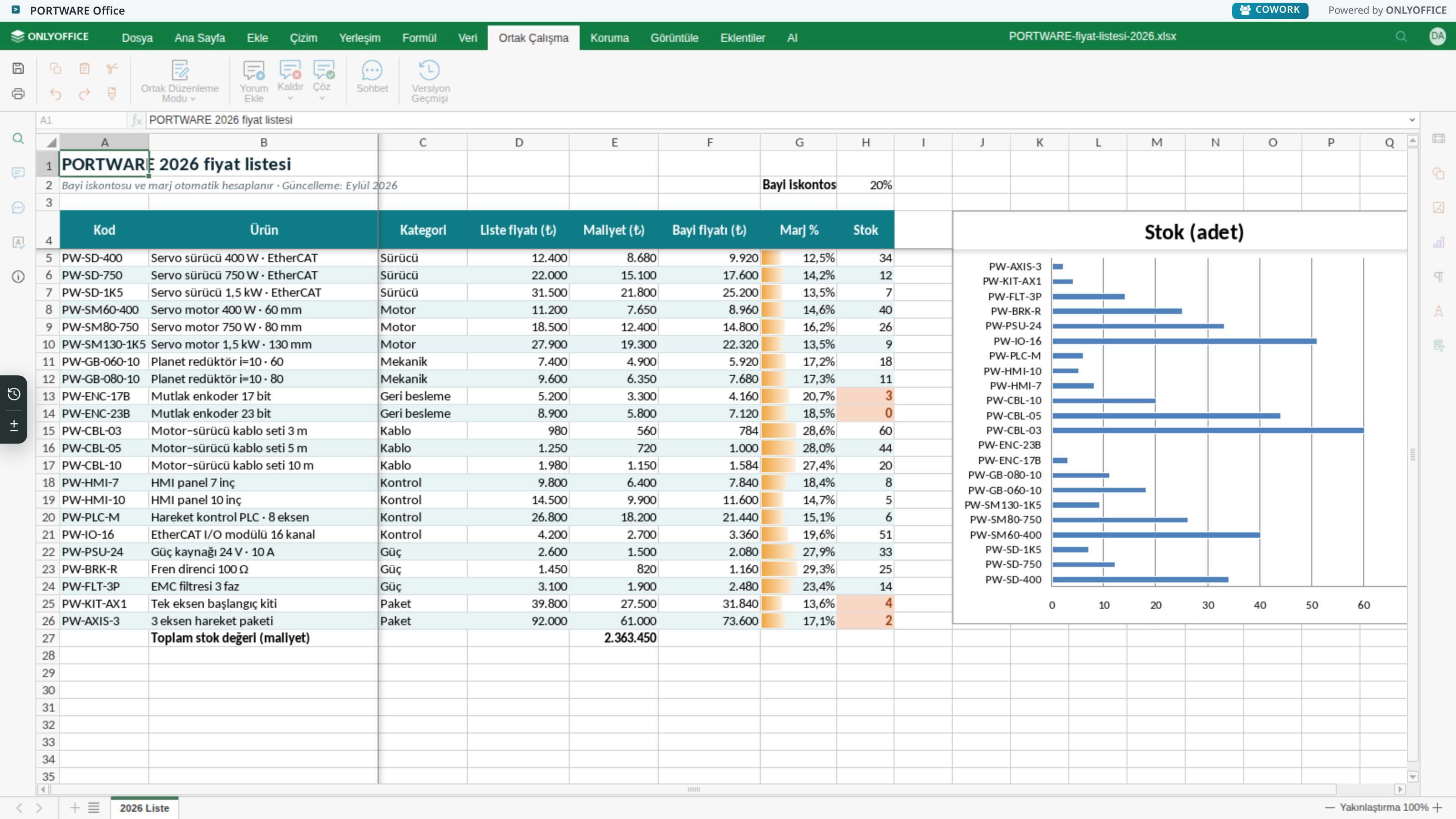
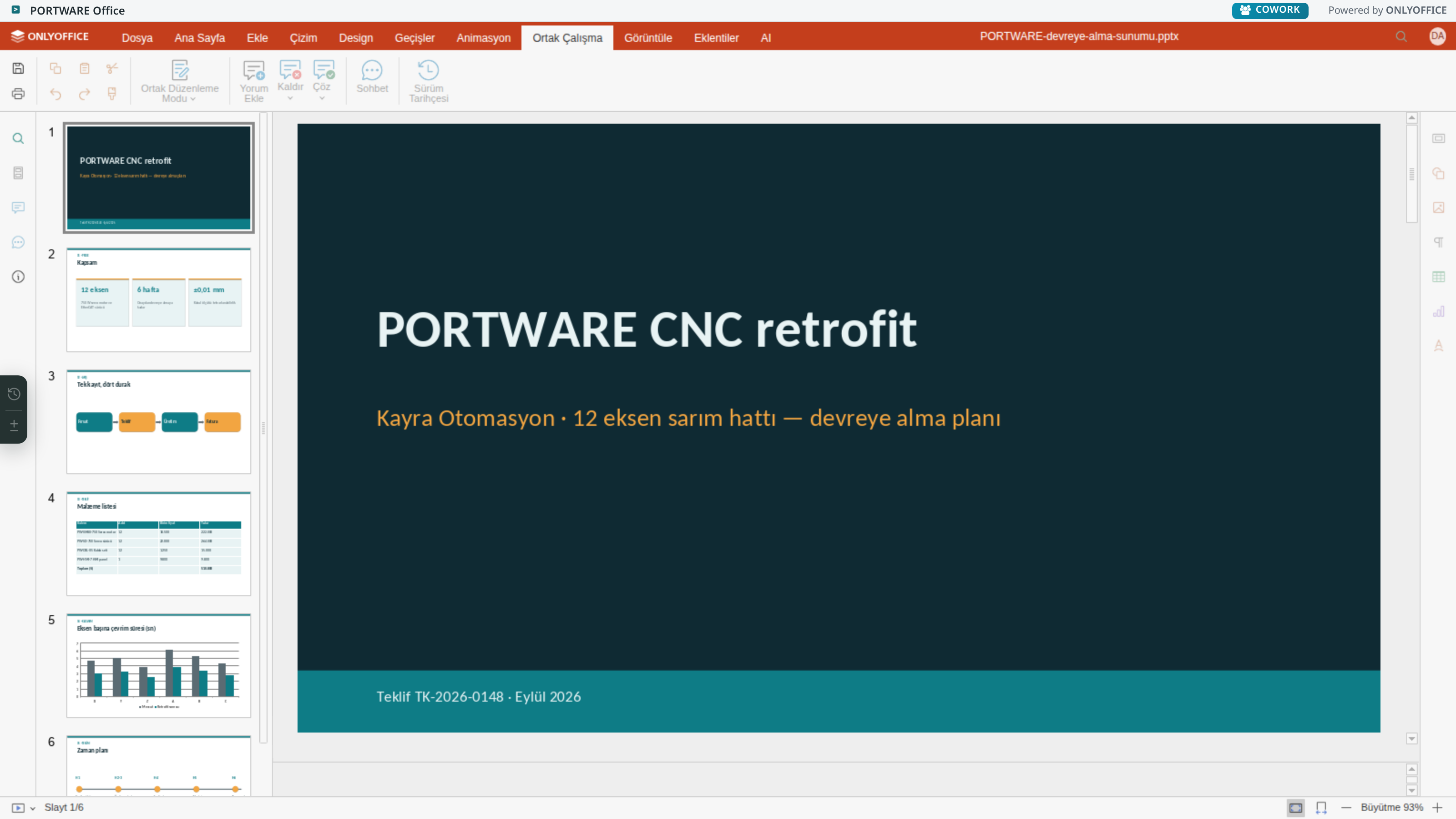
Hızlı modda yazdığınız harfleri diğerleri anında görür; katı modda paragraf bazında kilitlenir. Uzun metinlerde katı mod daha az sürpriz üretir. Değişiklik izleme, yorumlar ve düzenleyicinin kendi sohbeti de çalışır.
Sürüm geçmişi
Her kaydediş bir revizyon üretir ve revizyon defteri değiştirilemez. Panel belgenin yanında açılır; bir revizyona tıklamak onu açar, iki revizyon seçmek karşılaştırır.
Ctrl+S ayrı bir şey yapar: görünür bir kontrol noktası bırakır. Kontrol noktaları numaralandırılmış sürümlerin dışında saklanır, canlı dosyaya dokunmaz ve açık oturumu bozmaz.
İki tür karşılaştırma
| Nerede çalışır | Nasıl görünür | |
|---|---|---|
| Düzenleyicinin karşılaştırması | Yalnız .docx | İzlenen değişiklik olarak |
| Fark paneli | .docx, .xlsx, .pptx | Sunucuda hesaplanmış renkli fark |
Fark paneli neden var: düzenleyicinin kendi vurgusunun rengi yazara göre seçilir ve hesap tablosuyla sunumda böyle bir yetenek hiç yok. Sunucuda hesaplanan fark eklenen, silinen ve değişen içeriği ayrı ayrı gösterir; hesap tablosunda formül ile değeri ayırır.
Geri yükleme
Eski bir revizyonu geri yüklemek sonrasını silmez; geri yükleme defterin sonuna yeni bir revizyon olarak eklenir. Geçmişi silen bir geri alma, geri almanın kendisini riskli hâle getirirdi.
Şablonlar
ONLYOFFICE Şablonları ile sık üretilen belgeler şablona bağlanır: içine sistemin alanları yerleştirilir ve belge üretilirken doldurulur.
Bilinen sınırlar
- İki revizyonu izlenen değişiklik olarak karşılaştırmak yalnız Word belgelerinde mümkün; düzenleyicinin diğer editörlerde böyle bir API'si yok.
- "Silinenleri vurgula" yalnız kelime işlemcide bulunur ve açık bırakılamaz.
- Aynı dosyayı hem burada hem masaüstünde düzenlemeyin; masaüstü kopyası yalnız okumak içindir.
| Modül | Ne işe yarar | Sürüm |
|---|---|---|
| PORTWARE Office | PORTWARE Office: documents, spreadsheets, presentations and PDFs in PORTWARE. Powered by ONLYOFFICE. | 19.0.8.10.0 canlı 19.0.7.4.1 |
| ONLYOFFICE Templates | Şablonlara kayıt alanları yerleştirerek form üretimini otomatikleştirir. | 19.0.4.3.3 canlı 19.0.4.3.2 |