Claude, ChatGPT ve Cursor'dan PORTWARE (MCP)
Kullandığınız yapay zekâyı tek bir adresle PORTWARE'e bağlayın. Sizin adınızla, sizin yetkinizle çalışır; her değişiklik onaylı ve geri alınabilir, fatura ve ödeme gibi kritik işlemler PORTWARE'de onayınızı bekler.
- Kendi yetkinizleİstemci sizin gördüğünüzü görür, yalnız sizin değiştirebileceğinizi değiştirir.
- Tek adresClaude, ChatGPT, Cursor ve diğerleri aynı adrese bağlanır.
- Her değişiklik geri alınırYazmalar Cowork panelinde geri al düğmesiyle görünür.
- Kritik işlem PORTWARE'deFatura, ödeme ve onaylar hiçbir zaman istemcinin sözüyle çalışmaz.
Nerede görünür: Profilim · Güvenlik · Yapay zekâ istemcileri (MCP) · Ayarlar · Yapay zekâ istemcileri (MCP)
Ne işe yarar
Claude, ChatGPT ya da Cursor'a PORTWARE'deki işinizi sorabilir, yaptırabilirsiniz: "Bu haftaki tekliflerimi listele", "Kayra projesinin geciken görevlerini özetle", "SD serisi görevinin bitiş tarihini 30 Ekim yap". İstemci PORTWARE'e MCP (Model Context Protocol) ile bağlanır ve Cowork'ün kullandığı araçların aynısını kullanır.
Bağlantı sizin adınıza çalışır: sizin görebildiğinizi görür, yalnız sizin değiştirebileceğinizi değiştirir. Şifrenizi kimseye vermezsiniz.
Üç adımda bağlanın
1. Adresi alın. PORTWARE'inizin adresinin sonuna /mcp ekleyin:
| Kurulum | MCP adresi |
|---|---|
| smb-hkt.com | https://smb-hkt.com/mcp |
| portware.io | https://portware.io/mcp |
| Kendi sunucunuz | https://<portware-adresiniz>/mcp |
Adres /portware/mcp değil, doğrudan /mcp olmalıdır.
2. İstemcide ekleyin.
| İstemci | Nereden | Kimlik doğrulama |
|---|---|---|
| Claude (claude.ai, Desktop) | Ayarlar → Bağlayıcılar → Özel bağlayıcı ekle | Kendiliğinden (OAuth) |
| ChatGPT | Ayarlar → Uygulamalar → Oluştur (Geliştirici modu açık) | OAuth; kayıt yöntemi varsayılan kalabilir |
| Claude Code | claude mcp add --transport http portware <adres>, sonra /mcp | Kendiliğinden (OAuth) |
| Cursor, VS Code, Windsurf | Aşağıdaki "Anahtarla bağlanan istemciler" | PORTWARE anahtarı |
3. PORTWARE'de izin verin. İstemci tarayıcıda PORTWARE'i açar. Giriş yapın, istemcinin adını kontrol edin ve ne yapabileceğini seçin:
- Yalnız okuma: kayıt ve belgeleri arar, okur, özetler.
- Okuma ve yazma: ayrıca kayıt oluşturur ve günceller; her yazmadan önce istemci size sorar.
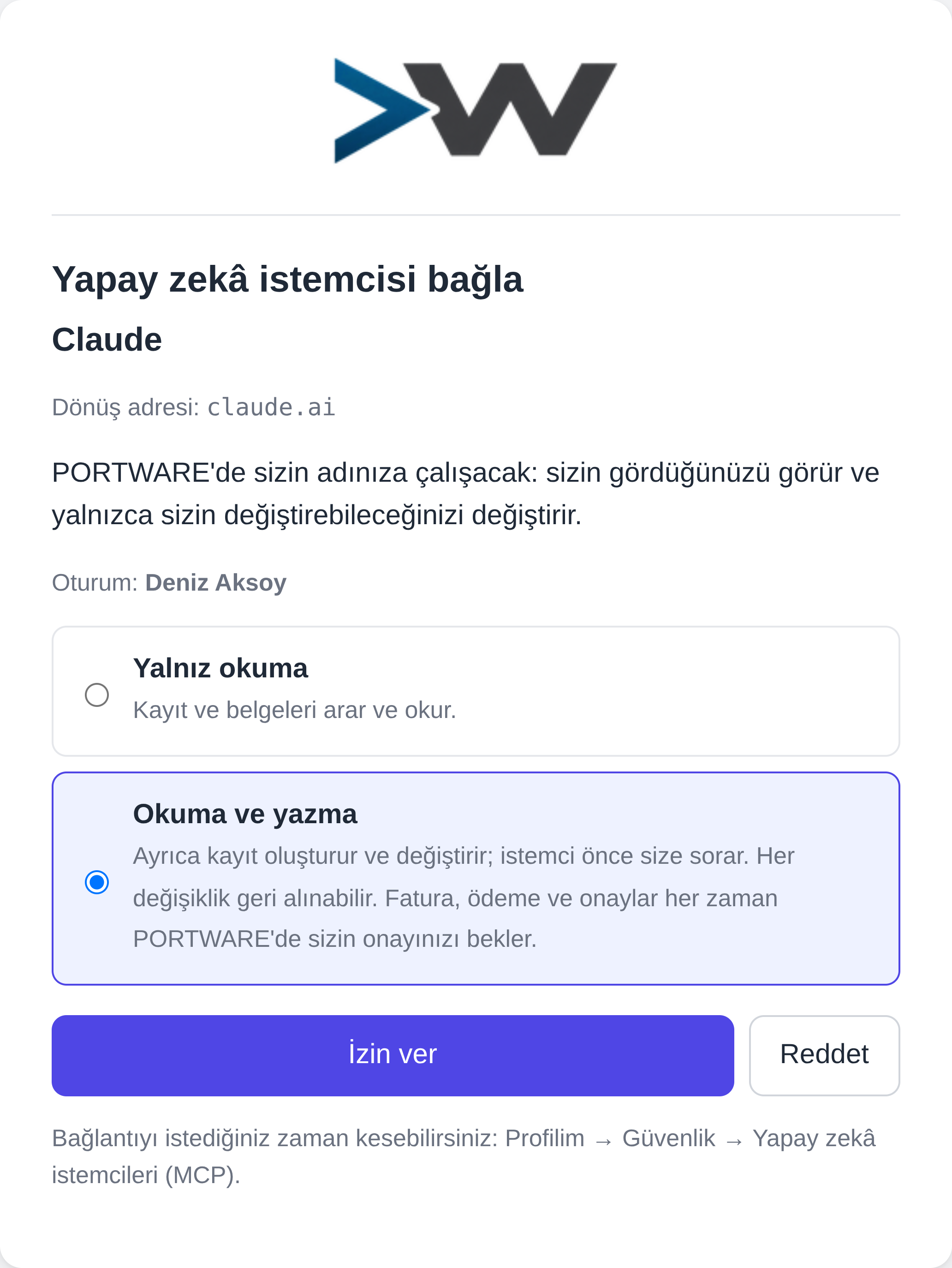
Bağlantı hazır. İstemciye PORTWARE ile ilgili ilk sorunuzu sorabilirsiniz.
Bağlı istemcilerinizi görün
Profilim → Güvenlik → Yapay zekâ istemcileri (MCP) bölümünde sizin adınıza çalışan her istemci listelenir: adı, nasıl bağlandığı, okuma mı yazma mı yapabildiği ve en son ne zaman çalıştığı.
 123
123Profildeki liste: Claude ve ChatGPT tarayıcıdan, Cursor anahtarla bağlı
- Tarayıcıdan bağlanmış istemci (Claude).
- Yalnız okuma izni verilmiş istemci (ChatGPT).
- Anahtarla bağlanacak yeni bir istemci için düğme.
Bir bağlantıyı satıra tıklayıp İptal et ile kesersiniz; istemci bir sonraki isteğinde reddedilir.
Anahtarla bağlanan istemciler
Cursor, VS Code ve Windsurf tarayıcıdan giriş yapmaz; PORTWARE'in verdiği bir anahtarla bağlanır. Profilim → Güvenlik → Yapay zekâ istemcisi bağla:
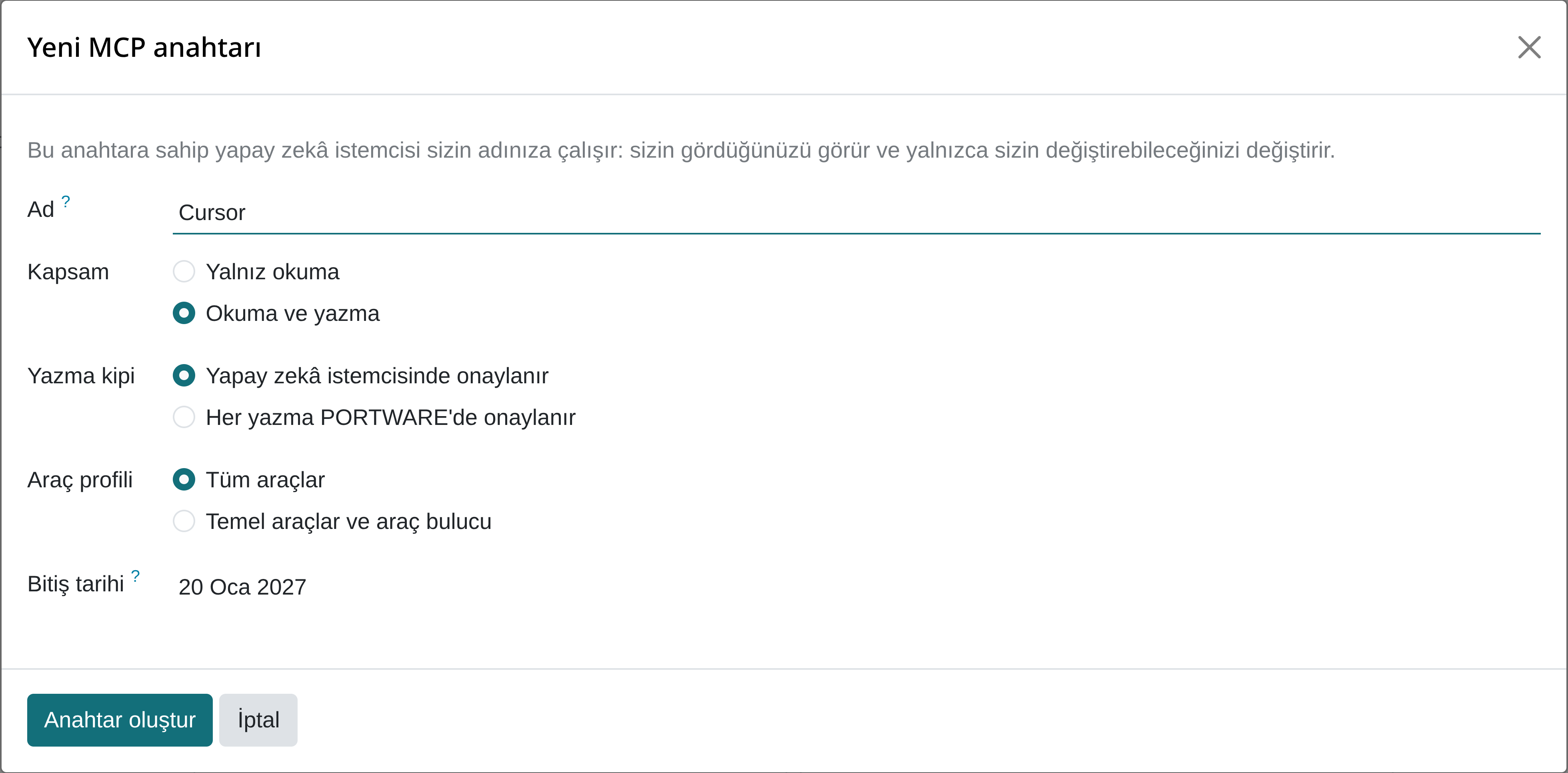 12
12Yeni anahtar penceresi: istemcinin adı, okuma ya da okuma ve yazma
- İstemciye bir ad verin (örneğin "Cursor — dizüstü").
- Ne yapabileceğini seçin.
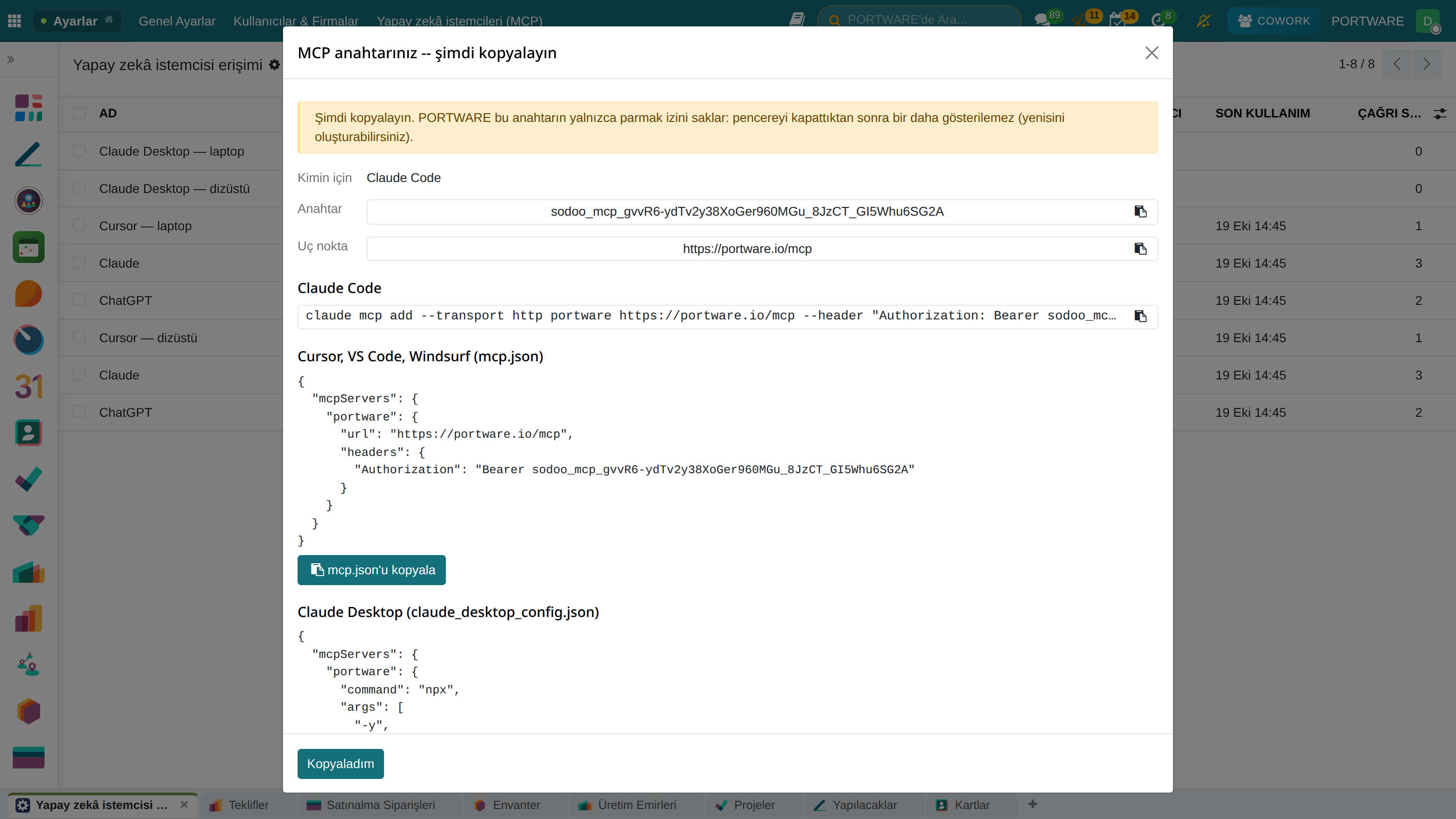
Anahtar oluştur'a basınca anahtar ve istemciye yapıştırılacak hazır yapılandırma bir kez gösterilir. Kopyalayın; PORTWARE anahtarın yalnız parmak izini saklar.
Ne sorabilirsiniz
| Konu | Örnek |
|---|---|
| Satış | "Bu ay gönderilen ama onaylanmayan teklifleri listele" |
| Proje | "Kayra projesinde geciken görevleri ve sorumlularını göster" |
| Stok | "Kritik seviyenin altındaki ürünleri çıkar" |
| Ajanda | "Bugün ve yarın neler var?" |
| Kayıt | "SD serisi görevinin bitiş tarihini 30 Ekim yap" |
| Belge | "Fiyat listesi Excel'ini bul, dünden bu yana ne değişti?" |
| Bağlantı | "Bu teklifi PORTWARE'de açmam için bağlantı ver" |
İstemci ekranınızı açamaz; bir kayda bakmanız gerektiğinde size tıklanabilir PORTWARE bağlantısı verir.
Değişiklikleri görün, geri alın
İstemcinin yaptığı her değişiklik, Cowork panelinde istemcinin adını taşıyan bir sohbete düşer: neyin, neyden neye değiştiği ve Geri al düğmesi.
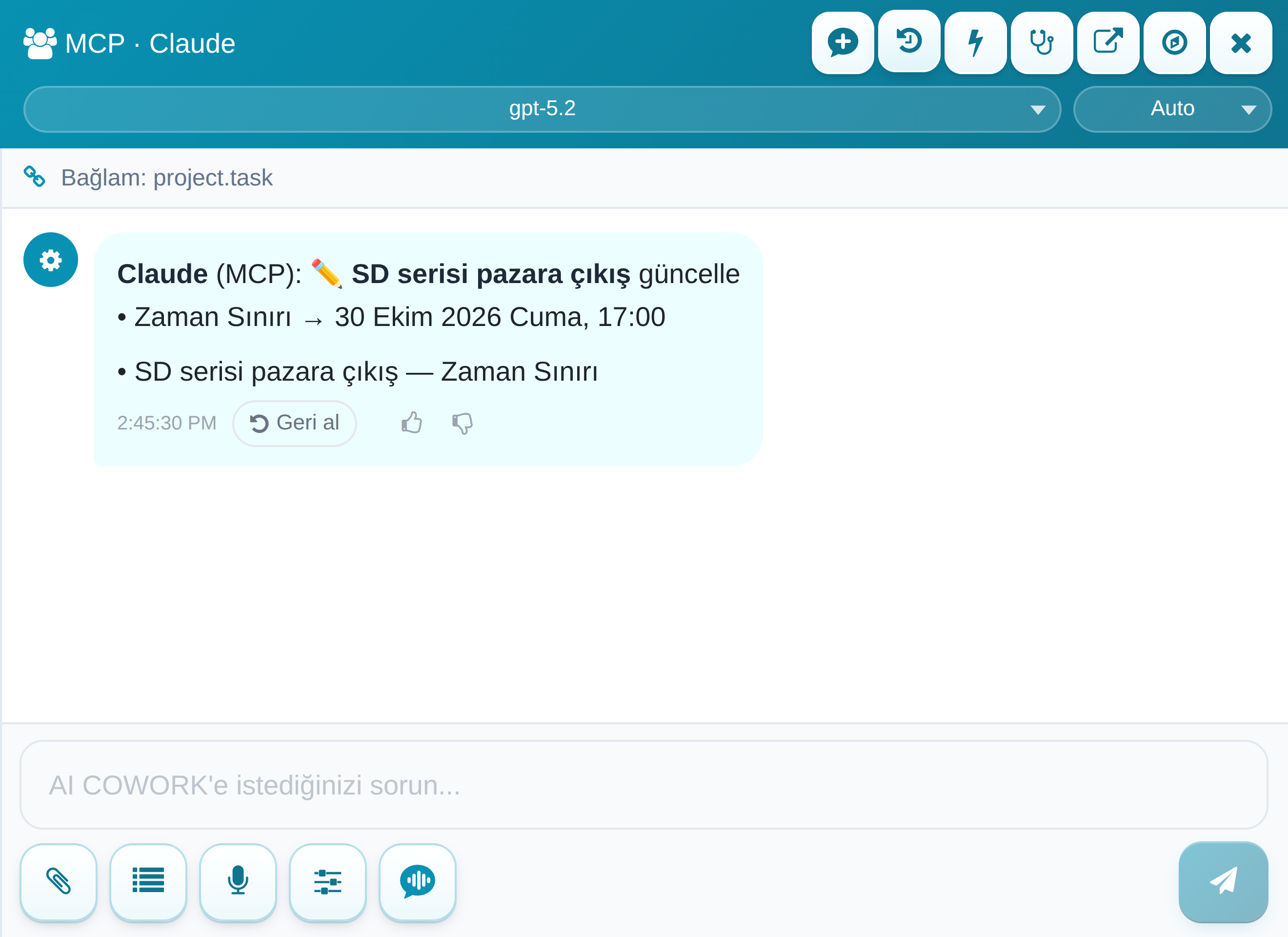 12
12Cowork panelinde Claude'un yaptığı değişiklik ve geri al düğmesi
- Değişikliği yapan istemci ve değişen alan.
- Tek tıkla geri alma.
O kaydı ya da listesini o an açık tutuyorsanız ekranınız kendiliğinden yenilenir. Kaydedilmemiş bir düzenlemeniz varsa ekran yenilenmez, uyarı çıkar.
Kritik işlemler PORTWARE'de onay bekler. Fatura kesmek, ödeme kaydetmek, satış ya da satınalma onaylamak, e-fatura göndermek gibi işlemleri istemci kendi başına yapamaz: PORTWARE'de size bir onay açılır, siz Onayla ve çalıştır demeden hiçbir şey değişmez.
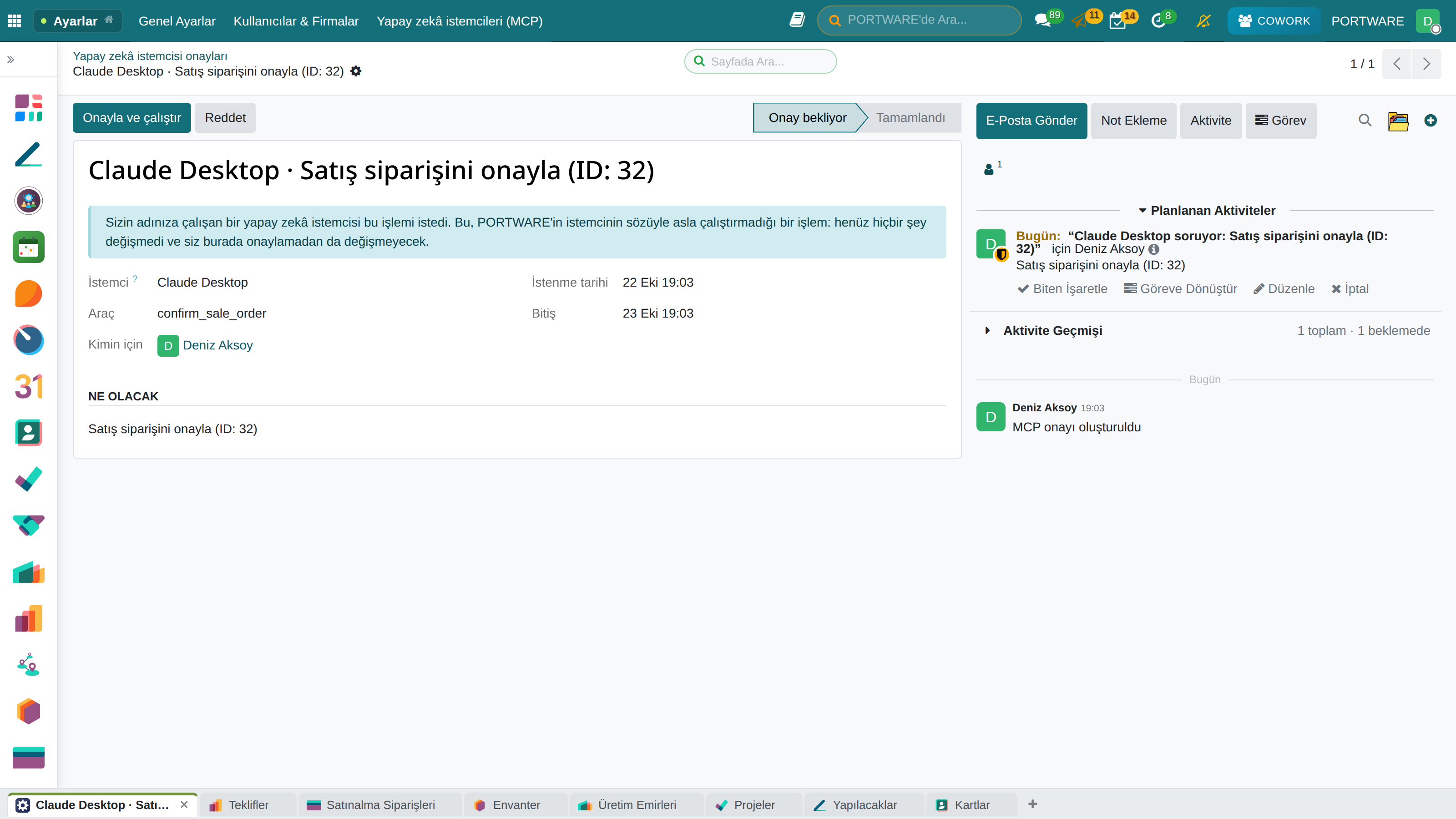
Onay açıldığı anda gelen kutunuza ve telefonunuza da bildirim düşer; istemci sonucu portware_approval_status ile kendisi izler ve "onaylandı" ya da "reddedildi" der.
Kim, ne zaman, nereden
İstemcinin değiştirdiği her kayıt bunu kendi geçmişinde (chatter) söyler. Kişi, zaman ve eski → yeni değer her zamanki gibi yazılır; yanına istemcinin adını taşıyan bir rozet eklenir.
 123
123Görevin geçmişi: Claude'un MCP ile değiştirdiği bitiş tarihi
- Değişikliği kimin adına yapıldığı ve zamanı.
- Eski → yeni değer.
- Kaynak rozeti: MCP · Claude. Tıklayınca o çağrının kaydı açılır.
Aynı satır PORTWARE Cowork'te "PORTWARE Cowork ile", dijital ekipte "Dijital ekip ile — asistanın adı" der. Geçmişte izlenmeyen bir alan değiştiyse kayda tek satırlık bir iç not düşer: "Değişen alanlar: …". Silinen kayıtlar ve geçmişi olmayan kayıtlar çağrı defterinde ve Yapay Zekâ Değişiklikleri listesinde kaynağıyla durur. Bu damgayı yalnız PORTWARE'in kendisi atar; tarayıcıdan taklit edilemez.
PORTWARE Office belgeleri
Claude ya da ChatGPT, PORTWARE'de kayıtlı Word, Excel ve PowerPoint dosyalarıyla editör açmadan çalışır:
| İstek | Ne olur |
|---|---|
| "Teklif dosyalarını bul" | Belgeyi adına, türüne ya da bağlı olduğu kayda göre bulur; sürümünü ve şu an kimin açtığını söyler |
| "Bu tabloyu oku" | Excel sayfaları, Word tabloları ve metin yapısıyla okunur |
| "B7'ye 120 yaz", "Sonuç bölümünü güncelle" | Excel hücreleri ve Word bölümleri yazılır |
| "Sunumdaki 2025'leri 2026 yap" | Word, Excel ve PowerPoint'te bir metin her yerde değiştirilir |
| "Sunumun slaytlarını listele" | Sıra, başlık ve her metin kutusu |
| "3. slaydı kopyala", "son slaydı başa al", "4. slaydı sil", "başlığı değiştir" | PowerPoint slaytı eklenir, taşınır, silinir ya da bir kutunun metni yazılır; görünüm korunur |
| "Kim ne zaman değiştirdi?" | Sürüm geçmişi: numara, tarih, yazan |
| "Dünden bu yana ne değişti?" | İki sürüm arasındaki her hücre, paragraf ve slayt farkı |
| "Dünkü hâline döndür" | Eski sürüm yeni sürüm olarak geri gelir |
Her yazma yeni bir sürümdür; hiçbir sürüm silinmez. Biri belgeyi PORTWARE Office'te açık tutarken sunucudan yazma yapılmaz, çünkü editörün bir sonraki kaydı değişikliği ezerdi. İstemci kimin açtığını söyler; değişiklik belge kapanınca yapılır.
Yöneticiler için
PORTWARE AI → MCP menüsü (ayrıca Ayarlar → Yapay zekâ istemcileri (MCP)) bütün şirketi gösterir: bağlantılar, bağlantı girişimleri, çağrı defteri, onaylar, OAuth istemcileri ve araç politikaları.
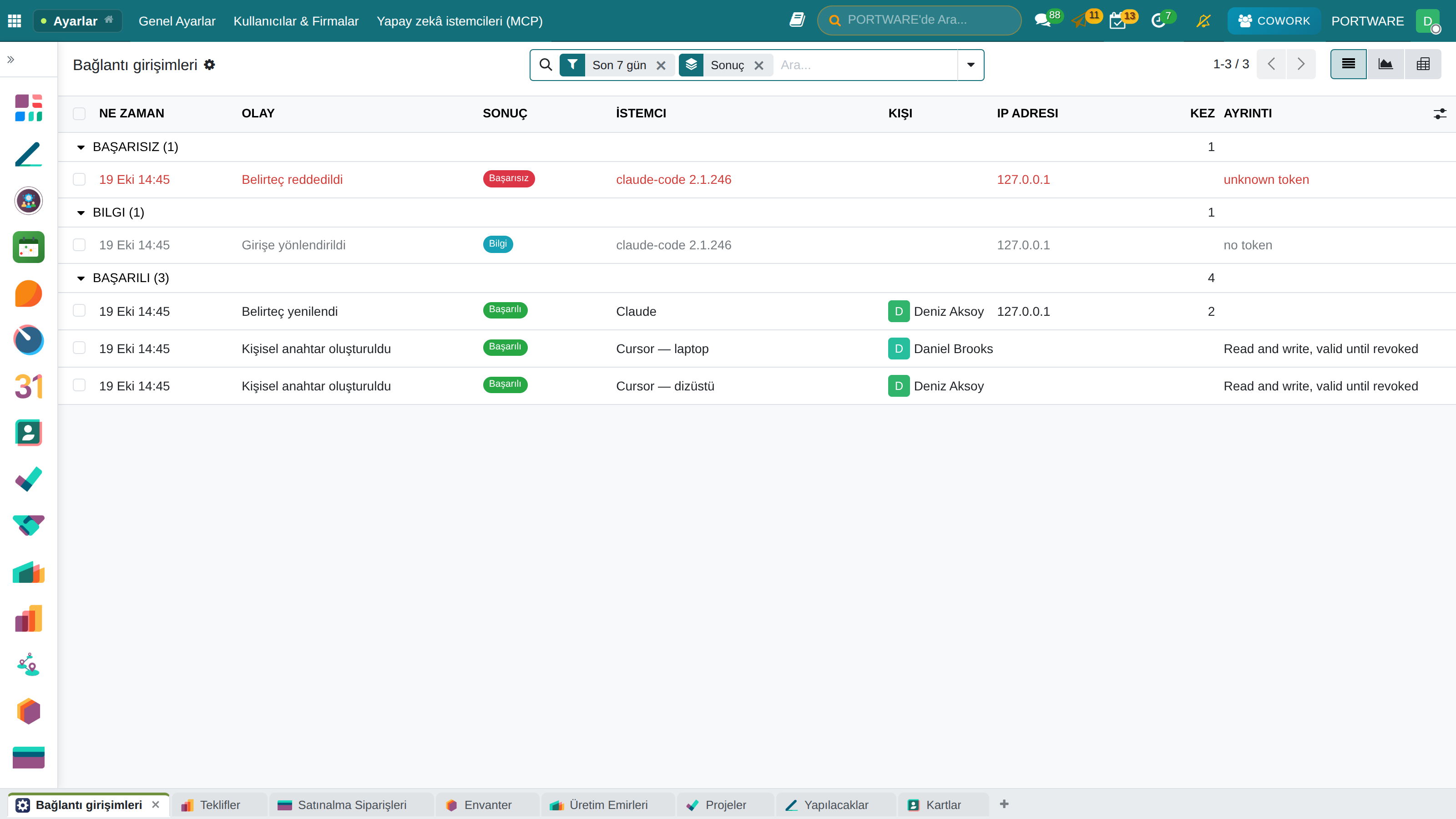
Bağlantı girişimleri: bir istemcinin kaydolması, izin istemesi, belirteç alması ya da yenilemesi ve PORTWARE'in reddettiği her belirteç burada listelenir. Belirtecin kendisi asla yazılmaz. Aynı girişim bir dakika içinde tekrarlanırsa tek satırda sayılır; satırlar 180 gün saklanır.
 123
123Bağlantı girişimleri: başarısız, bilgi ve başarılı olarak gruplanır
- Ne oldu: kayıt, izin, belirteç, yenileme, red.
- Başarısız girişimler kırmızıdır.
- İsteğin geldiği adres.
Bir istemci aynı adresten 15 dakikada 10 kez başarısız olursa yöneticilere bildirim gider (saatte en fazla bir kez; eşik Ayarlar'dan değişir). Herkes kendi girişimlerini Profilim → Güvenlik → Yapay zekâ istemcileri → Son girişimler altında görür.
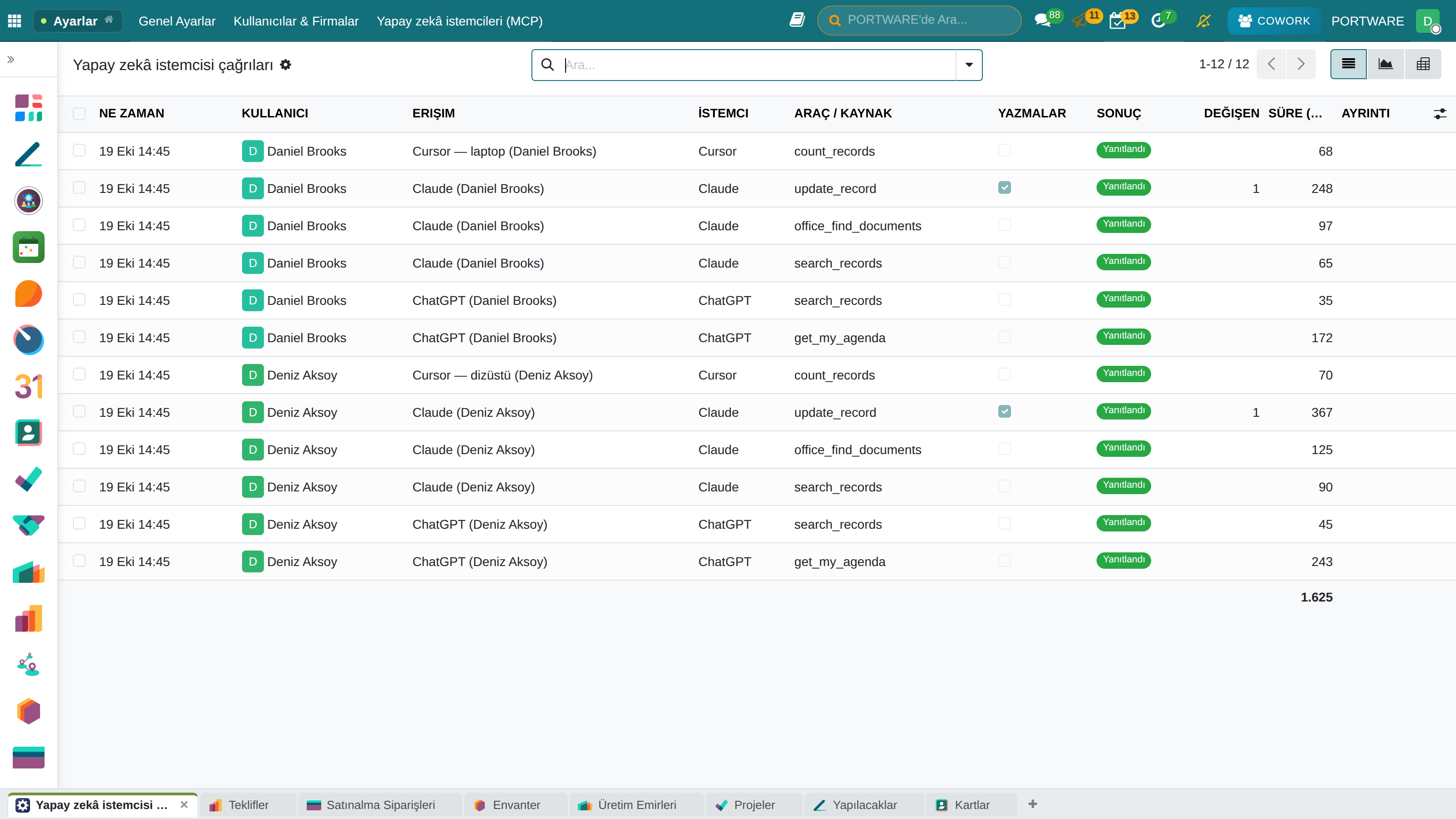
Çağrı defteri: her çağrı kayıt altındadır: kim, hangi istemciyle, hangi aracı, yazma mı okuma mı, sonuç, süre ve değiştirdiği kayıtlar (silinenler dahil).
 123
123Çağrı defteri: kullanıcı, istemci, araç ve sonuç
- Çağrıyı yapan istemci.
- Çalışan araç.
- Sonuç.
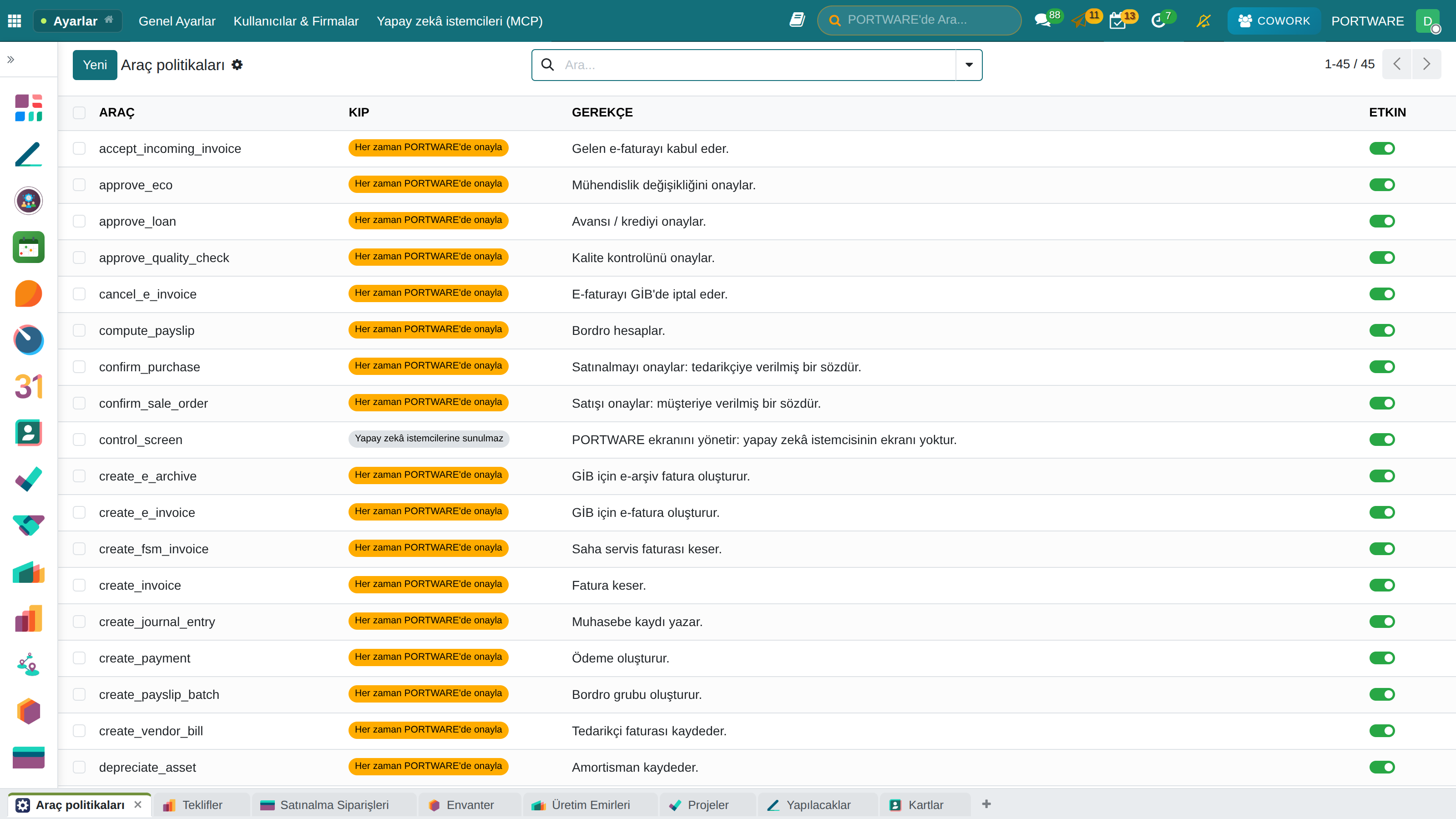
Araç politikaları: hangi işlemin her zaman PORTWARE'de onay beklediği ve hangisinin istemcilere hiç sunulmadığı bir listedir; kod değil ayardır. Şirket kendi satırını ekler ya da gevşetir.
 12
12Araç politikaları: kritik işlemler PORTWARE'de onay bekler, ekran araçları sunulmaz
- Araç.
- Kip: PORTWARE'de onayla ya da sunma.
Ayrıca erişim başına dakikalık ve günlük çağrı sınırı vardır. Dijital ekibin asistanları ve portal kullanıcıları MCP ile bağlanamaz. Kişisel anahtarın süresi dolmadan bir hafta önce sahibine bildirim gider; tarayıcıyla bağlanan istemciler (OAuth) belirteçlerini 30 günde bir kendileri yeniler. PORTWARE AI → Harcama panosu MCP çağrılarını ayrı gösterir: istemciler kendi modelleriyle çalıştığı için sağlayıcı maliyeti çıkarmazlar.
Sorun çözme
| Gördüğünüz | Ne yapmalı |
|---|---|
| ChatGPT: "OAuth state not found" | Adresi kontrol edin: /mcp olmalı, /portware/mcp değil. Masaüstü uygulaması yerine chatgpt.com'dan, PORTWARE'e girdiğiniz tarayıcıda kurun |
| ChatGPT: "issuer does not match" | ChatGPT eski ayarı saklıyor; eklentiyi yeni bir adla yeniden ekleyin |
| İstemci yeni araçları görmüyor | PORTWARE değişikliği istemciye bildirir; liste en geç bir dakikada yenilenir. Görünmezse bağlantıyı istemcide yenileyin |
| "Belge PORTWARE Office'te açık" | Belgeyi açık tutan kişi kapatınca tekrar isteyin |
| İstemci yetkisiz diyor | Erişim iptal edilmiş ya da süresi dolmuştur; yeniden bağlanın |
| İşlem "onay bekliyor" diyor | PORTWARE'de etkinliklerinizdeki onayı açın ve onaylayın |
Teknik ayrıntılar
- Kaynaklar: şirket kimliği, "ben", ajandam, herhangi bir kayıt (
portware://record/<model>/<id>), belgenin metni (PDF ve Office). - Hazır istemler: teklif hazırla, stok eksiklerini bul, görevi özetle, günüm.
- Protokol: MCP 2026-07-28 ve önceki
initializesürümleri; giriş OAuth 2.1 ve PKCE ile; ChatGPT'nin imzalı istemci kimliği (CIMD) desteklenir.
| Modül | Ne işe yarar | Sürüm |
|---|---|---|
| PORTWARE MCP Server | PORTWARE for every AI client (Claude, ChatGPT, Cursor...) over the Model Context Protocol, with the user's own rights | 19.0.1.3.1 |
| PORTWARE MCP Server: Cowork tools | Every Cowork tool for every MCP client, under Cowork's own write safety | 19.0.1.1.1 |
| PLM MCP Server | Answer questions about the engineering data over the Model Context Protocol. | 19.0.2.0.1 |