

3B Tasarım — ölçüyle ya da anlatarak kesin parça
Parçayı tasarım tezgâhında özellik ağacıyla, hazır bir tasarımın ölçülerini değiştirerek ya da Cowork'e anlatarak kesin bir STEP katısı olarak üretin; 3B Çekirdeği doğrular, görüntüleyici açar, tek tıkla ürün olur.
- Parametrik tezgâhÖzellik ağacı, formüllü parametreler, geri al ve her değişiklikte yeniden üretilen katı.
- Kod yazmadanHazır bir tasarımı seçip ölçülerini formdan değiştirin.
- AnlatarakCowork parçayı PORTWARE'in bildikleriyle koda çevirir ve oluşturur.
- Kesin katıSonuç üçgen ağı değil, her CAD programının açtığı STEP katısıdır.
- Doğrulanmış3B Çekirdeği her tasarımı iki çekirdekle denetler.
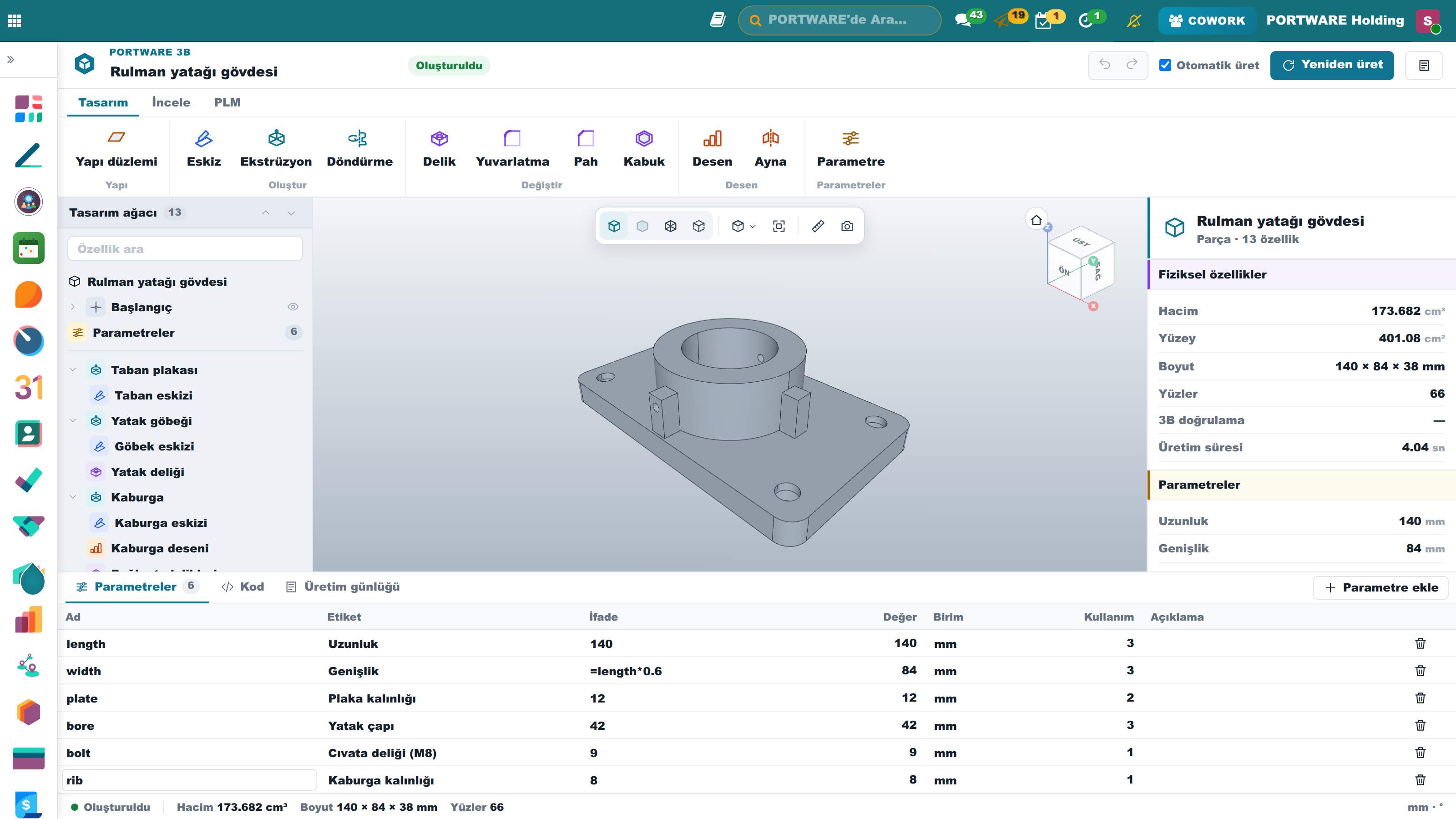
Nerede görünür: 3B Tasarım uygulaması · Cowork ("bir braket tasarla")
Bir parça, birkaç satır build123d kodu (Apache-2.0, OpenCascade üzerinde) ve o kodun okuduğu ölçülerdir. Oluştur'a basınca kesin bir STEP katısı çıkar; dosya tasarıma eklenir, 3B Çekirdeği onu iki çekirdekle doğrular, görüntüleyici kesin yüzleriyle açar.
Tasarım tezgâhı: özellik ağacıyla parametrik parça
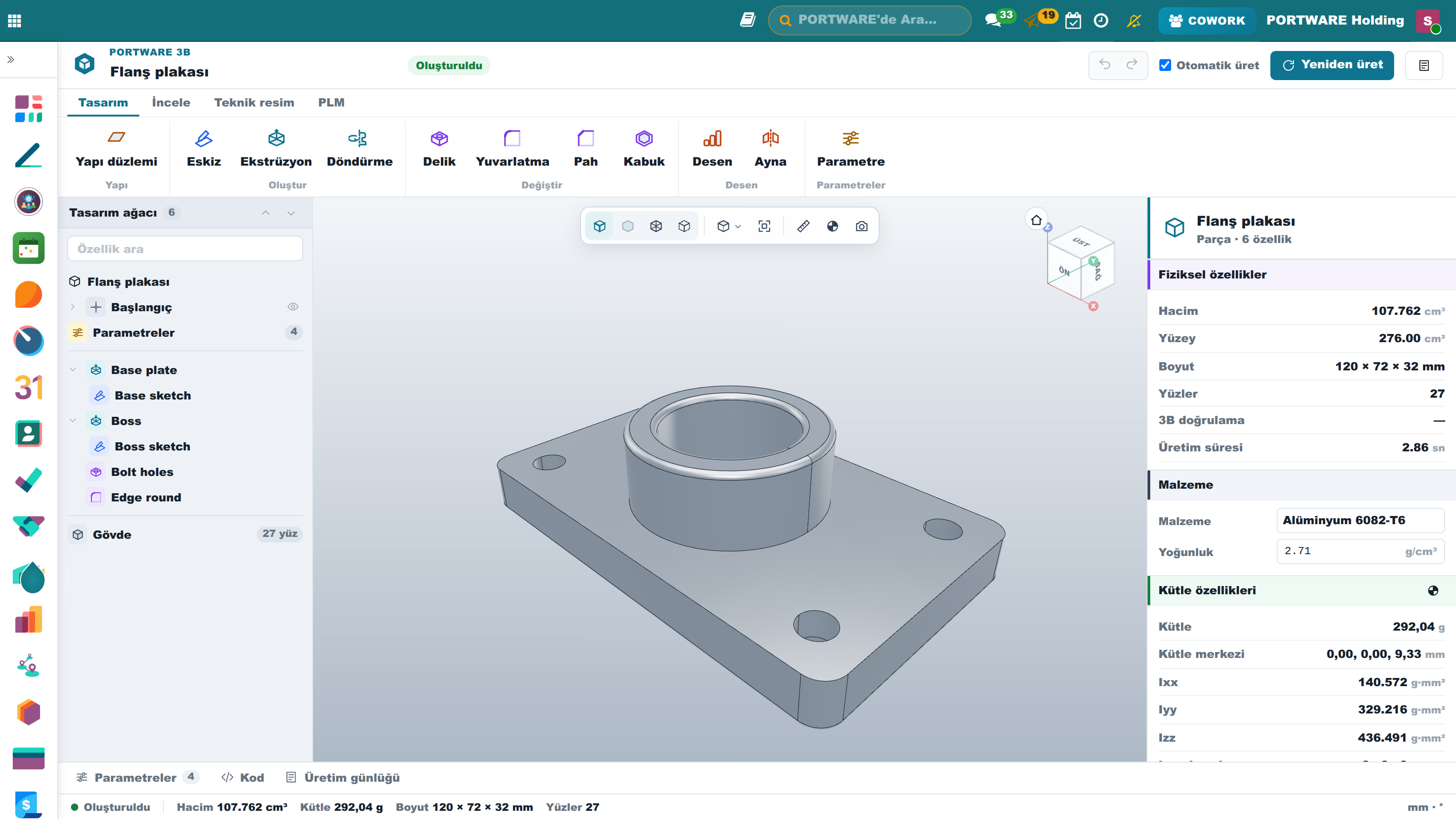
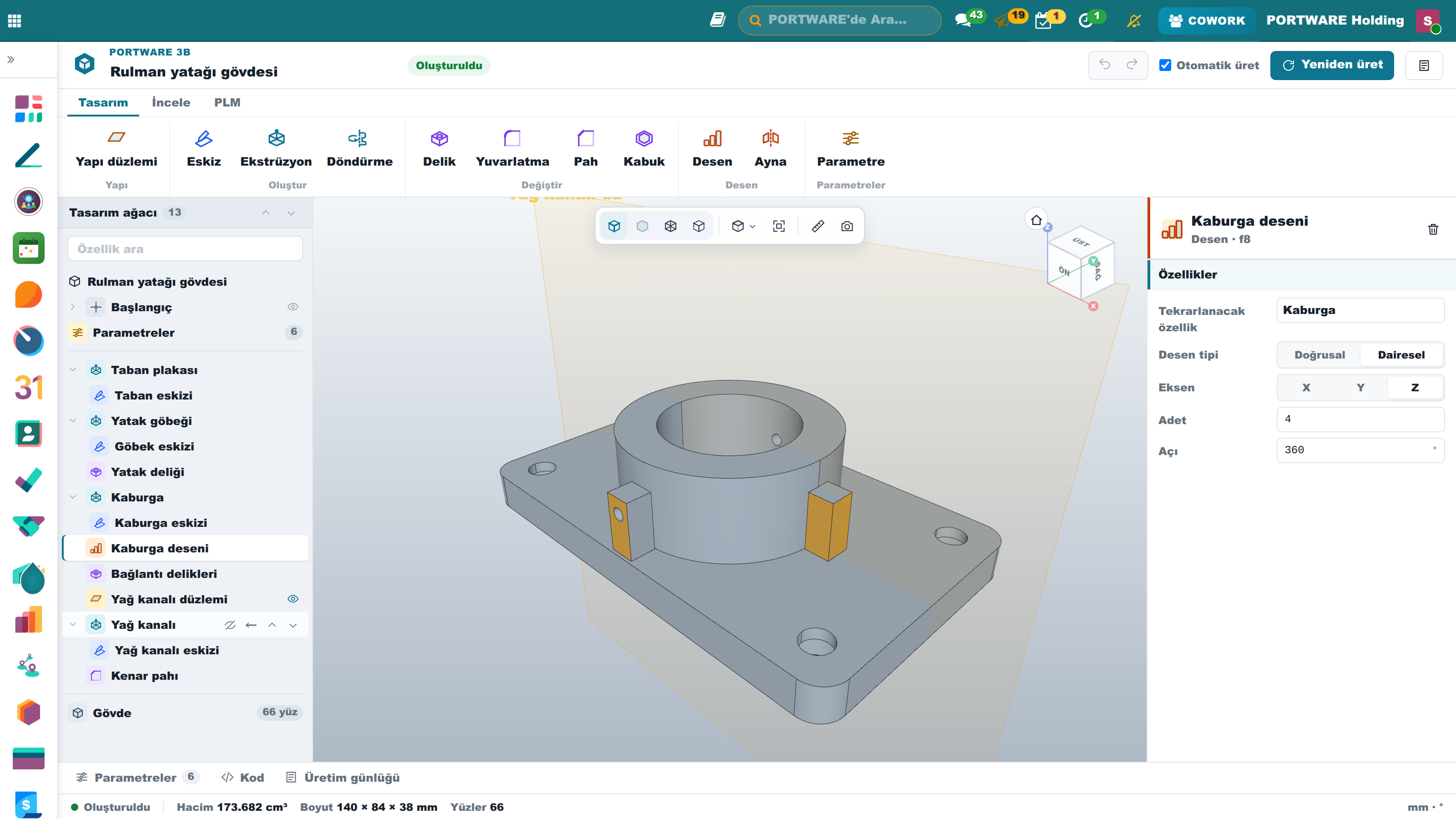
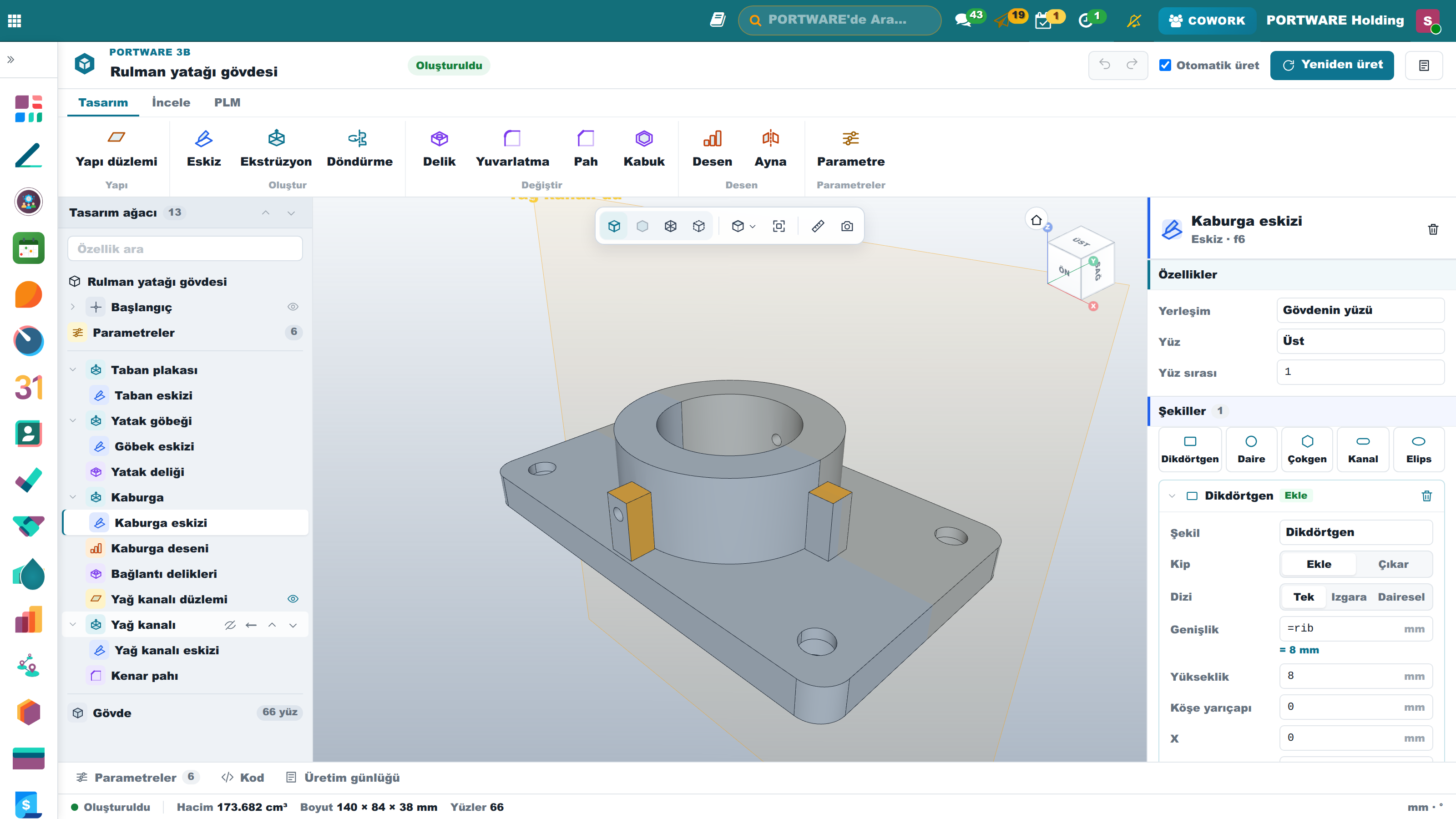
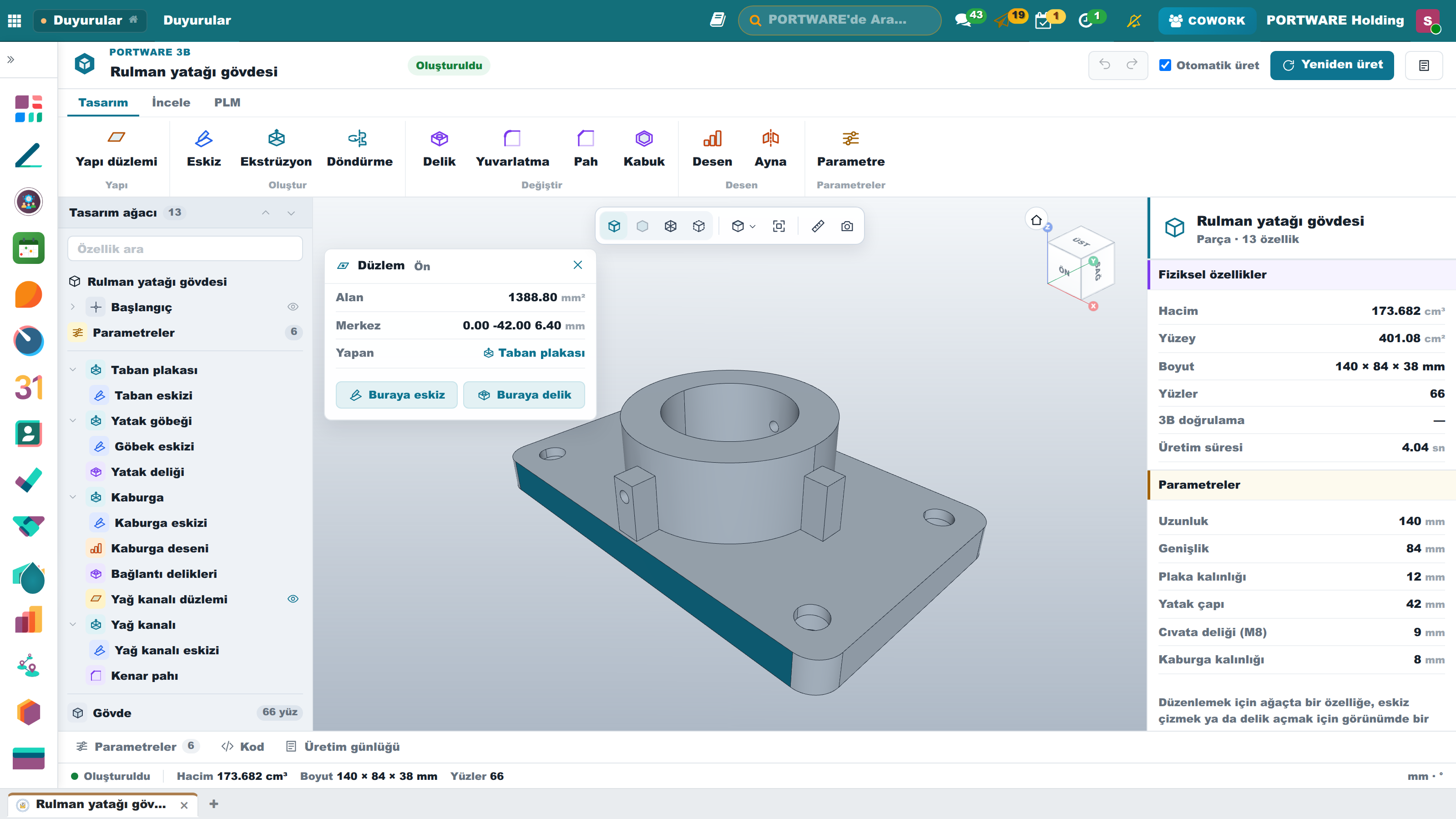
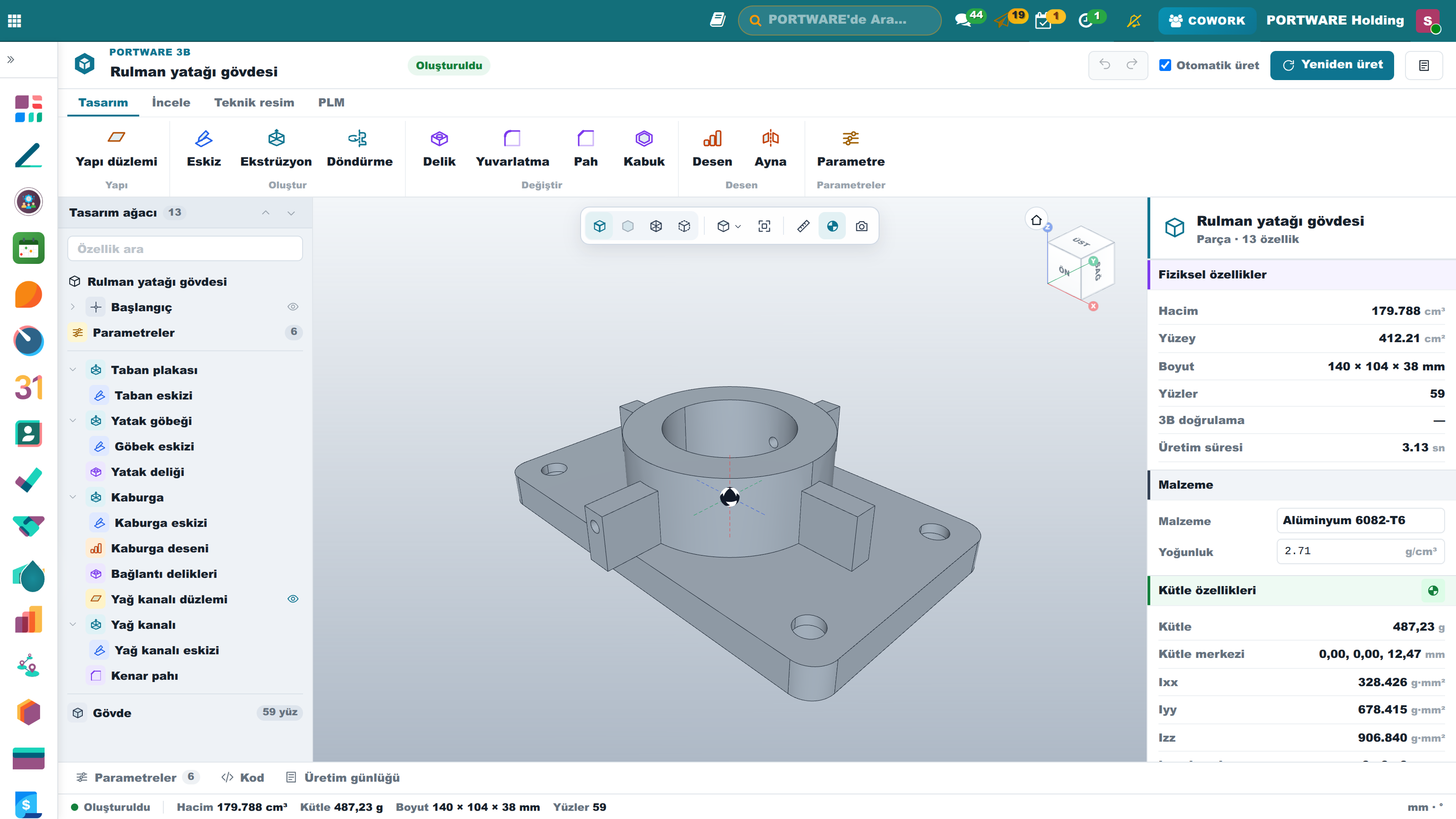
3B Tasarım › Yeni parça (tezgâh) parçayı bir CAD programındaki gibi özellik ağacıyla açar. Her özellik türünün kendi rengi vardır ve ağaçta, şeritte ve özellikler panelinde aynıdır: yapı düzlemi amber, eskiz mavi, ekstrüzyon ve döndürme camgöbeği, delik/yuvarlatma/pah/kabuk mor, desen ve ayna turuncu, parametreler altın. Sol gezinme paneli serin bir zemindedir, sağdaki özellikler paneli beyaz ve bölüm bantlıdır.
- Şerit. Tasarım sekmesi: Yapı (yapı düzlemi), Oluştur (Eskiz, Ekstrüzyon, Döndürme), Değiştir (Delik, Yuvarlatma, Pah, Kabuk), Desen (Desen, Ayna) ve Parametre. İncele sekmesi: standart görünümler, gösterim kipleri, ölçme ve görüntü kaydetme. PLM sekmesi: PLM'e kaydet, Üretime devret, 3B görüntüleyici ve STEP.
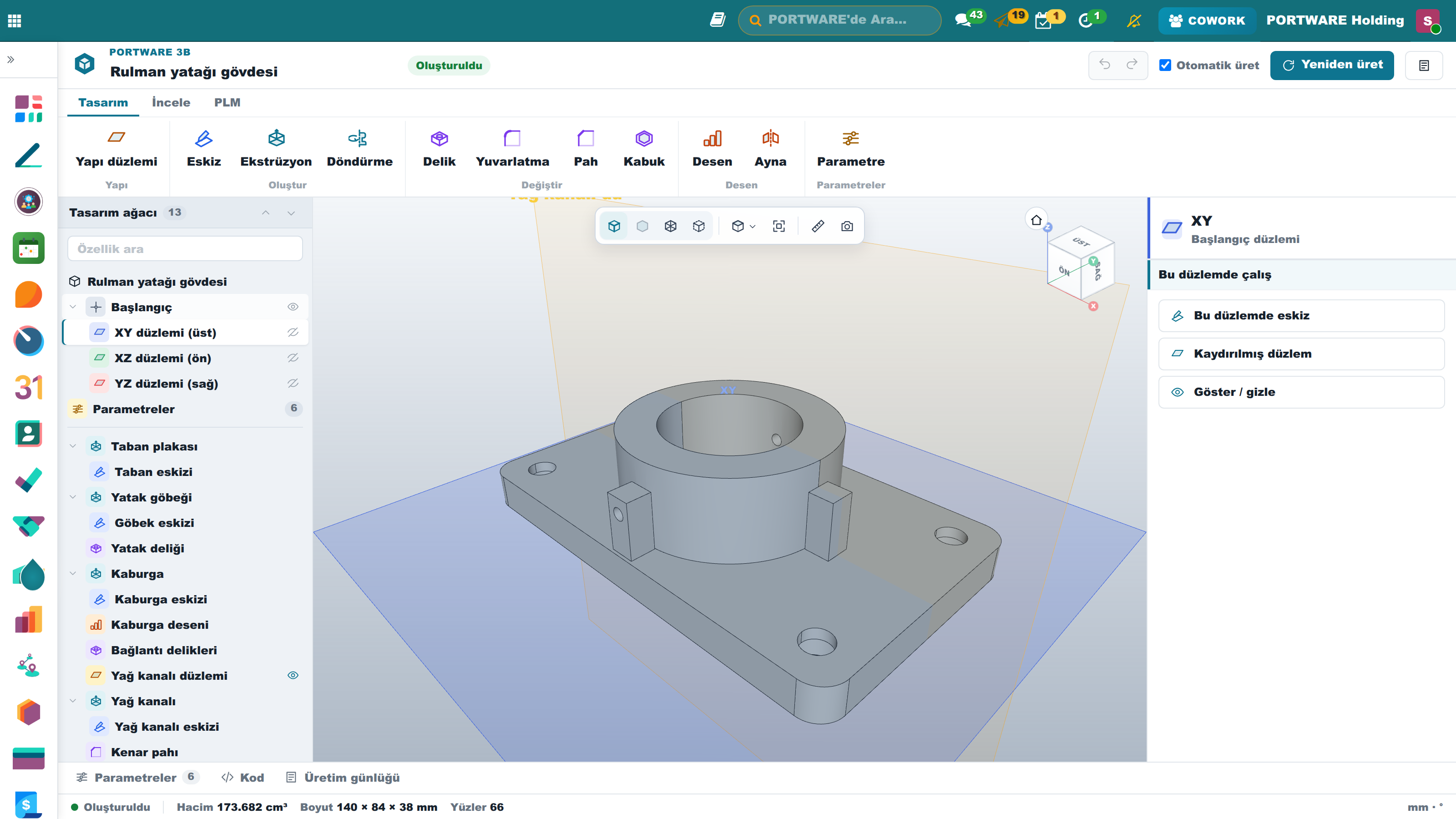
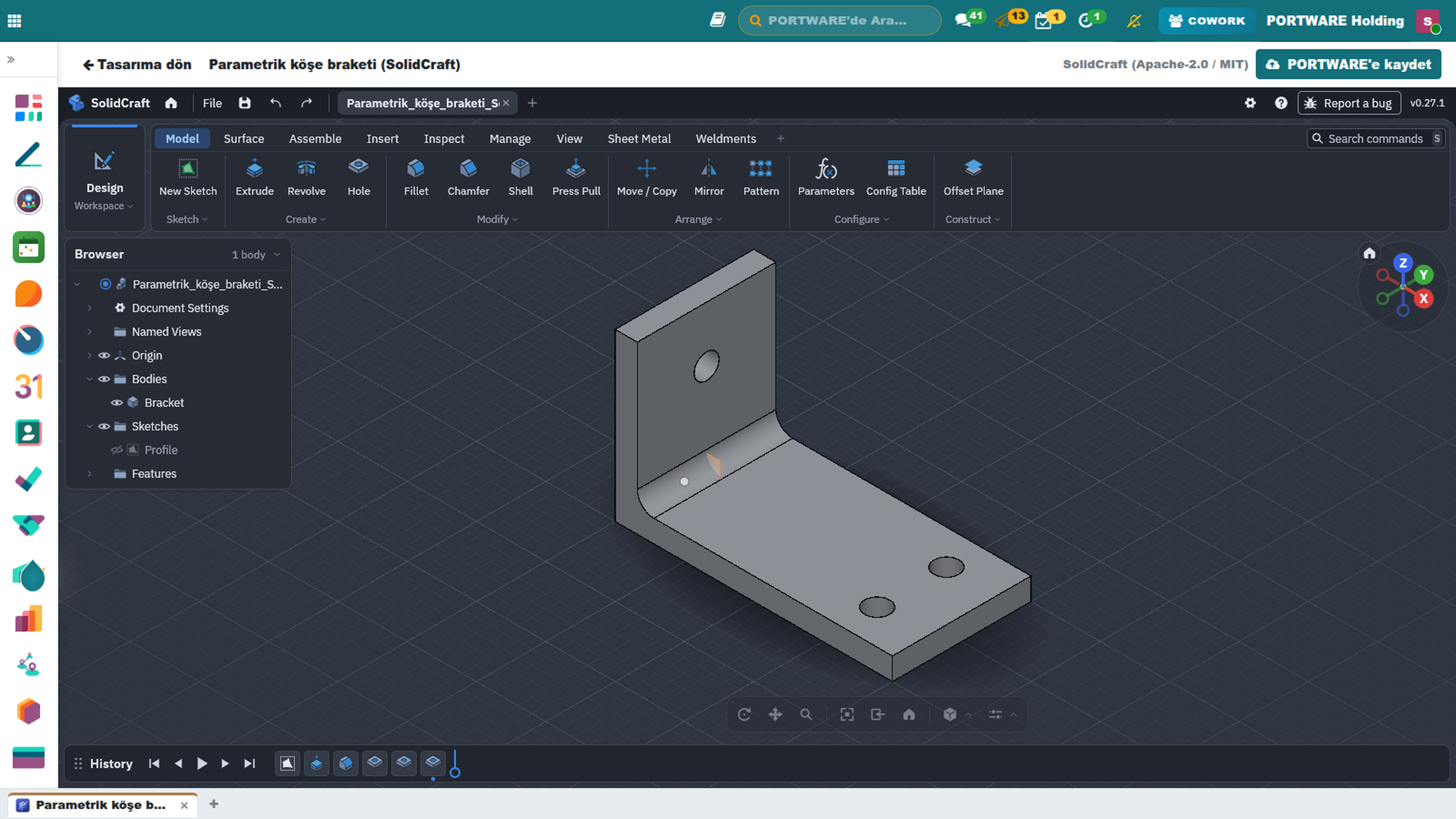
- Tasarım ağacı. Başlangıç düzlemleri (göz düğmeleriyle), parametreler, özellikler ve gövde. Bir eskiz onu kullanan özelliğin altında durur. Ağaçta arama kutusu, hepsini aç/daralt vardır. Satırda bastırma, buraya geri sarma, yukarı/aşağı taşıma; çift tıklama ya da F2 ad değiştirir, Del siler.
- Düzlemler. XY mavi, XZ yeşil, YZ kırmızı olarak görünümde yarı saydam çizilir. Bir başlangıç düzlemi seçildiğinde Bu düzlemde eskiz ve Kaydırılmış düzlem çıkar. Yapı düzlemi bir başlangıç düzleminden belirli uzaklıkta ve istenirse X ya da Y ekseni etrafında eğik durur; eskiz ona oturur, görünümde amber çizilir.
- Özellikler. Seçilen özelliğin bütün alanları düzenlenir ve her ölçü bir formül olabilir (
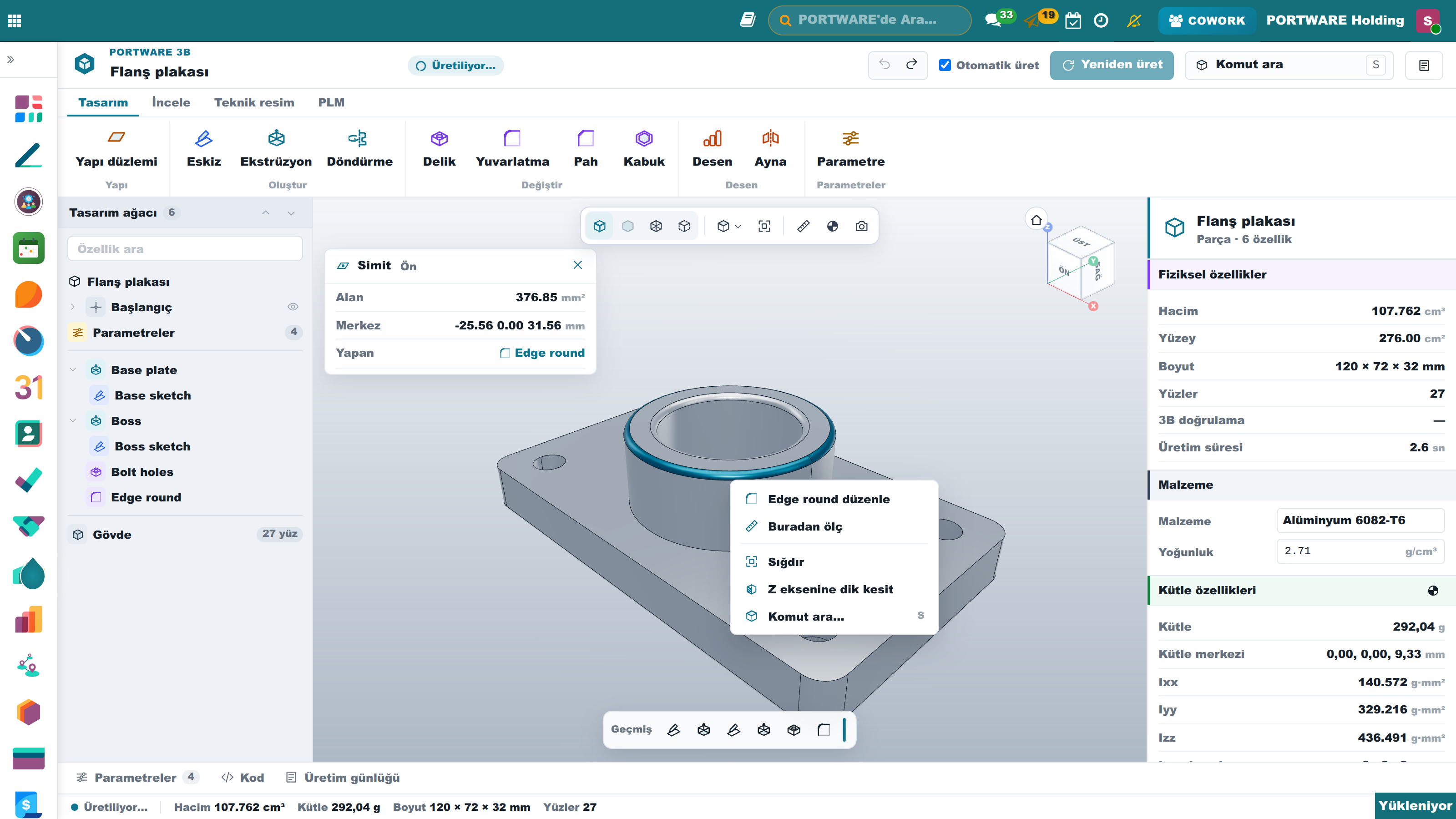
=genislik/2 + 5); değeri alanın altında görünür. Eskiz bir düzleme, bir yapı düzlemine ya da gövdenin bir yüzüne konur; yüz, yönü ve sırasıyla seçilir (yukarı bakan 1. yüz, 2. yüz…). Desen bir ekstrüzyonu ya da döndürmeyi bir eksen boyunca ya da etrafında çoğaltır. - Özellik ↔ yüz. Ağaçta bir özellik seçilince onun yaptığı yüzler modelde amber yanar. Bir yüze tıklayınca tipi, alanı, merkezi ve onu yapan özellik görünür; Buraya eskiz ve Buraya delik tıklanan noktada o yüze yeni özellik açar.
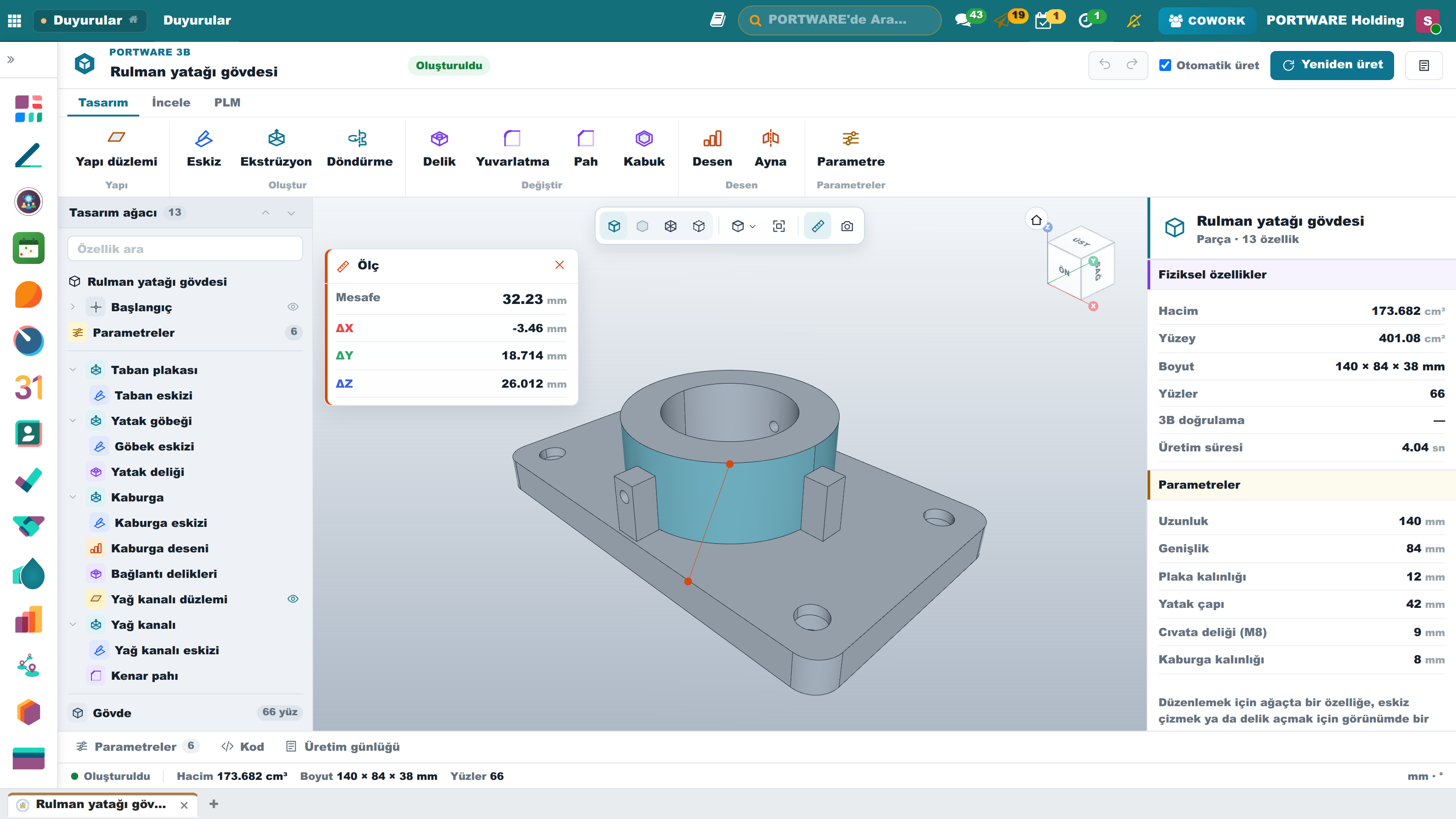
- Görünüm. Sağ üstteki görünüm küpü parçayla birlikte döner; bir yüze, kenara ya da köşeye tıklamak o yönden bakar, ev düğmesi izometriğe döner. Üstteki araç çubuğunda kenarlı gölgeli, gölgeli, tel kafes ve saydam kipleri, standart görünümler, sığdır, ölç ve görüntü kaydet vardır. Ölçme iki nokta arasındaki mesafeyi, X/Y/Z bileşenlerini ve paralel iki düz yüz arasındaki mesafeyi verir.
- Parametreler. Alttaki tabloda ad, etiket, ifade, değer, birim ve kaç yerde kullanıldığı durur; parametreler birbirini kullanabilir. Kod sekmesi ağacın derlendiği build123d kodunu, Üretim günlüğü son üretimi gösterir.
Her değişiklik geri alınabilir (Ctrl+Z, Ctrl+Y). Otomatik üret açıkken katı sunucuda birkaç saniyede yeniden üretilir; hata olursa hatalı özellik ağaçta, hatalı alan formda kırmızıyla işaretlenir.
Cowork ile özellik ağacı
Cowork'e parçayı anlatın: "Ø42 rulman için dört kaburgalı bir yatak gövdesi tasarla." Cowork önce özellik kataloğunu ve üretilebilirlik kurallarını okur (ISO 273 geçiş delikleri, havşa ölçüleri, et kalınlıkları, kenar pahları), sonra parçayı parametreleriyle bir özellik ağacı olarak kurar. Ağaç kaydedilmeden önce denetlenir: bir hata varsa hiçbir şey kaydedilmez, Cowork hatalı özelliği ve alanı öğrenir ve yalnız onu düzeltir. Kurulan parça tezgâhta açılır; mühendis her özelliği görür ve değiştirir. Cowork mevcut bir tasarımı okuyup aynı yolla değiştirebilir. Malzemeyi kendisi seçer ("alüminyum" denince 6082-T6) ve "teknik resmini çıkar" denince PDF ile DXF bağlantılarını verir.
Eskiz düzenleyici: kısıtlar ve ölçüler
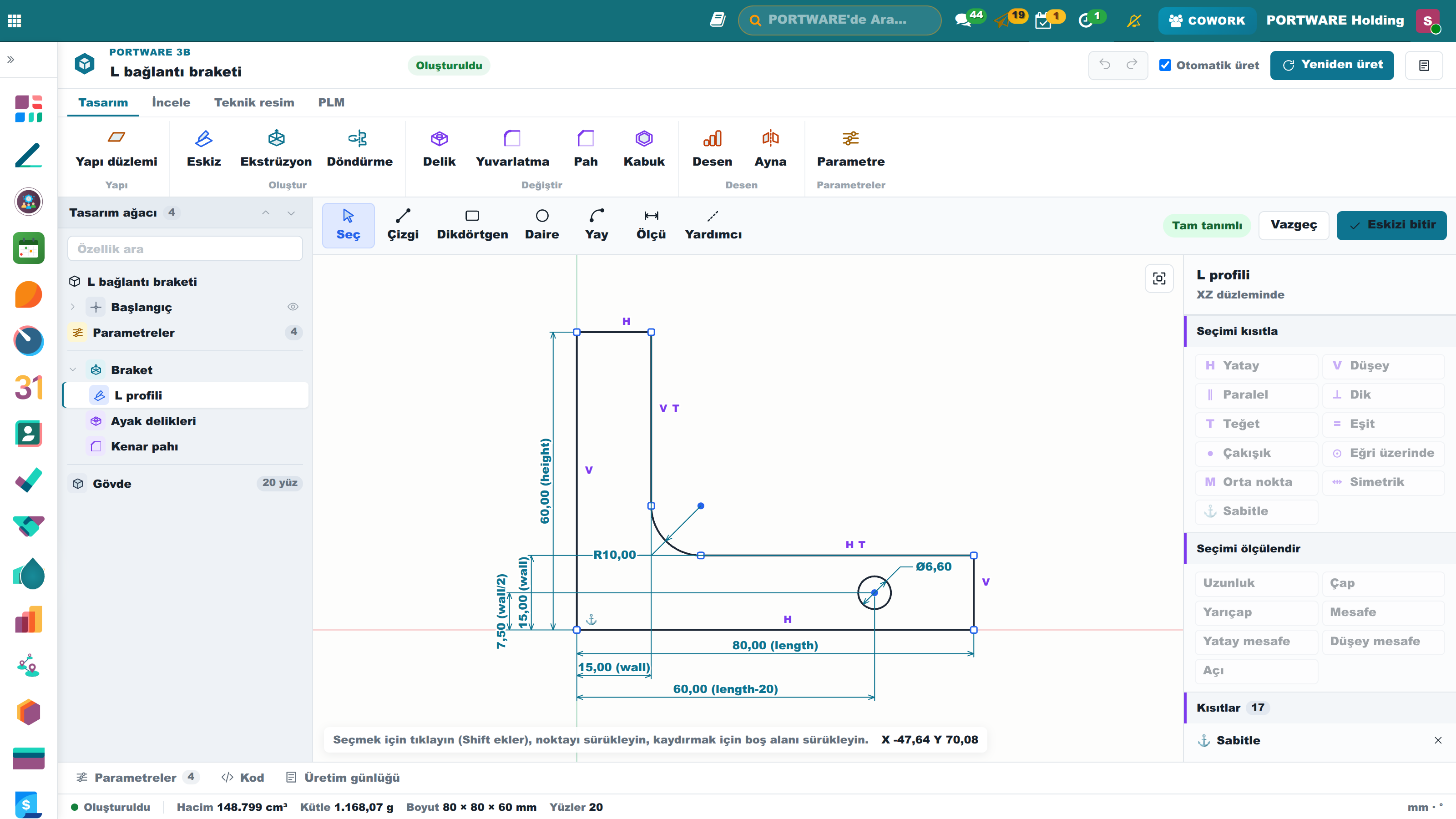
Hazır şekillerin yetmediği bir kesit (L, T, kam, kol) için eskizde Eskiz düzenleyici açılır. Araçlar: çizgi, dikdörtgen, daire, yay ve yardımcı geometri. Uçları aynı noktada biten parçalar birleşir. Yatay ya da düşey çizilen çizgi kısıtını kendisi alır; başlangıç noktasına tıklanırsa nokta oraya sabitlenir. Seçilen geometriye yalnız alabileceği kısıtlar açılır: yatay, düşey, paralel, dik, teğet, eşit, çakışık, eğri üzerinde, orta nokta, simetrik, sabitle. Ölçüler uzunluk, mesafe, yatay/düşey mesafe, yarıçap, çap ve açıdır; her ölçü bir sayı ya da =wall/2 gibi bir formül olabilir.
Çözücü her değişiklikte geometriyi kısıtlara göre taşır; bir nokta sürüklenince profil kısıtlarını koruyarak izler. Üstteki durum profilin tam tanımlı olduğunu, kaç serbestlik derecesi kaldığını ya da hangi kısıtların çeliştiğini söyler. Ölçüler teknik resimdeki gibi profilin çevresine dizilir. Eskiz sunucuda da aynı algoritmayla çözülür: bir parametre değişince (tezgâhta, formda ya da Cowork ile) profil yeni ölçülere göre yeniden kurulur. Çelişen bir kısıt eskizde ve kimliğiyle gösterilir. Bir çevrenin içindeki çevre delik olur.
Loft, süpürme, çıkma açısı ve diş
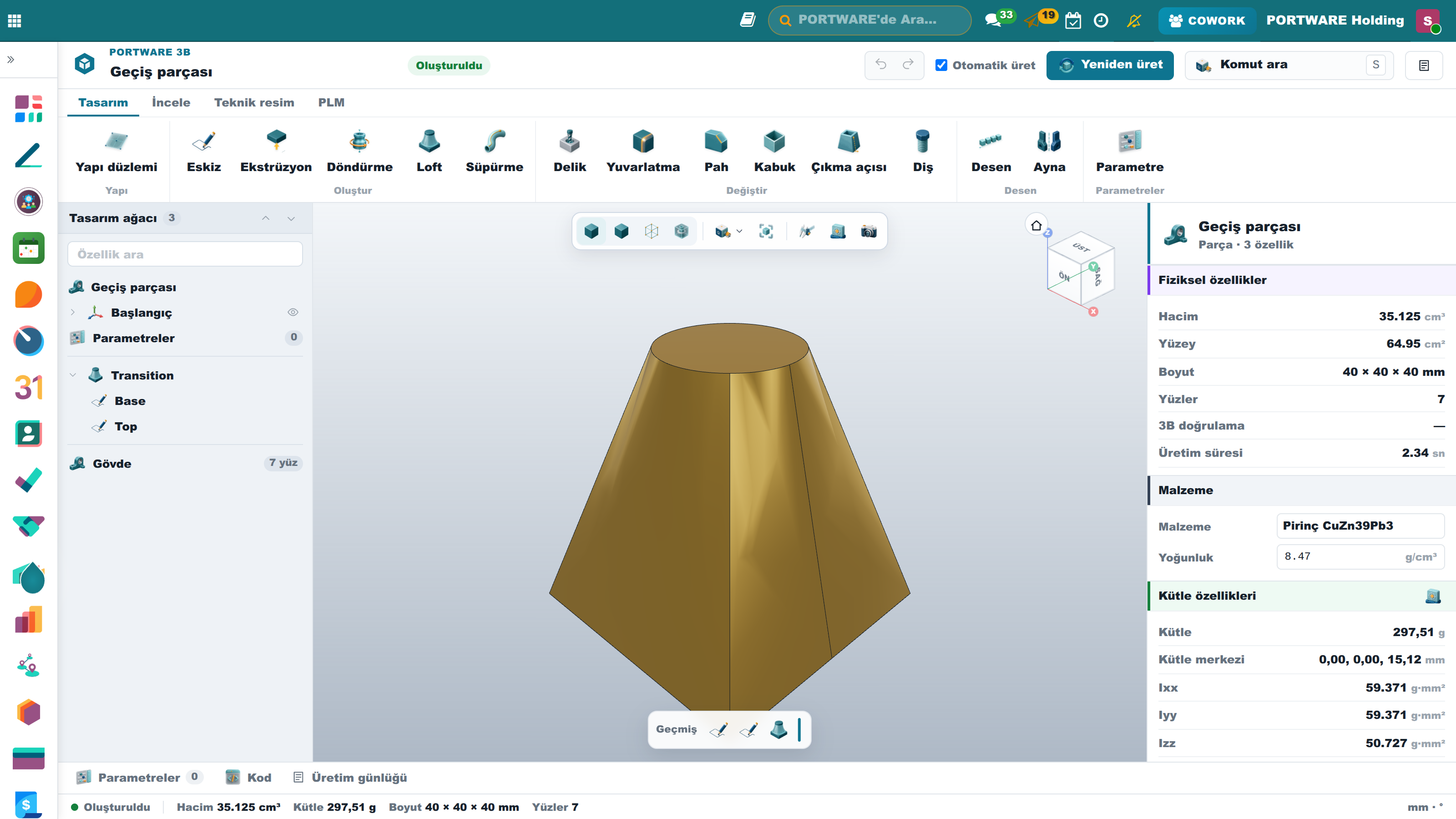
- Loft iki farklı düzlemdeki iki profili tek katıda birleştirir (kareden daireye geçiş, huni, göbek). Geçiş yumuşak ya da düz olur.
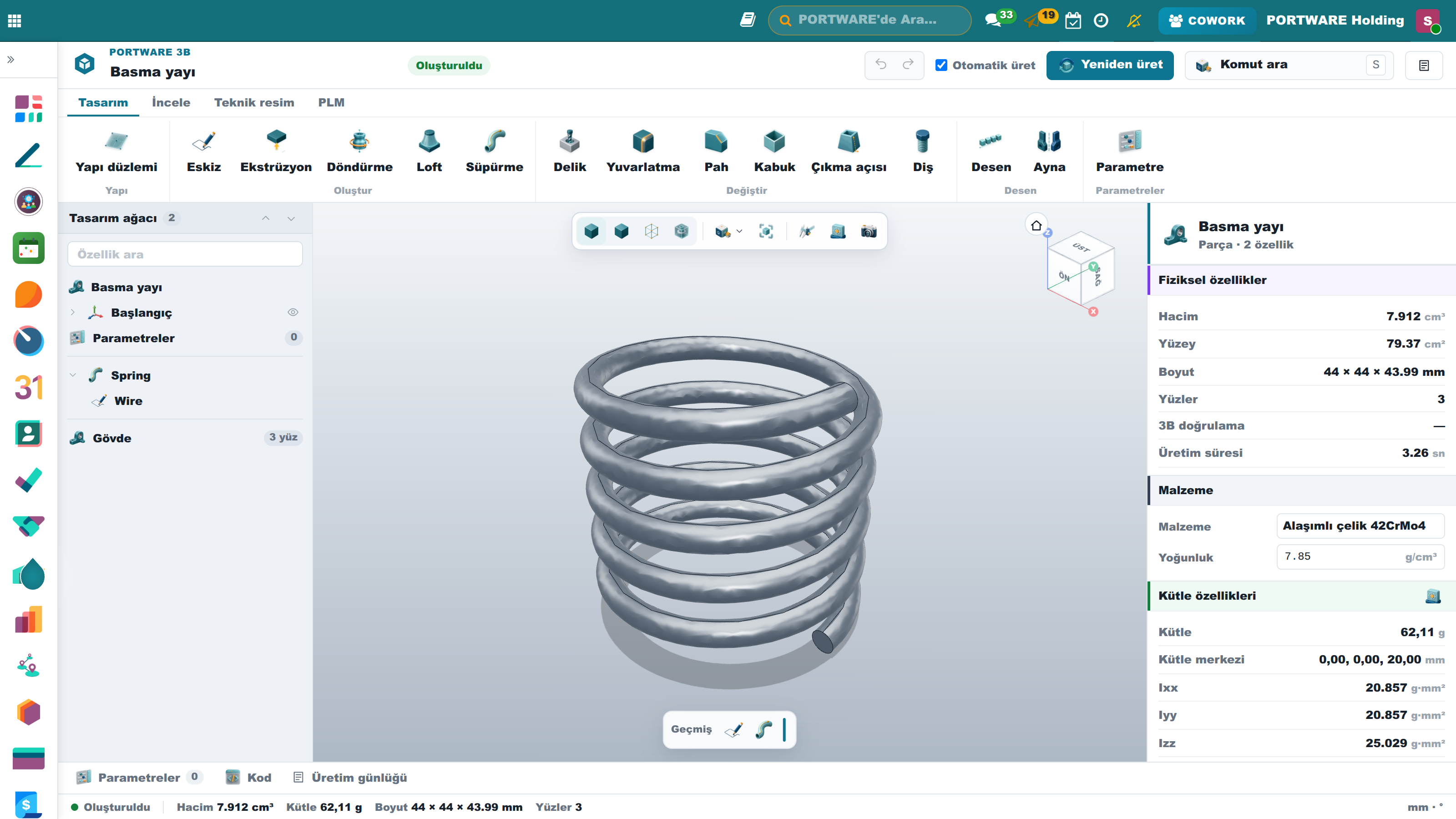
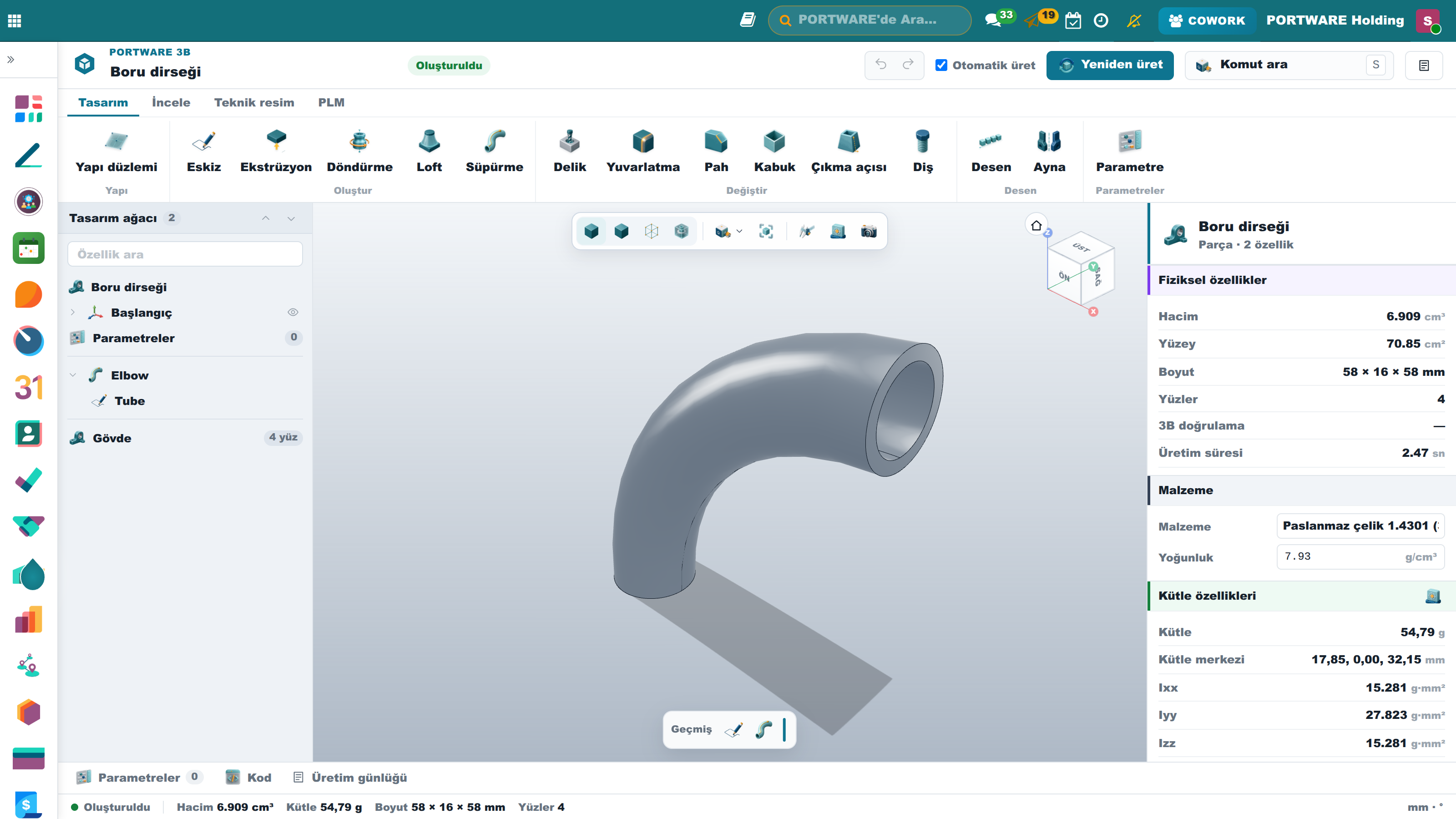
- Süpürme bir profili bir yol boyunca taşır. Yol helis (yay, bobin: sarım yarıçapı, hatve, yükseklik) ya da büküm (boru dirseği: büküm yarıçapı ve açısı) olur. Profil yolun başına kendiliğinden dik konur.
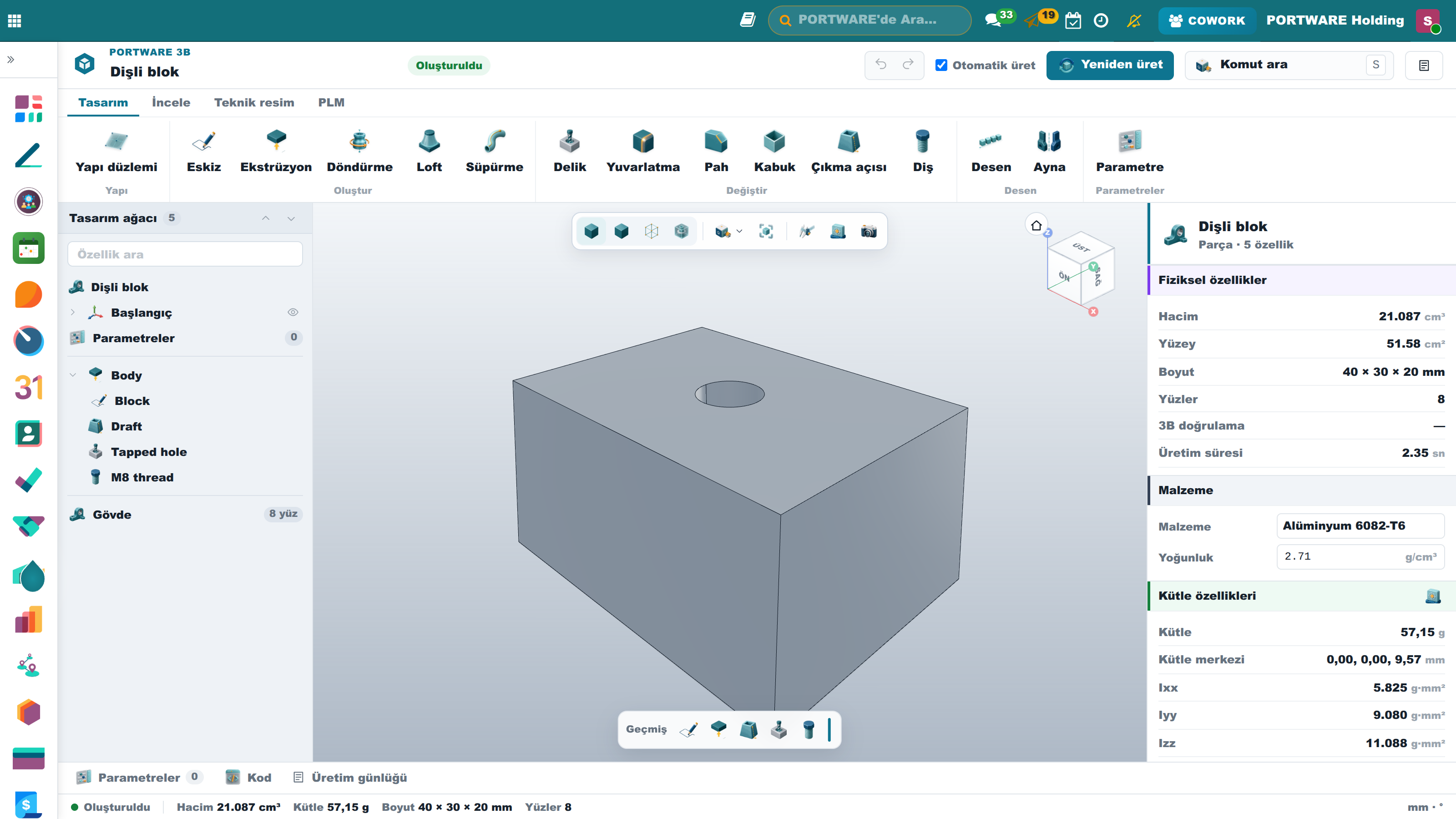
- Çıkma açısı parçanın yan yüzlerine kalıptan çıkış eğimi verir; parça nötr yüzden (alt ya da üst) uzaklaştıkça incelir.
- Diş bir deliğe kozmetik metrik diş ekler (M3–M24, ISO 261). Model kılavuz matkabı çapında kalır; teknik resim notu "diş M8×1,25, 12 derinlik" yazar. Delik çapı kılavuz matkabından farklıysa not doğru matkabı da söyler.
Şerit, ağaç, geçmiş, komut arama ve sağ tık menüsündeki araç ikonları PORTWARE'in 3B ikon dilindedir; kullanıcının seçtiği stile (solid ya da glass) uyar.
Hızlı çalışma: komut arama, sağ tık, geçmiş ve kesit
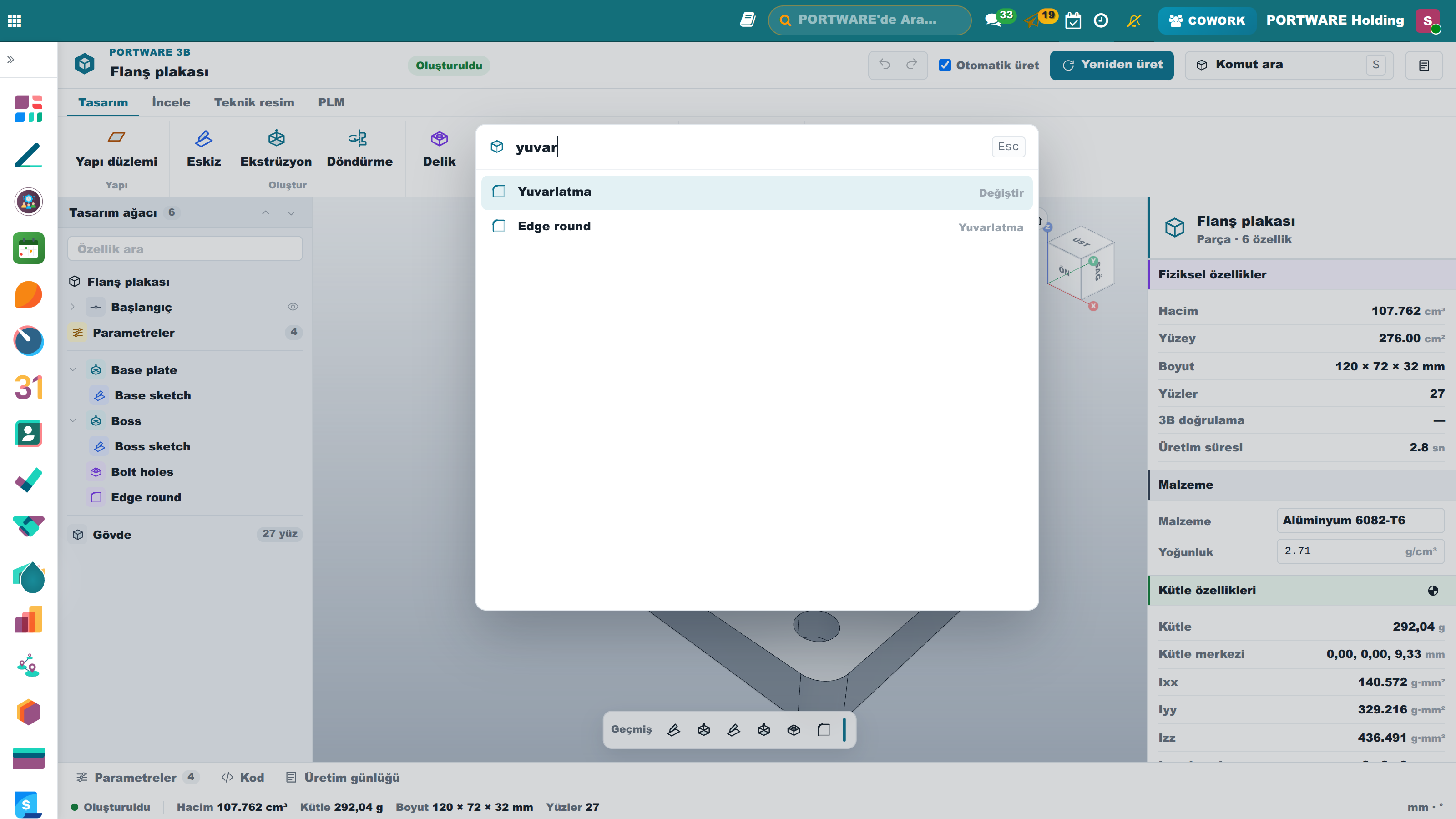
- Komut arama: S tuşu ya da başlıktaki Komut ara kutusu her komutu, görünümü ve özelliği adıyla bulur; Enter çalıştırır.
- Sağ tık: görünümde bir yüze sağ tıklamak o yüze göre işleri açar: buraya eskiz ya da delik, yüzü yapan özelliği düzenle, buradan ölç, bu yüze bak. Ağaçta ve geçmişte bir özelliğe sağ tıklamak düzenle, adlandır, bastır, buraya geri al, taşı ve sil komutlarını verir.
- Geçmiş: görünümün altındaki şerit özellikleri yapılış sırasıyla gösterir; geri alma çubuğu nerede durulduğunu, kırmızı alt çizgi hatalı özelliği belirtir.
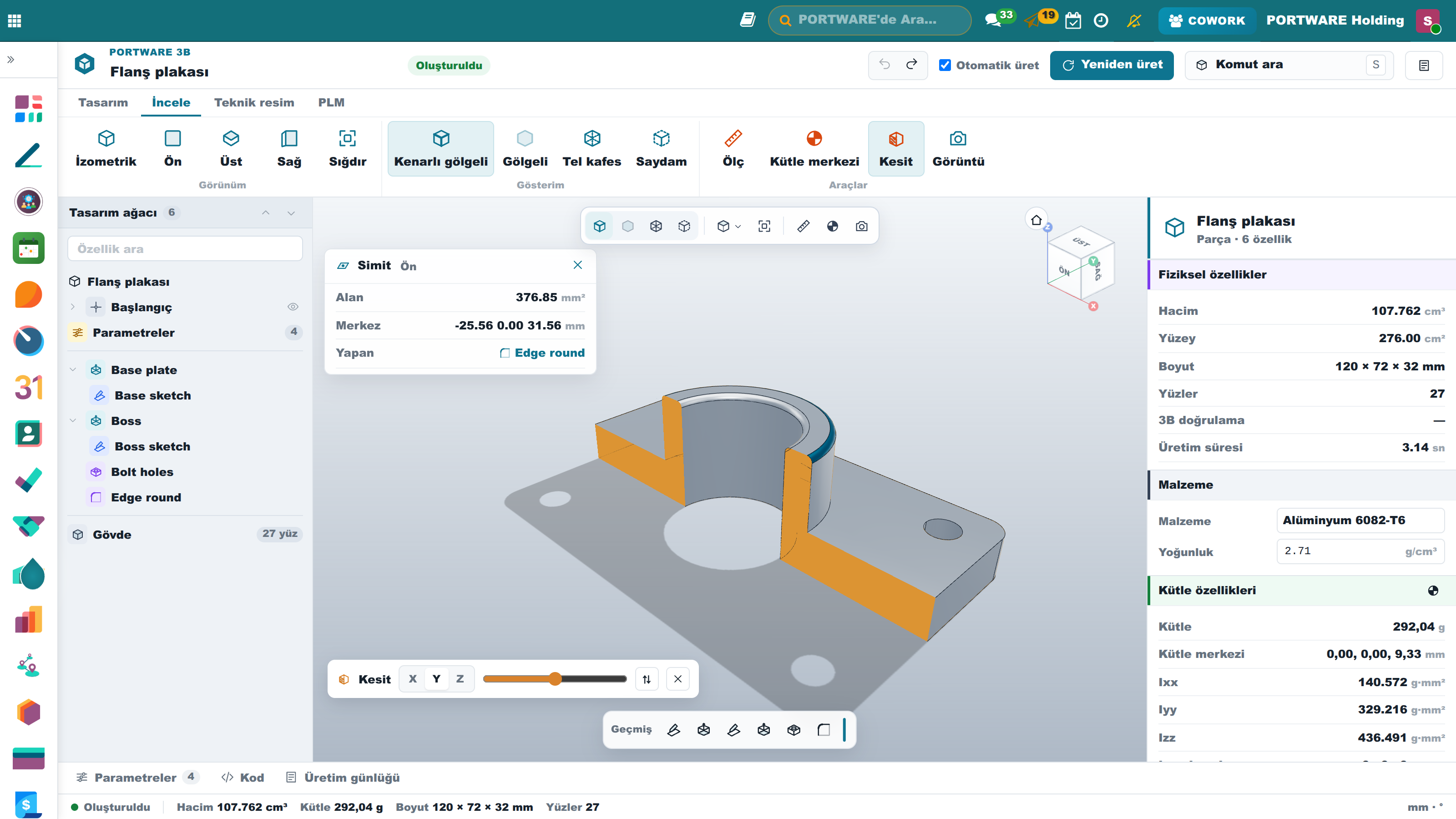
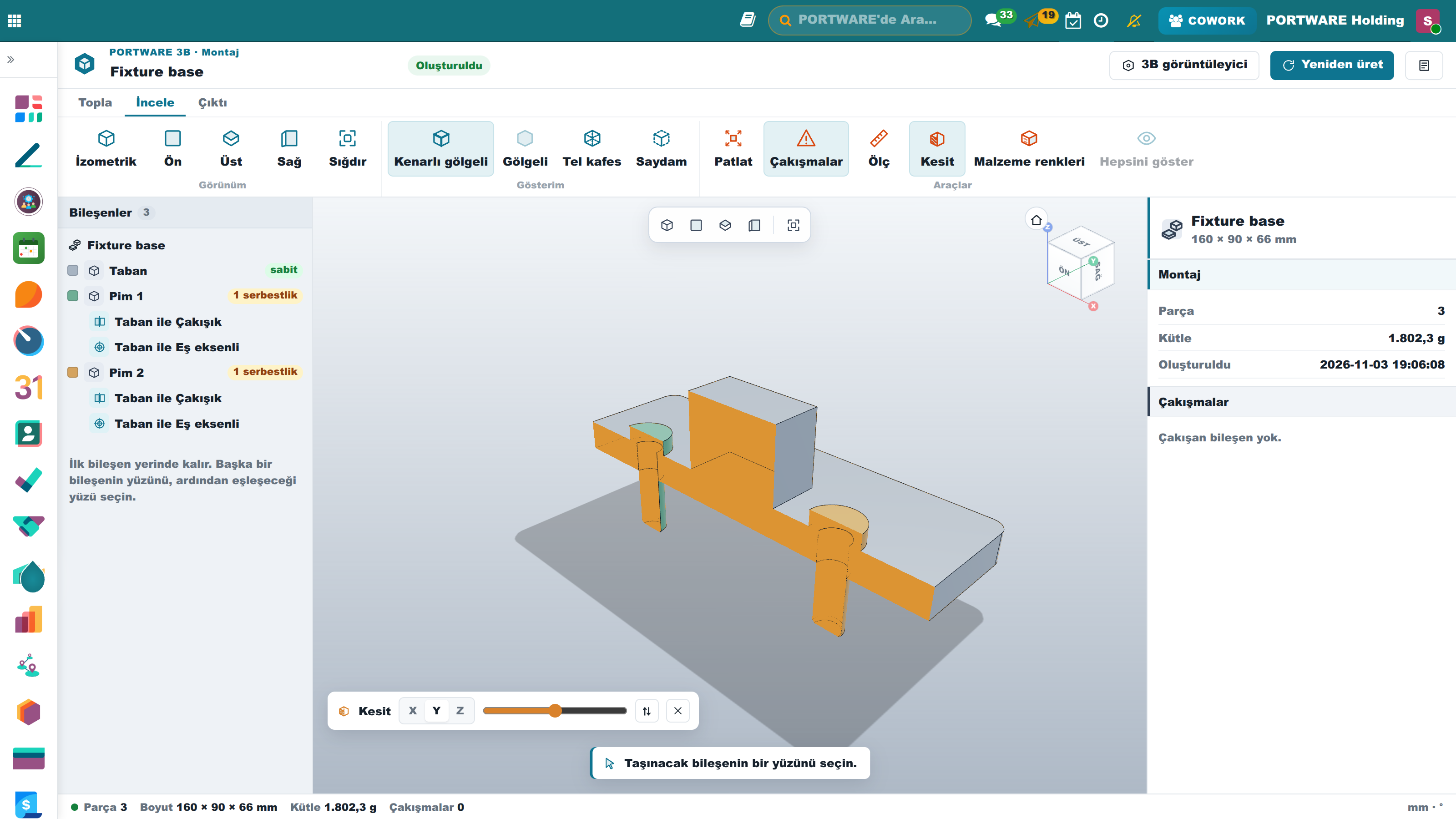
- Canlı kesit: İncele › Kesit parçayı X, Y ya da Z eksenine dik bir düzlemle keser; kesilen yüz turuncu görünür. Kaydırıcı düzlemi taşır, ⇅ tarafı değiştirir. Montaj tezgâhında da aynı kesit vardır.
Malzeme ve kütle
Parça, malzemesinin görünüşüyle (alüminyum gümüş, çelik gri, pirinç sarı, plastik mat) stüdyo ışığında ve zemin gölgesiyle çizilir; malzeme değişince görünüş de değişir.
Parça seçili değilken sağ panelde Malzeme bölümü var. Önce şirketin PLM'deki malzemeleri, sonra standart mühendislik malzemeleri listelenir: S235JR, C45, 42CrMo4, 1.4301, 1.4404, EN-GJL-250, alüminyum 6061/6082/7075, pirinç, bakır, titanyum, POM, PA6, ABS, PLA, PEEK. Yoğunluk elle de değiştirilebilir. Kütle özellikleri bölümü kütleyi, kütle merkezini ve atalet momentlerini (g·mm²) gösterir. Değerler gerçek katıdan hesaplanır, malzeme değişince yeniden üretim gerekmez. Bölüm başlığındaki düğme kütle merkezini ve asal eksenleri görünümde gösterir.
Teknik resim
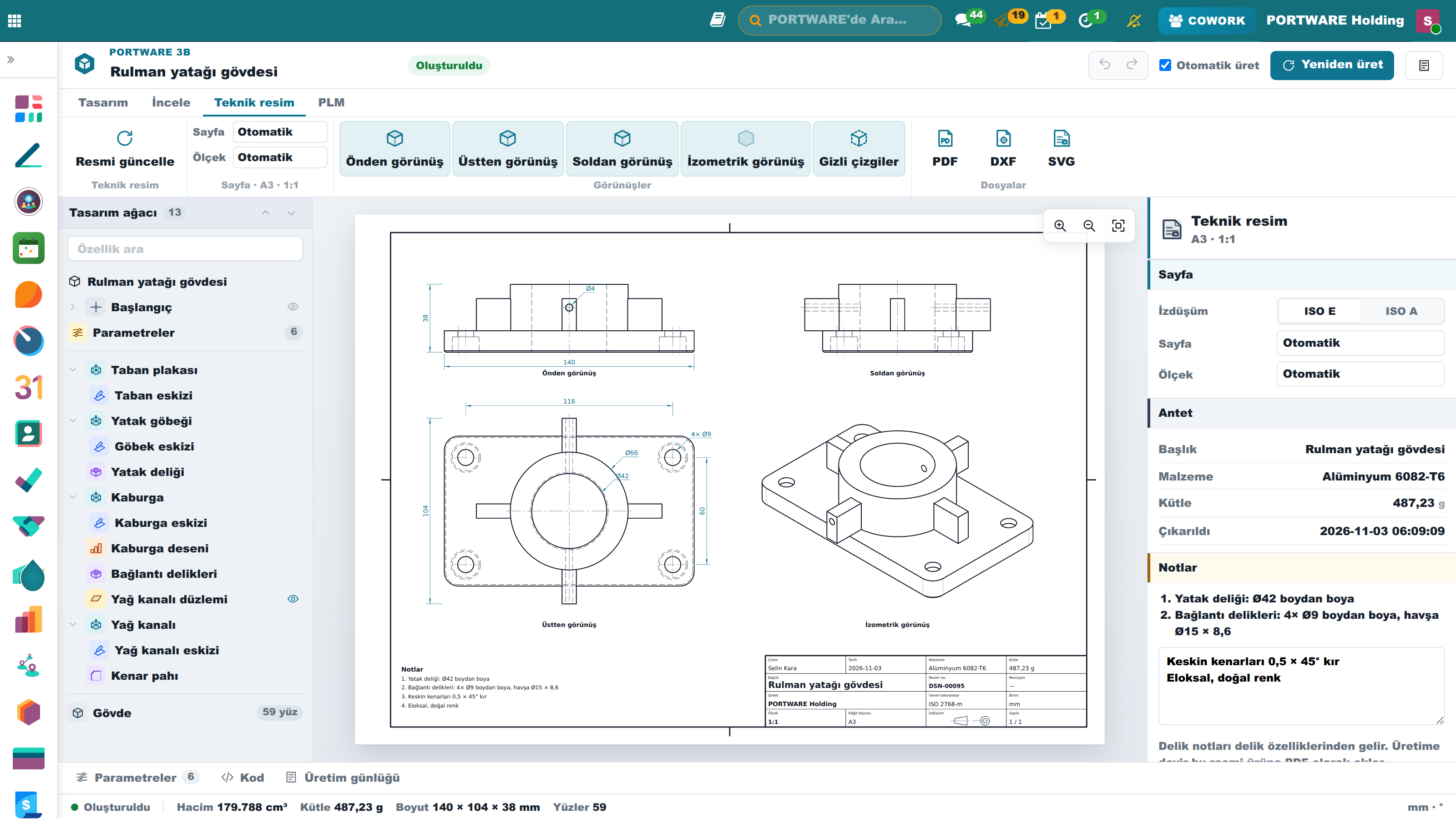
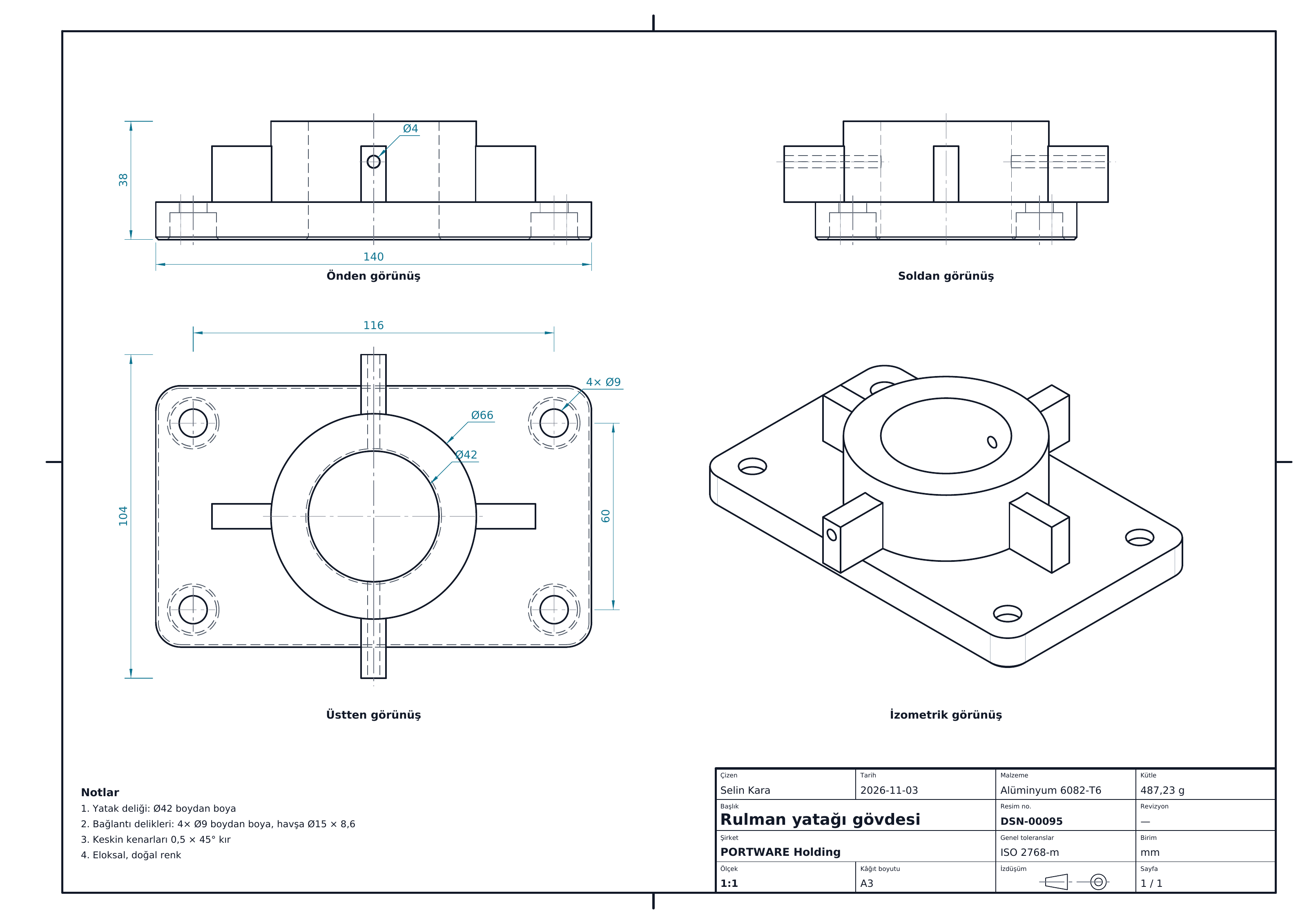
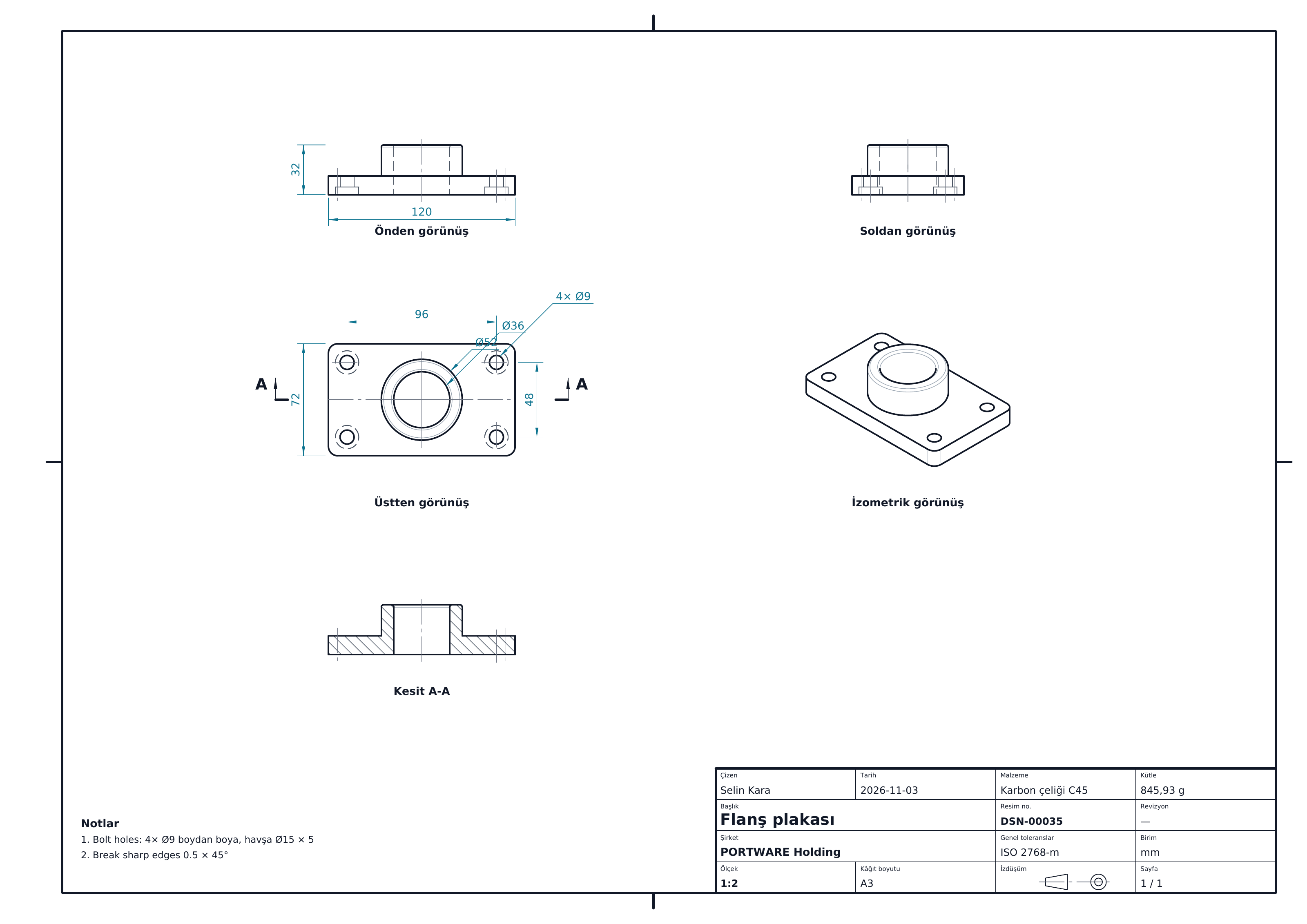
Teknik resim sekmesi parçanın imalat resmini çıkarır. Önden, üstten, yandan ve izometrik görünüşler gerçek katıdan gizli çizgi hesabıyla izdüşürülür. Varsayılan birinci açı izdüşümüdür (ISO E); üçüncü açı (ISO A) bir tıkla seçilir. Resme otomatik eklenenler:
- delik ve millerin eksen çizgileri,
- toplam ölçüler ve delik araları,
- adetli çap ölçüleri ("4× Ø9"),
- delik özelliklerinden gelen notlar (havşa ölçüsüyle),
- malzemesi, kütlesi ve genel toleransıyla ISO 7200 anteti.
Sayfa (A4–A1) ve ölçek (ISO 5455 serisi) otomatik seçilir ya da elle belirlenir. Notlar her satıra bir tane yazılır. Resim PDF, DXF (lazer, CAM ve CAD için katmanlı) ve SVG olarak indirilir. Parça değişince sekme resmin eski olduğunu söyler.
Kesit A-A düğmesi resme tam kesit ekler. Kesit ön ya da yan görünüşe paralel seçilir. Düzlem kendiliğinden en büyük ve en çok deliğin ekseninden geçer, delik yoksa parçanın ortasından. Kesilen yüzler ISO 128 taramasıyla çizilir. Kesit, hizalı olduğu görünüşün altına konur. Üst görünüşte kesit izi okları ve A harfleriyle görünür. Havşa, kör delik ve iç kanallar kesitte açıkça okunur.
Üretime devret
PLM › Üretime devret hatasız üretilmiş tasarımı bir ürün yapar (varsa mevcut ürünü kullanır). Ürün üretim rotasına alınır, STEP dosyası ve teknik resmin PDF'i ürüne eklenir, ağırlığı ve hacmi ürüne yazılır. PLM kuruluysa ürünün ham malzemesi işlenir ve tasarım PLM'e kaydedilir. Tekrar devretmek dosyaları aynı üründe yeniler.
Montaj
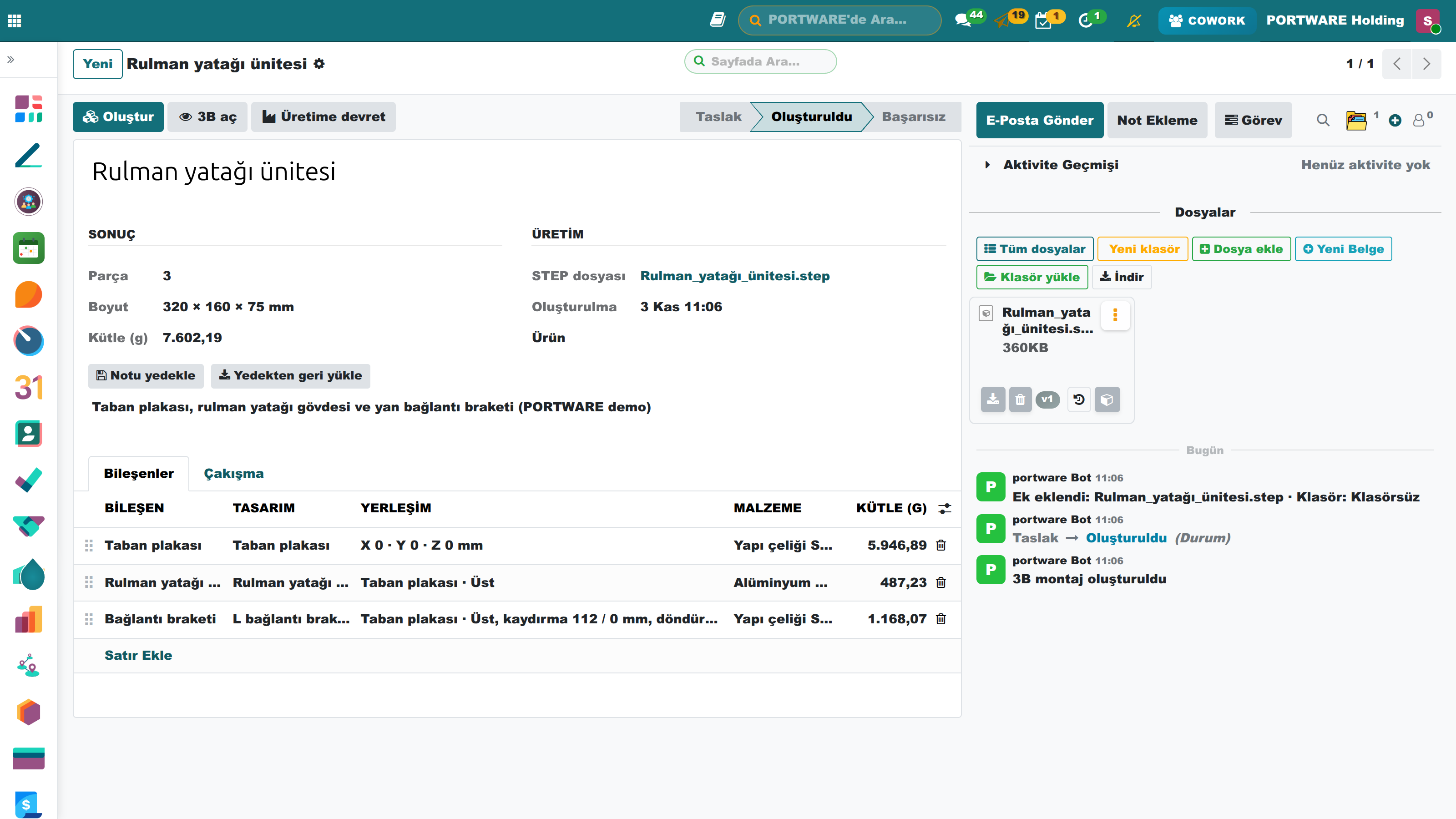
3B Tasarım › Montajlar tasarımları birleştirir. Her satır bir tasarımı ya bir konuma (X, Y, Z ve dönüşler) ya da kendinden önceki bir bileşenin yüzüne (üst, alt, ön, arka, sol, sağ) yerleştirir. Yüze yerleşen bileşen ortalanır; yüz boyunca kaydırılabilir, araya boşluk konabilir, yüzün normali etrafında döndürülebilir. Oluştur her bileşeni kendi tasarımından üretir, yerleştirir ve her bileşeni adıyla içeren tek bir STEP yazar. Montaj 3B görüntüleyicide parça ağacı, kesit ve patlatılmış görünümle açılır. Çakışan bileşenler hacmiyle Çakışma sekmesinde listelenir. Çakışma varken Üretime devret çalışmaz; yoksa montajın ürününü, her bileşenin ürününü ve adetleriyle ürün ağacını (BoM) oluşturur. Cowork da montaj kurabilir ("bu gövdeyi plakanın üstüne, braketi yanına koy").
Eşleştirme: yüz seçerek montaj
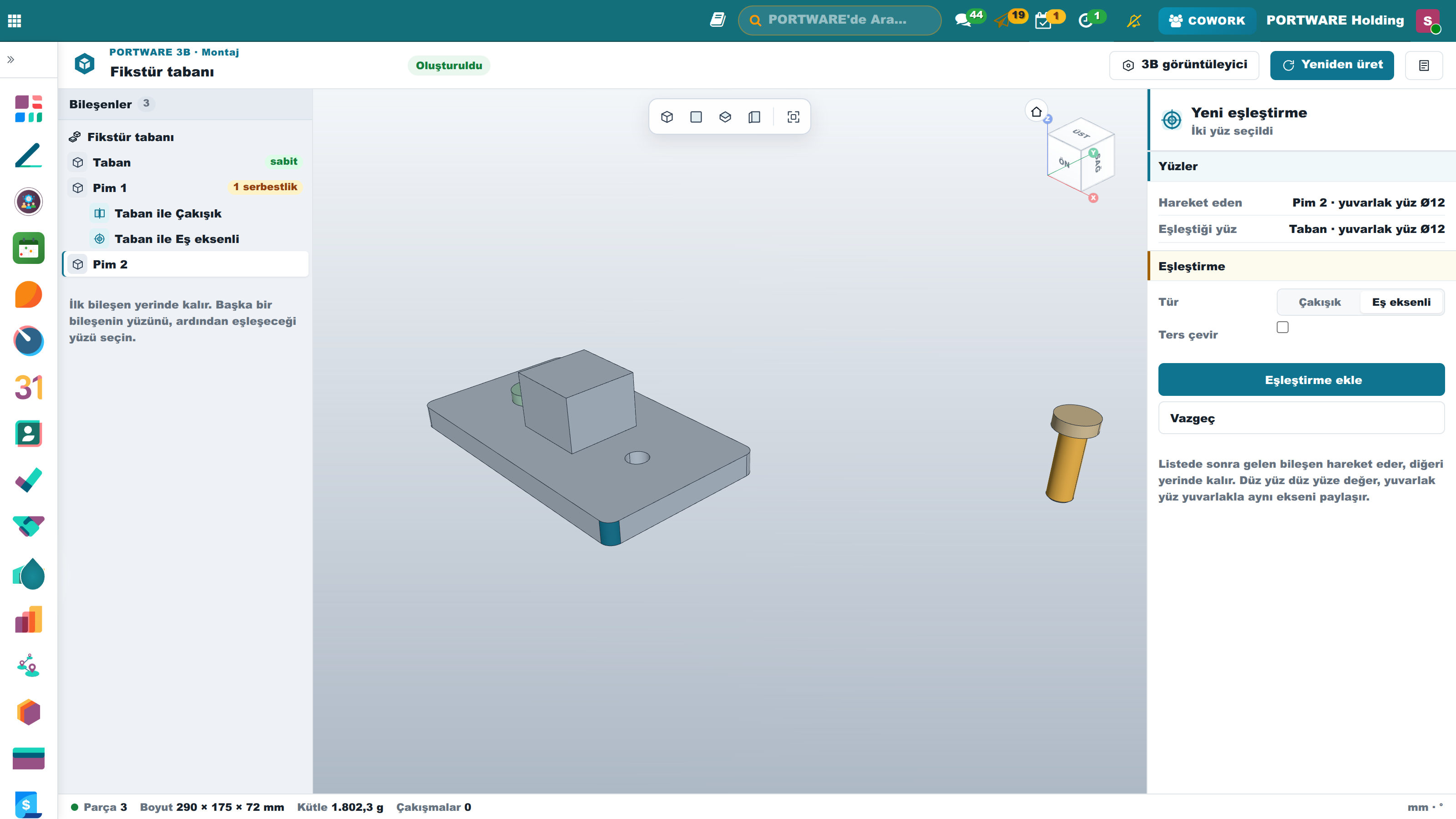
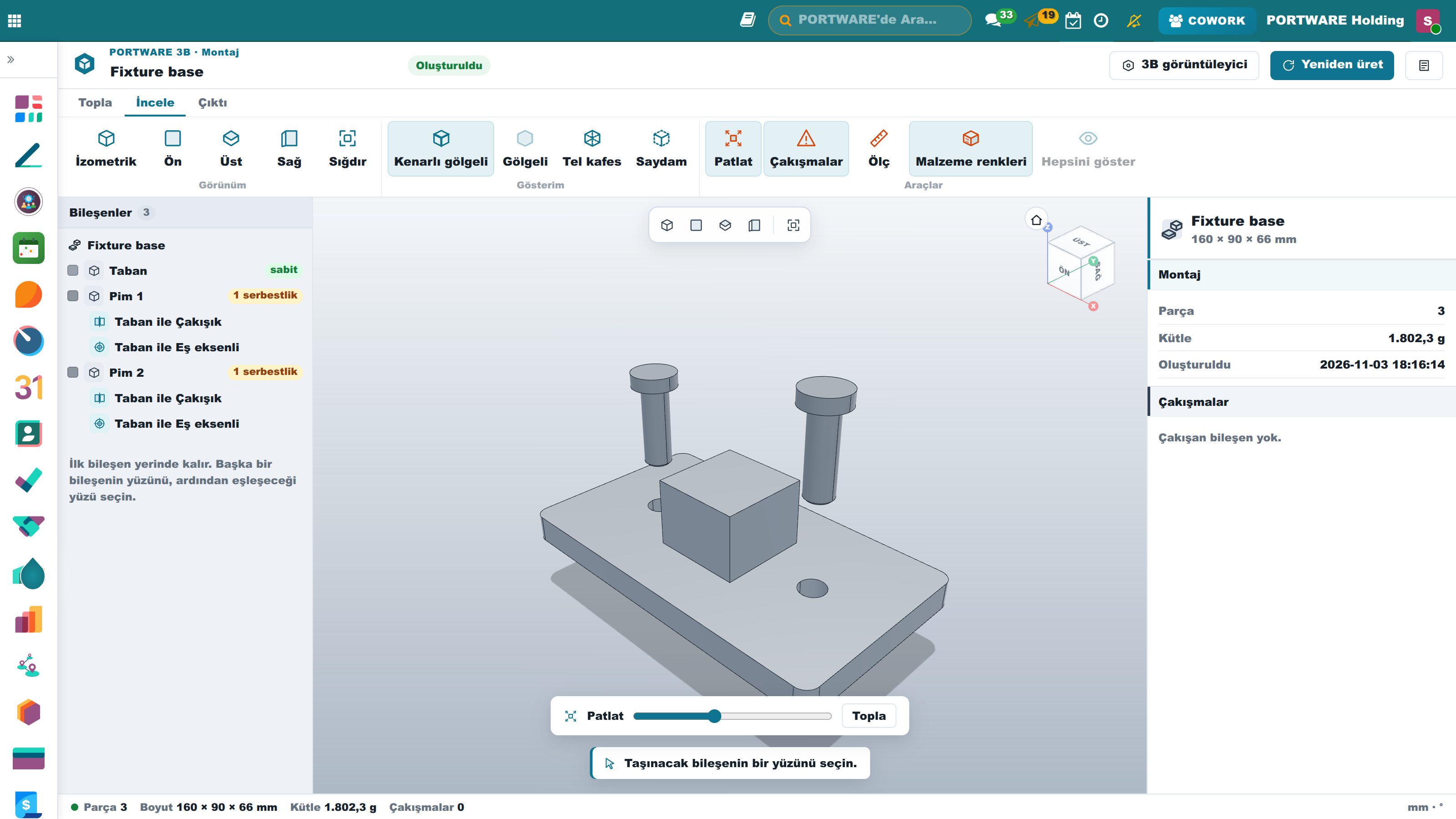
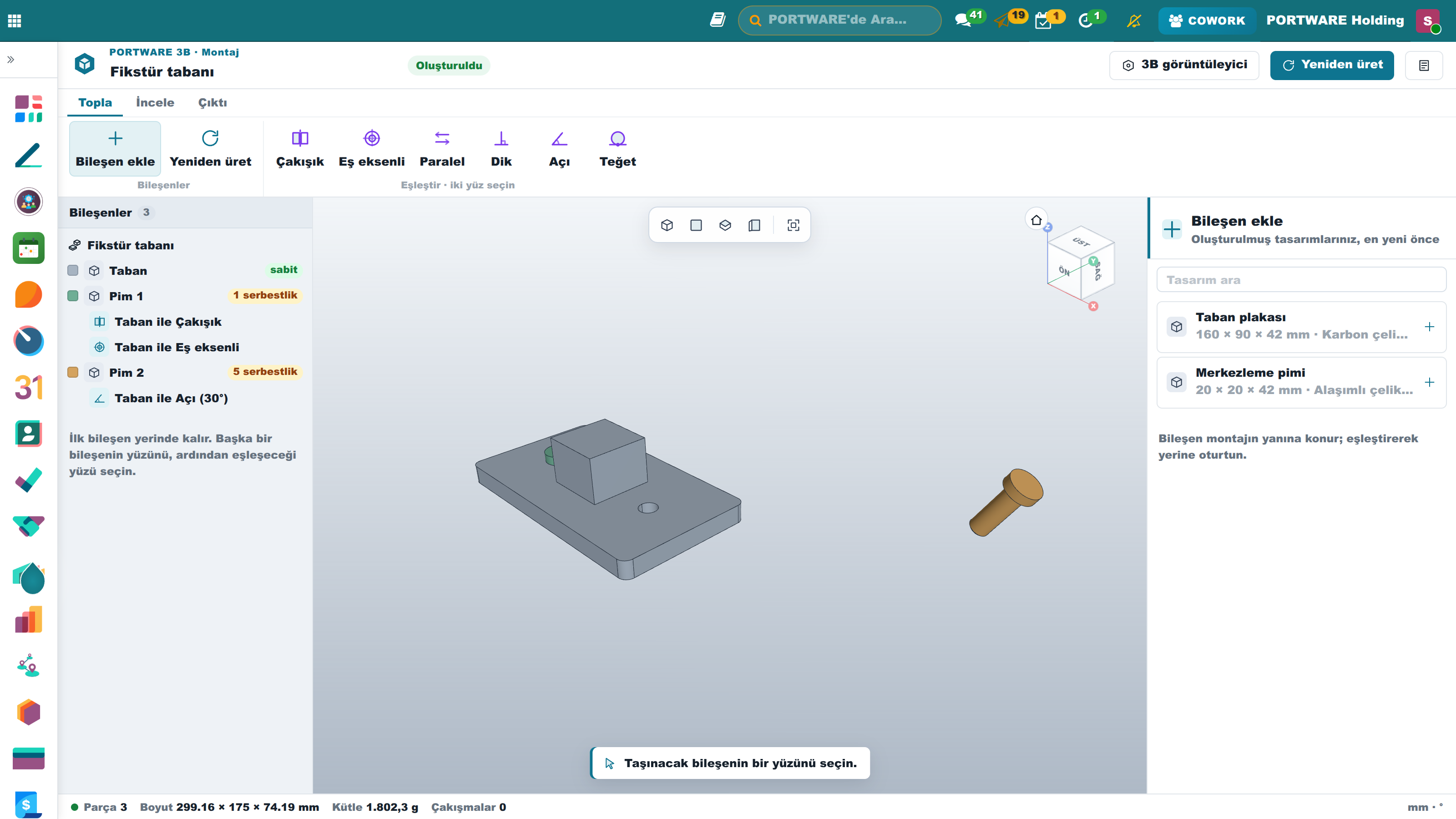
Montaj formundaki 3B eşleştir montaj tezgâhını açar. Her bileşen kendi renginde çizilir; ağaçta renk etiketi, göz (gizle) ve yalnız bunu göster düğmeleri vardır. Şeridin üç sekmesi var:
- Topla: Bileşen ekle oluşturulmuş tasarımlarınızı listeler ve seçileni montajın yanına koyar. Eşleştirme türü önceden seçilebilir.
- İncele: standart görünüşler, gösterim modları (kenarlı, gölgeli, tel kafes, saydam) ve araçlar. Malzeme renkleri bileşenleri kendi malzemesinin görünüşüyle çizer. Patlat parçaları eşleştikleri yön boyunca ayırır; kaydırıcı mesafeyi ayarlar. Çakışmalar çakışan bileşenleri kırmızıyla gösterir. Ölç iki nokta arasını ve paralel yüzler arasını ölçer.
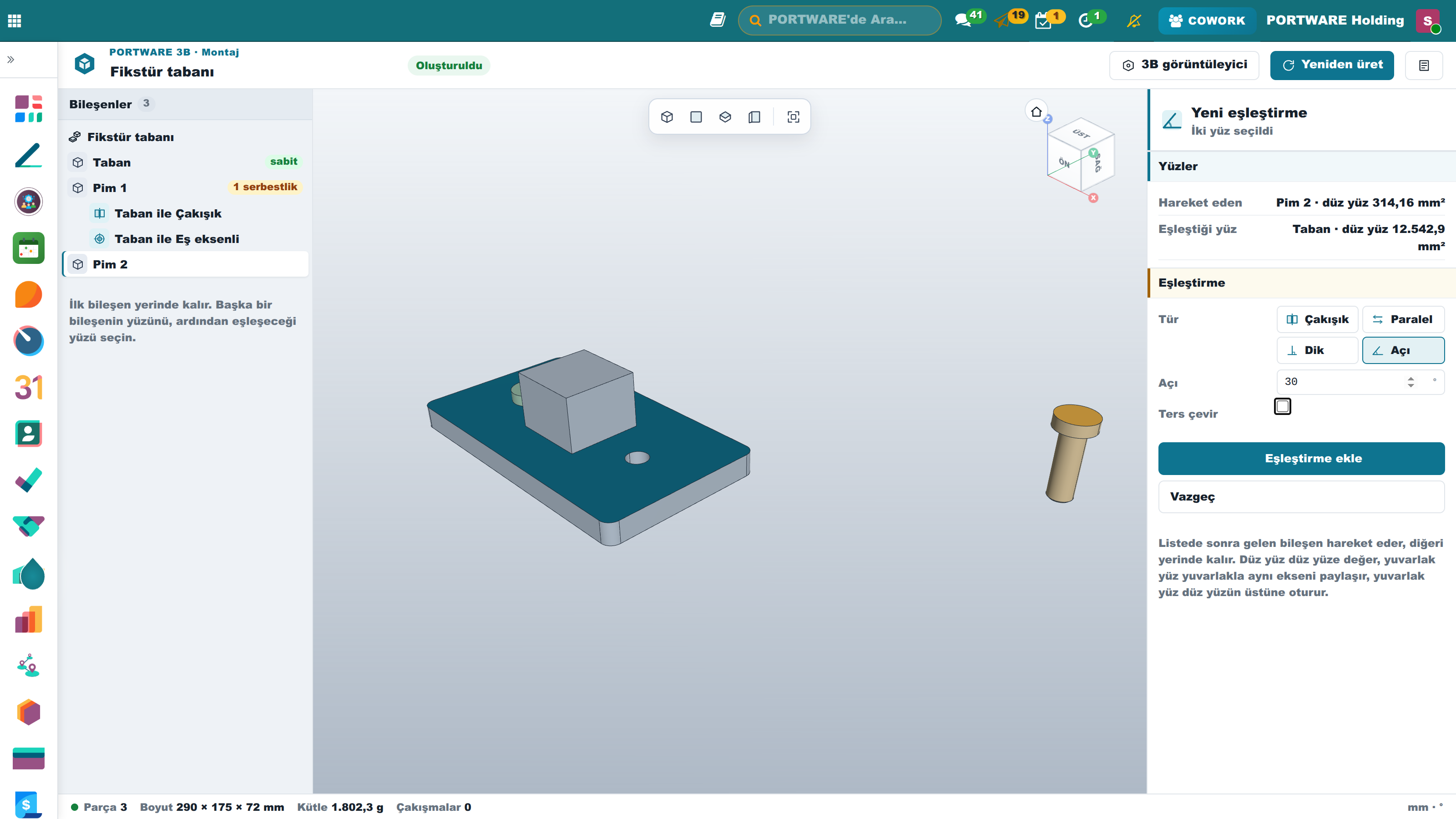
- Çıktı: STEP, 3B görüntüleyici, görüntü ve Üretime devret. Önce taşınacak bileşenin bir yüzüne, sonra önceki bir
bileşenin yüzüne tıklayın. Eşleştirmenin türü yüzlerden anlaşılır:
- iki düz yüz çakışık olur: yüzler birbirine değer, isterseniz aralarında mesafe bırakılır;
- iki yuvarlak yüz eş eksenli olur: pim ve delik aynı eksene oturur.
Seçilen yüzlere göre başka türler de sunulur:
- iki düz ya da iki yuvarlak yüz paralel, dik ya da verilen açıda tutulabilir;
- yuvarlak bir yüz düz bir yüzün üstüne teğet oturur (silindir plakada).
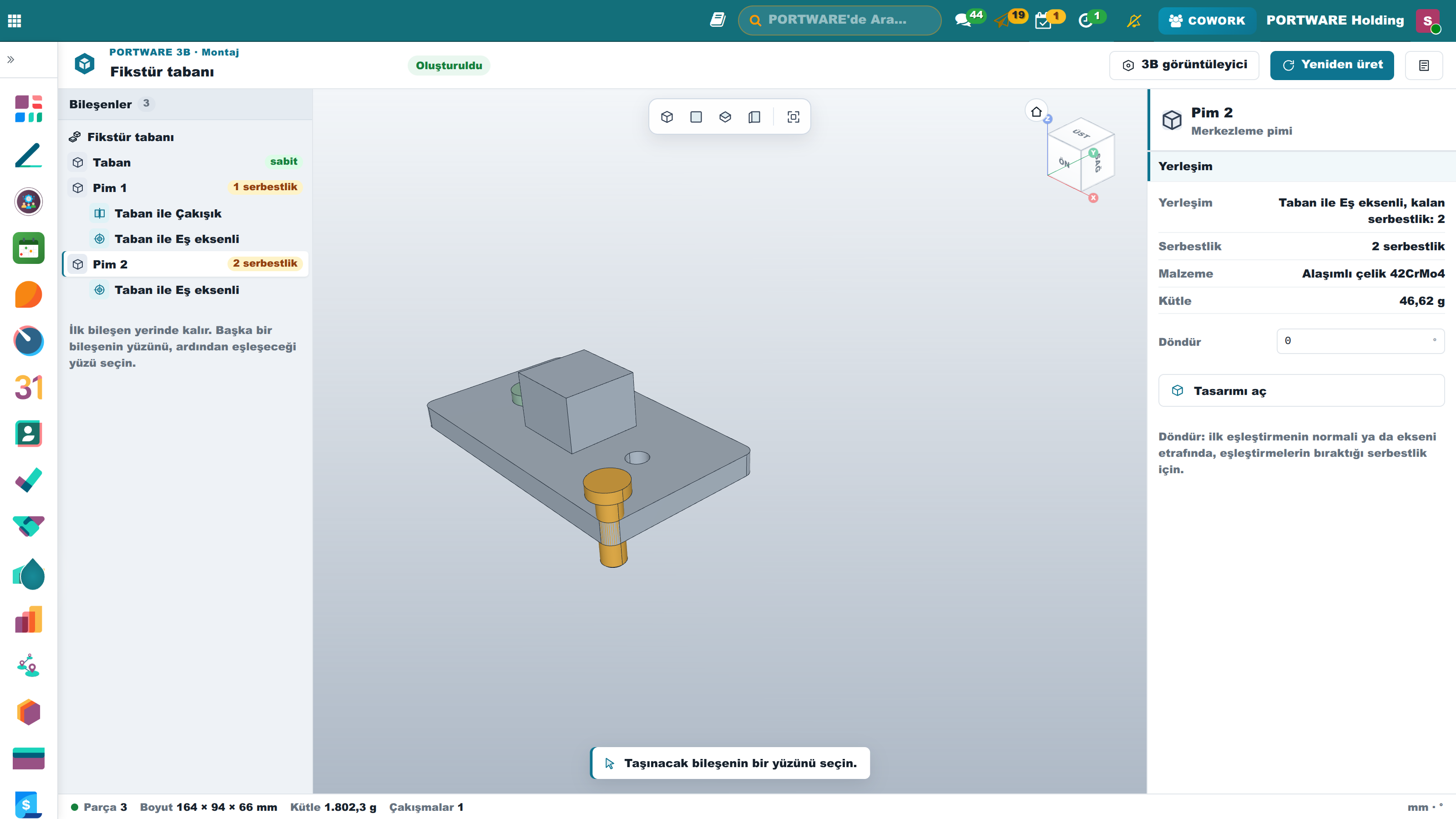
Yalnız yön tutan bir eşleştirme bileşeni olduğu yerde döndürür. Ters çevir yüzleri aynı yöne ya da ekseni ters yöne çevirir. Listede sonra gelen bileşen hareket eder, ilk bileşen yerinde kalır. Her eşleştirmeden sonra montaj yeniden üretilir. Ağaçta her bileşenin kalan serbestliği görünür: "1 serbestlik" pimin yalnız kendi ekseni etrafında dönebildiğini söyler. Çelişen eşleştirmeler hata verir ve hangisinin kaldırılacağı söylenir. Döndür kalan serbestlik için bileşeni ilk eşleştirmenin ekseni etrafında çevirir.
Eşleştirme, seçilen yüzün türünü, alanını, merkezini ve yönünü saklar. Tasarım değişip yüz numaraları kayınca (örneğin bir pah eklenince) yüz bu imzadan yeniden bulunur ve eşleştirme kendiliğinden güncellenir. Cowork da eşleştirebilir: bileşenin yüzlerini okur, sonra "pimi deliğe eş eksenli, başını plakaya çakışık" gibi eşleştirmeleri kurar ve kalan serbestliği söyler.
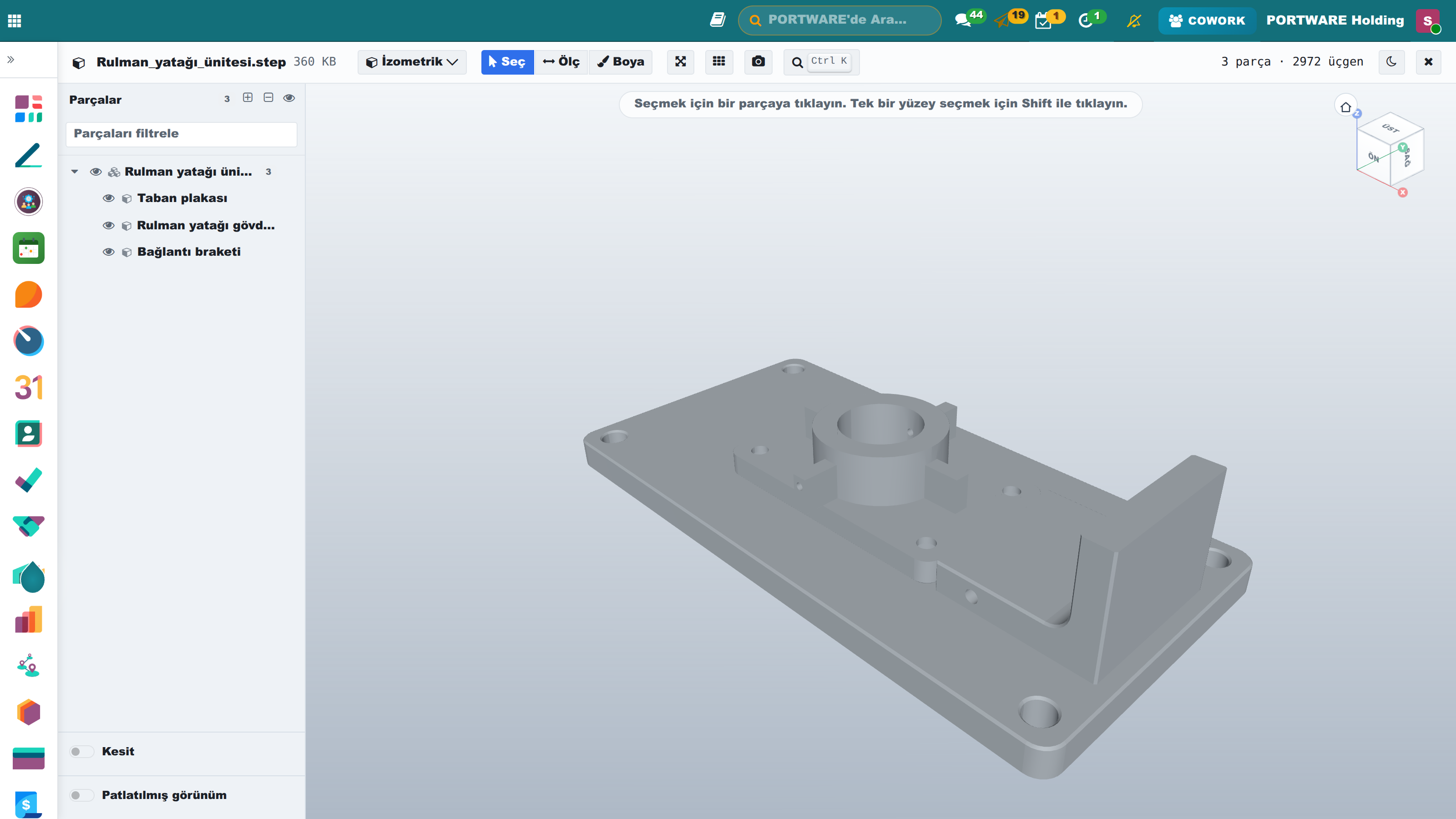
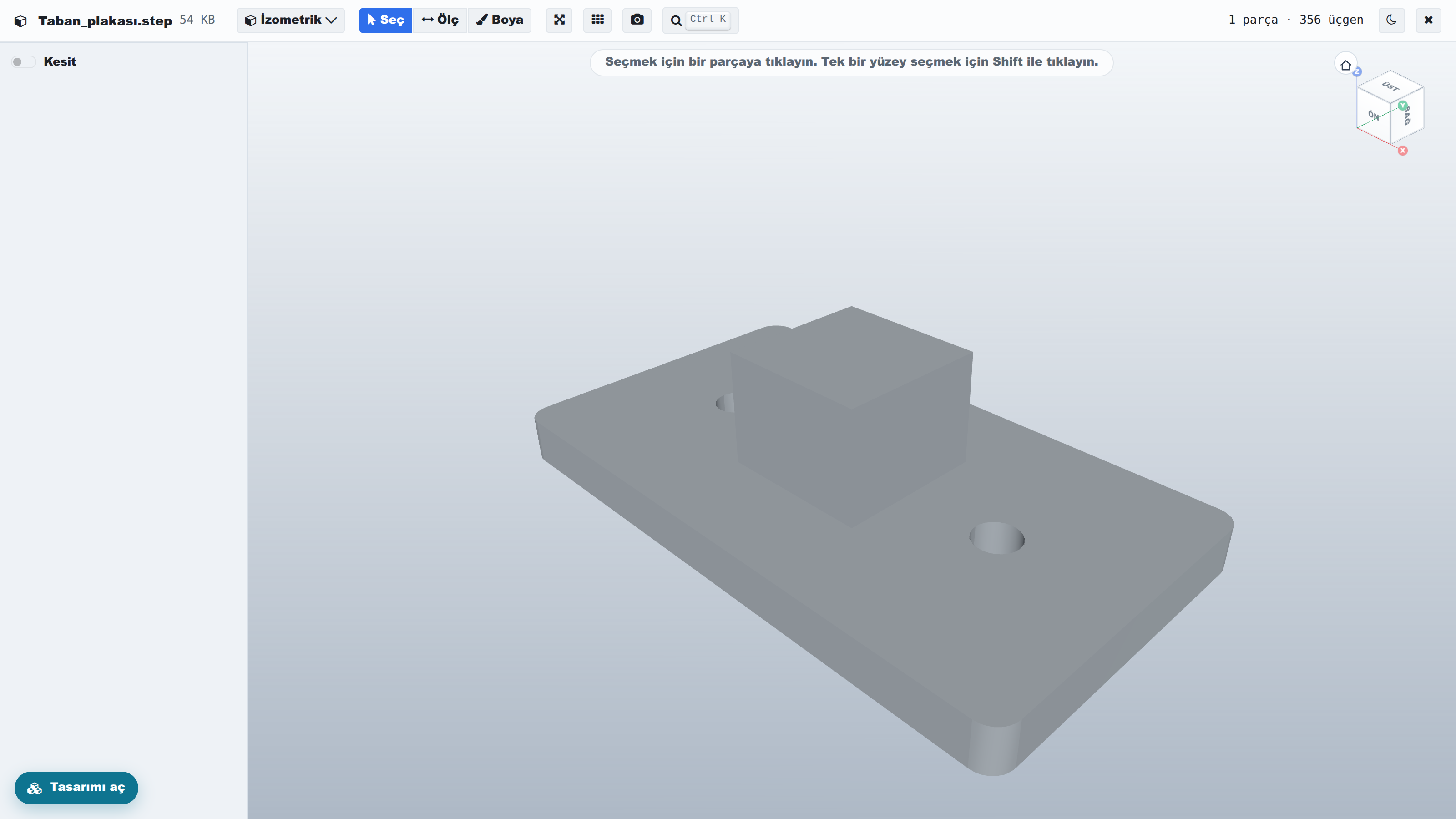
Bir tasarımın ya da montajın STEP dosyası bir göreve veya ürüne kopyalanmış olsa da 3B görüntüleyicide sol altta Tasarım tezgâhında aç düğmesi çıkar. Kodla yazılmış tasarımlarda bu düğme tasarımın formunu açar.
Montaj resmi
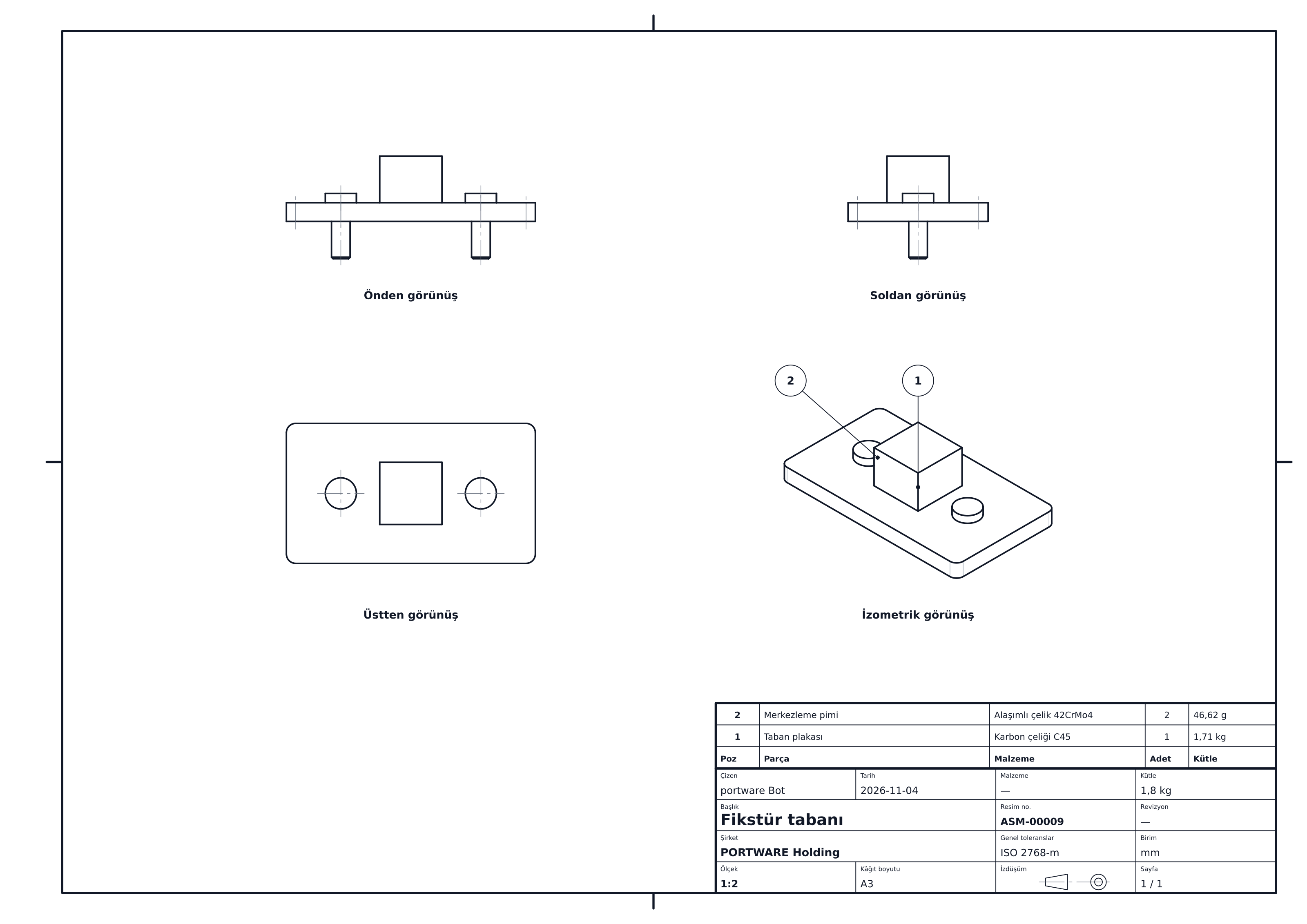
Montaj tezgâhında Çıktı › Montaj resmi ya da formdaki Montaj resmi düğmesi montajın teknik resmini PDF olarak çıkarır:
- önden, üstten, yandan ve izometrik görünüş; izdüşüm yöntemi formdan seçilir;
- antetin üstünde parça listesi (ISO 7573): poz, parça, malzeme, adet ve kütle; aynı tasarım bir kez yazılır, adedi sayılır;
- izometrik görünüşte her poz için bir balon (ISO 6433); okun ucu parçanın görünen bir yüzündedir.
Montaj resminde ölçü yoktur: ölçüler parçaların kendi teknik resimlerindedir. Malzeme adları okuyanın dilinde yazılır. Üretime devret montaj resmini yeniden çıkarır ve ürüne ekler.
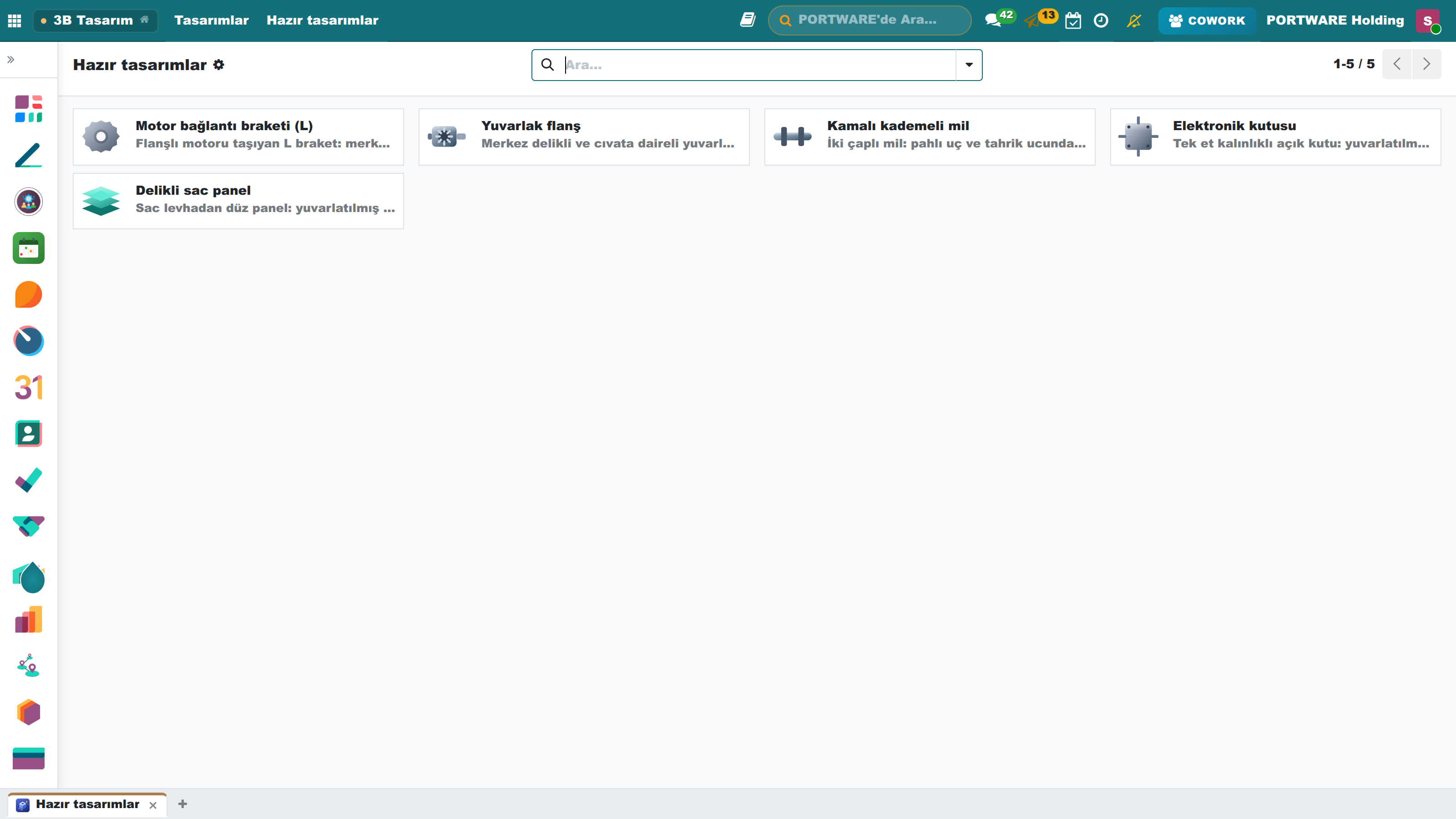
Hazır tasarımlar
| Tasarım | Değişen ölçüler |
|---|---|
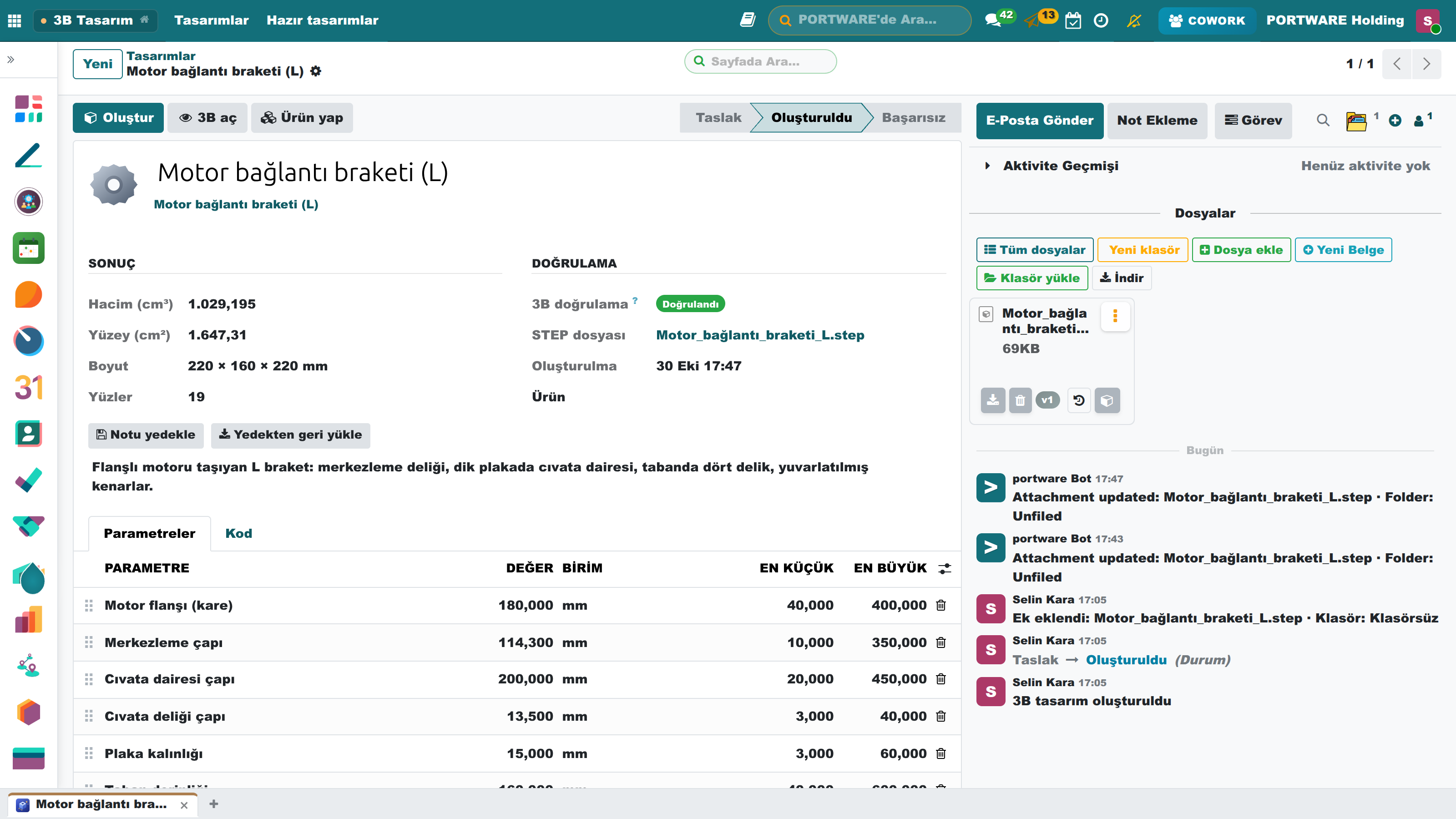
| Motor bağlantı braketi (L) | flanş, merkezleme çapı, cıvata dairesi, plaka kalınlığı, taban derinliği |
| Yuvarlak flanş | dış çap, kalınlık, merkez deliği, cıvata dairesi ve sayısı, göbek |
| Kamalı kademeli mil | iki çap ve boy, kama genişliği, derinliği ve boyu, pah |
| Elektronik kutusu | ölçüler, et kalınlığı, köşe yarıçapı, montaj göbekleri |
| Delikli sac panel | ölçüler, sac kalınlığı, montaj ve havalandırma delikleri |
Bu tasarımı kullan kendi kopyanızı açar; ölçüleri parametre tablosundan değiştirip Oluştur'a basarsınız. Her ölçünün izin verilen aralığı vardır.
SolidCraft: geçmişi olan parametrik tasarım
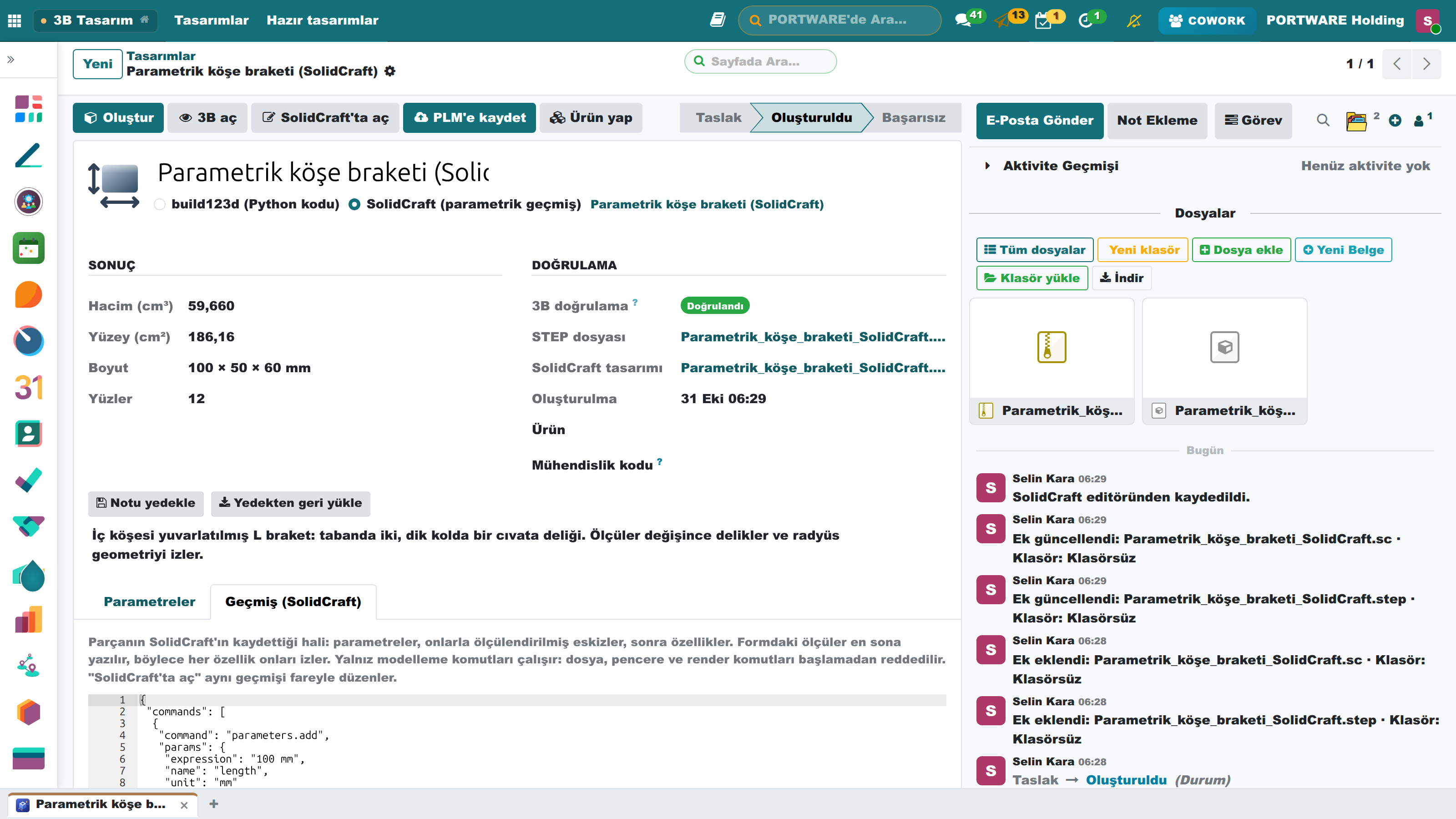
Tasarımın Motoru iki türlüdür. build123d parçayı Python koduyla tanımlar. SolidCraft (Apache-2.0 / MIT, açık kaynak) ise parçayı bir CAD programı gibi kaydeder: önce parametreler, sonra bu parametrelerle ölçülendirilmiş eskizler, en son da özellikler (katılama, radyüs, delik).
Formdaki ölçüler geçmişin en sonuna yazılır. Böylece delikler ve radyüs duvarlarla birlikte yer değiştirir. Hazır tasarım Parametrik köşe braketi (SolidCraft) buna örnektir. Taban 80 → 120 mm, kol 60 → 90 mm, et 8 → 10 mm olunca hacim 51,660 → 98,478 cm³ olur. Elle yapılan hesapla fark milyonda on'un altındadır.
Oluşturma, her tasarımda olduğu gibi STEP dosyasını üretir. Buna ek olarak geçmişi taşıyan tasarım dosyası (.sc) da kaydedilir.
SolidCraft'ta aç düğmesi tasarımı SolidCraft'ın kendi tarayıcı editöründe açar. Editör PORTWARE sunucusundan, oturum açılmış haliyle gelir. Eskizleri, ölçüleri ve özellikleri fareyle değiştirdikten sonra PORTWARE'e kaydet'e basın. Değişen geçmiş, parametreler, STEP ve .sc tasarıma geri döner. Editörde değişen ölçüler formdaki parametre tablosuna da yansır.
Herhangi bir kayda eklenen bir .sc dosyasını 3B Çekirdeği önce STEP'e çevirir, sonra bir STEP dosyası gibi işler. Dosya iki çekirdekle doğrulanır ve CAD görüntüleyicide açılır.
Cowork ile anlatarak
"180 flanşlı motor için 15 mm'lik bir braket tasarla" dediğinizde Cowork önce tasarım rehberini okur: kurallar, kullanılabilecek yapı taşları, hazır tasarımlar ve şirketin malzemeleri. Sonra uygun hazır tasarımı yeni ölçülerle ya da yeni bir kodu oluşturur; onay kartını kabul edince parça üretilir, hacmi, boyutu ve bağlantısı geri gelir.
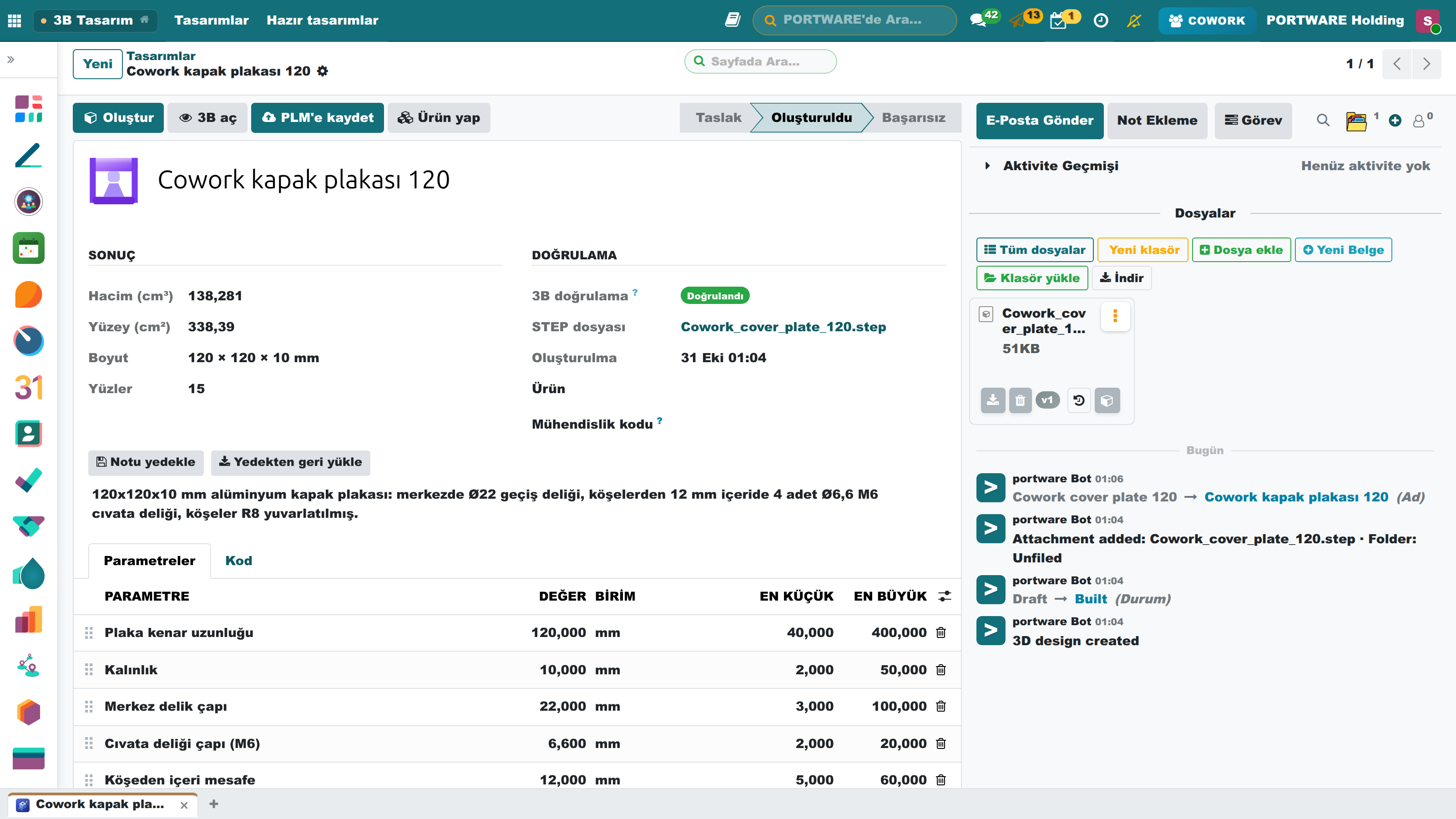
Örnek (portware.io, Anthropic): "120 × 120 mm, 10 mm kalınlıkta alüminyum bir kapak plakası tasarla: ortada Ø22 delik, köşelerden 12 mm içeride dört M6 deliği, köşeler R8." Cowork altı ölçülü bir kod yazdı, onaydan sonra parça 138,281 cm³ çıktı; iki çekirdek de doğruladı. Ölçüler formda kalır, değiştirip yeniden oluşturmak yeter. Oluşturma başarısız olursa Cowork bunu söyler; parça yokken "oluşturuldu" demez.
Güvenlik
Kod sunucuda çalıştığı için önce bir denetimden geçer: yalnız build123d ve math kullanılabilir; dosya, ağ ve gizli özniteliklere uzanan her şey (open, exec, export…, import…, _ ile başlayan adlar) çalıştırılmadan reddedilir. Kod ayrı bir Python ortamında, süre ve bellek sınırıyla çalışır. Tasarım yazıp oluşturmak Tasarımcı rolündedir; diğer kullanıcılar okur.
SolidCraft geçmişinde yalnız modelleme komutları çalışır. Dosya açan ya da yazan, pencere açan veya render alan komutlar çalışmadan önce reddedilir. Dosya yoluna benzeyen metinler de reddedilir. SolidCraft her sunucuya kendi sürümünden kurulur ve modüle kopyalanmaz.
Sonra
3B aç tasarımı görüntüleyicide açar (kesin ölçü, render); Ürün yap bir ürün oluşturur ve STEP dosyasını ona ekler.
Dosyalar Uygulamanın İçinde Açılır
Sohbet akışındaki, Cowork bağlantısındaki ya da karttaki bir 2B/3B dosya, 3B Tasarım'ın içinde yeni bir sekmede açılır; elektronik dosyalar Elektronik Tasarım'da. Görüntüleyici bir tezgâha dönüşür:
- Şerit sekmeleri. Tasarım, İncele, Teknik resim ve PLM; kurulu modüller kendi komutlarını bu sekmelere ekler.
- 3D Design İçinde Düzenle. Bir STEP, IGES ya da BREP dosyası, ilk özelliği içe aktarılan gövde olan bir tasarım olarak açılır; her dosya için bir kez.
- PLM sekmesi. Belge, parçalar, revizyonlar, onay ve serbest bırakma, değişiklik talebi tek yerde.
- PLM'e Ekle. Yalnız ek olan bir dosya taslak PLM belgesi olur: şirketin DOC numarası, teknik resim için parçanın kendi numarası, dosya adından açıklama ve istenirse yeni parça. Kodu alınmış ya da zaten PLM'de olan dosya reddedilir.
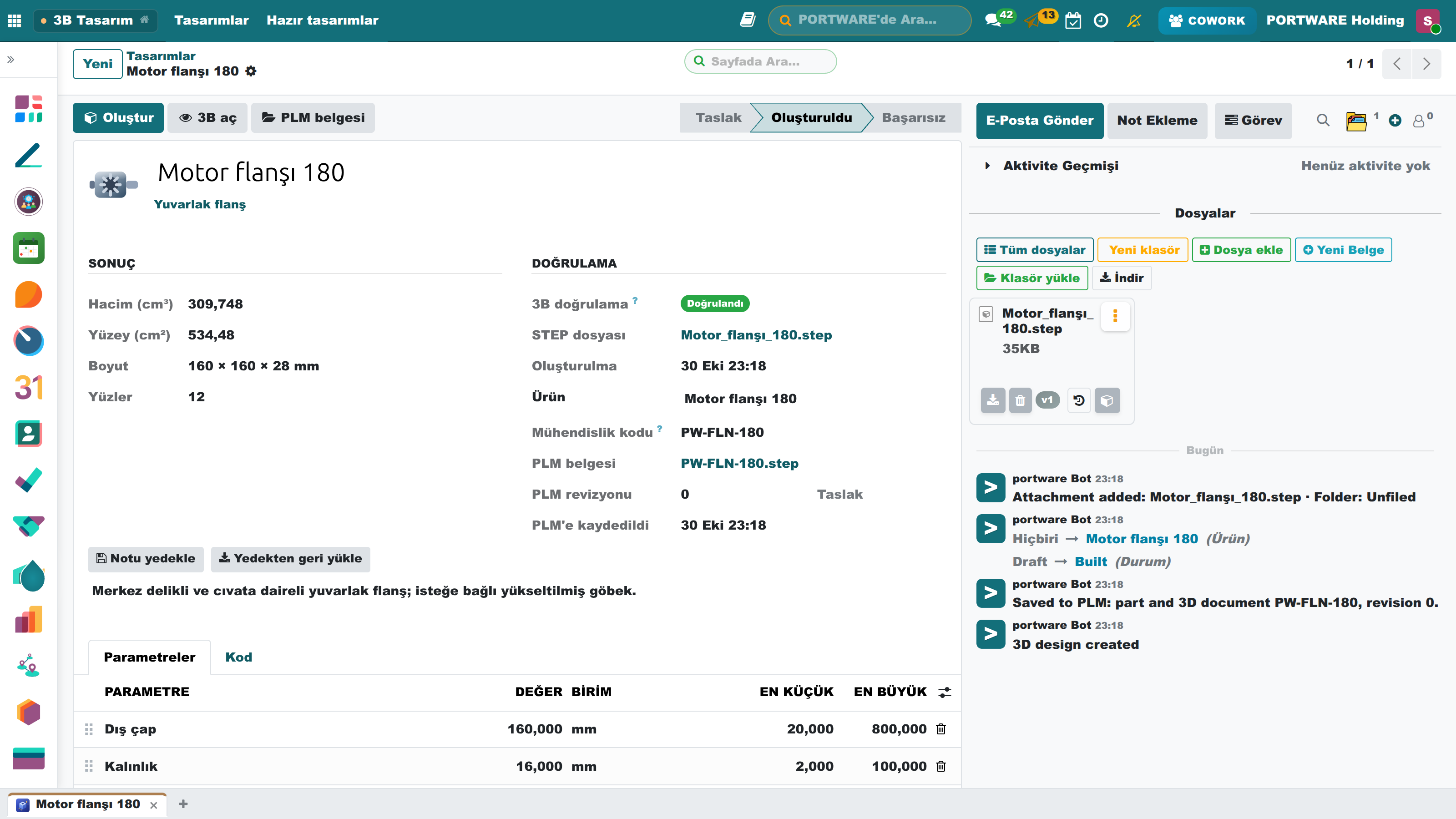
PLM'e kaydet
PLM kuruluysa PLM'e kaydet tasarımı mühendislik kodlu bir parçaya ve 3B belgesine çevirir. Kod formdaki Mühendislik kodu alanından, yoksa ürünün kodundan, o da yoksa sıradaki DSN numarasından gelir.
Tasarım değişince düğme yeniden belirir. Taslak belgenin üstüne yazılır; onaylı ya da serbest bırakılmış belgeye dokunulmaz, değişiklik PLM'de yeni revizyonla yapılır. Başka biri belgeyi kilitlediyse kayıt reddedilir. Her belge kendisini üreten kodu ve ölçüleri saklar: eski bir revizyonun nasıl yapıldığı belgenin 3B tasarım sekmesinde okunur.
| Modül | Ne işe yarar | Sürüm |
|---|---|---|
| PORTWARE 3D Design | Design exact parts in a few numbers or in plain words: build123d on OpenCascade, checked by the 3D kernel, ready for the viewer and the product | 19.0.6.8.2 canlı |
| PORTWARE 3D Design for Cowork | Describe a part in words; Cowork writes the build123d code from what PORTWARE knows, builds it and hands back an exact, checked STEP solid | 19.0.1.7.0 canlı |
| PORTWARE 3D Design for PLM | A built design becomes a PLM part with its STEP document; every save keeps the code and the numbers that made it, revision by revision | 19.0.1.2.0 canlı |
| PORTWARE 3D Design: SolidCraft | Parametric CAD with a history: SolidCraft designs built on the server, edited in the browser, checked by the 3D kernel | 19.0.1.0.4 canlı |