III · Belgeler · Bölüm 10
HTML belgeler ve sayfa tasarımı
Sistemin kendi belge biçimi: chatter içinde yaşayan, tasarlanabilir, çizilebilir ve sürümlenen HTML dokümanlar.
Word her işe uygun değil. Bir broşür, bir teklif eki, bir iç prosedür ya da yapay zekânın ürettiği bir rapor için sistemin kendi belge biçimi vardır: HTML belge. Kaydın ekinde yaşar, tarayıcıda düzenlenir, tasarlanır, indirilebilir ve PDF'e basılabilir.
Neden ayrı bir biçim
- Ofis sunucusuna ihtiyaç duymaz; her yerde açılır.
- İçine sistemin kendi bileşenleri girer: durum takibi, çizim, tablo, rozet.
- Yapay zekânın ürettiği içerik doğal olarak bu biçimdedir.
- Sürüm geçmişi ve tasarımı kayıt alanlarında durur, gövde yeniden yazıldığında kaybolmaz.
Sayfanın kendisini tasarlamak
Belgenin sayfası da tasarlanabilir; yalnız içindeki metin değil.
- Zemin: düz renk, gradyan, saf CSS ile çizilen desen (nokta, ızgara, blueprint, kareli/çizgili kâğıt) ya da yüklenen bir görsel — görselin üstüne okunabilirlik için tent uygulanabilir.
- Mürekkep: sayfanın genel metin rengi.
- Kenar boşluğu ve sayfanın ölçüldüğü genişlik.
- 12 hazır zemin.
Tek bir değer dört ayrı yerde aynı sonucu verir: düzenleyicideki sayfa, aynalanan dosya, indirme ve PDF.
Çalışma alanı: sayfa, ekle, tasarım, bilgi, içindekiler
Düzenleyicinin sağ paneli beş sekmedir ve hepsi aynı dili konuşur: renk kodlu, katlanan bölümler.
- Sayfa — kâğıt boyutu ve yönü (aşağıda), zemin, mürekkep, kenar boşluğu.
- Ekle — blok galerisi ve
/komutları tek bir aramada: hazır blok kartları kendisi gibi çizilir, komutlar yazmaya başlamadan listelenir. İş, eğitim ve günlük yaşam için 78 şablon konu, stil ve renge göre süzülür. Bir düzeni kendi şablonunuz olarak — kişisel ya da şirket geneli — kaydedebilirsiniz; şablondan açılan belge bir kopyadır, şablonu sonradan değiştirmek başkalarının yazdığı belgeleri değiştirmez. - Tasarım — seçili öğenin ayarları; Metin, Zemin, Kutu, Konum, Efektler ve Yerleşim bölümleri. Renkler önce belgenin kendi renklerini, sonra marka paletini önerir.
- Bilgi — son değişiklik ve oluşturma (kim, ne zaman) ile yazarın kontrol ettiği sayılar: kelime, karakter, okuma süresi, başlık, görsel, tablo, bağlantı, sayfa.
- İçindekiler — anahat; okunan başlığı işaretler.
1200 pikselin altında paneller kâğıdın üstüne açılan çekmecelere dönüşür.
Blokları yerleştirmek ve taşımak
Bir bloğu sürüklerken iki blok arasında bırakma çizgisi belirir; kenardaki tutamaç sürüklenince taşır, tıklanınca seçer; Alt/Ctrl+Shift+↑/↓ bloğu klavyeyle bir yukarı/aşağı taşır. Bu, iç içe yapılarda da çalışır: renkli bir kutunun içindeki başlık, liste ya da görsel tek tek tutulur ve bir kutunun içine bırakılabilir. Bir kap sürükleneni taşıyamıyorsa (örneğin bir liste başlığı taşıyamaz) bırakma, taşıyabilen üst kaba çıkar. Eklenen blok imlecin bulunduğu bloğun arkasına yerleşir, belgenin başına değil.
Hizalama tek düğme
Bloğun yanındaki çubuk hizalamayı sorar ve öğenin türüne göre doğru özelliği yazar: paragrafı ortalamak metin hizalamasıdır, tabloyu ortalamak kenar boşluğudur, görseli ortalamak onu saran bloğun hizalamasıdır. Kullanıcının bunu bilmesi gerekmez. Aynı hizalama satırı Tasarım panelinde de vardır.
Tıklanan şey kendi ayarlarını getirir
Tabloda herhangi bir hücreye tıklamak tablo bölümünü açar: ızgara çizgileri, hücre dolgusu, başlık satırı, çizgili satırlar, tam genişlik. Görselde genişlik hazır ayarları (%25/50/75/100/otomatik) ve sığdırma davranışı vardır.
Biçim boyacısı
Stili kopyala / Stili yapıştır (Ctrl+Alt+C / Ctrl+Alt+V) Word ve Google Docs'taki gibi çalışır: hedefin görünümünü yarım yamalak karıştırmaz, değiştirir.
Sayfanın bir boyutu var
A4, A3, A5, Letter, Legal ile 16:9 ve 4:3 slayt; her biri dikey ya da yatay. Kâğıt seçildiğinde düzenleyici sayfa sınırlarını çizer ve PDF aynı yüksekliği kullanır: ekranda sayfanın bittiği yer kâğıtta da biter. Sığdır, geniş ve özel birer kâğıt değildir; akan yüzeylerdir, sınır çizilmez.
Öğeleri seçmek ve biçimlendirmek
Bir öğeye tıklayıp sağdaki panelden yazı tipi, renk, kenarlık, hizalama, dolgu, en küçük yükseklik, saydamlık gibi ayarları değiştirebilirsiniz. Ayrıca konum denetimleri vardır: yerleşim kipi, dört yön ofseti, üst üste binme sırası, döndürme, ölçek ve görseller için doldurma davranışı.
Bazı ayarlar bazı öğelerde anlamsızdır: satır içi bir öğenin kutusu, tablo hücresinin kenar boşluğu, resmin yazı tipi yoktur. Panel bunu söyler ve o denetimleri devre dışı bırakır; çalışıyormuş gibi göstermez.
Sayfaya çizmek
Belgenin arka planına serbest çizim yapılabilir: dikdörtgen, elips, üçgen, yıldız, bulut, çizgi, ok, poligon, serbest el, metin ve yerleştirilen görsel. Sürükleyerek oluşturulur, sürüklenerek taşınır, sekiz tutamakla boyutlandırılır, ok tuşlarıyla itilir; sıralanır, kopyalanır, silinir. Altı hazır parça vardır (köşe bandı, başlık şeridi, alt bant, lekeler, çerçeve, yan sütun).
Çizim bir resim olarak değil, şekiller olarak saklanır — böylece haftalar sonra da bir daireyi tutup çekiştirmek mümkün kalır.
Çizgi iki noktadır: uçları tutamaçtır, yönü korunur; 0/45/90 dereceye 4 derece yaklaşınca düzleşir, Shift 15 derecelik adımlara kilitler, açı tam olduğunda gösterge yeşile döner. Uzunluk ve açı yazılabilir. Şekiller Shift ile orantılı, Alt ile merkezden çizilir ve döndürme tutamacı taşır. Öne getir / arkaya gönder artık etiketlidir ve sağ tık menüsünde durur; şekil metnin önüne ya da arkasına alınabilir. PDF ekranda görüneni basar.
Görseller
Metin alanına yapıştırılan görseller alanın içine gömülmez; ayrı bir ek olarak saklanır. Böylece kayıt şişmez, listeler ve arama hızlı kalır.
Durum takibi: notun içinde aşama çizelgesi
PORTWARE'in kendi bileşeni. Fırsatın, görevin ya da belgenin notunda /status yazın: notun içine bir aşama çizelgesi girer. Her aşamanın başlığı, kişisi, tarihi, durumu (Planlandı, Devam ediyor, Beklemede, Tamamlandı, Engellendi, İptal) ve kısa açıklaması vardır. Kartlar beşerli sıralanır, alt satıra okla iner; sıra tarihe göre ya da elle belirlenir. Üstteki çubuk tamamlanan aşamaların oranını gösterir.
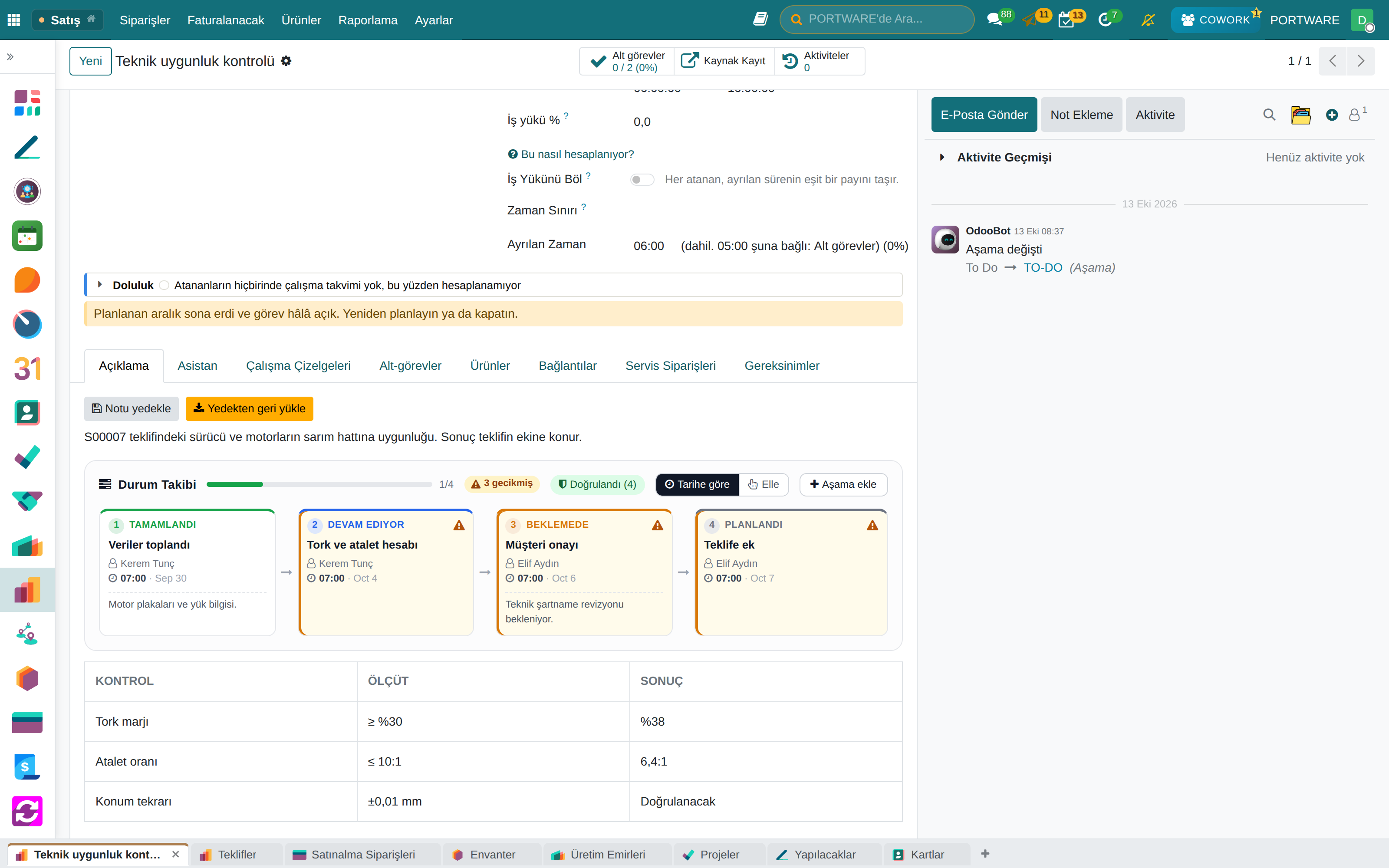
Her ekleme, düzeltme ve silme ayrıca mühürlü bir deftere yazılır. Başlıktaki Doğrulandı işareti, nottaki aşamaların defterle birebir uyuştuğunu söyler; editör dışından (veritabanından, API'den ya da elle düzenlenmiş HTML ile) yapılan bir değişiklik öğenin üstünde görünür. Aşamalar alanın içinde yaşadığı için notun sürüm geçmişi çizelgeyi o günkü hâliyle gösterir.
Durum takibinde gecikme ayrı bir uyarıdır
/status bileşeninde bir aşamanın tarihi geçmiş ve durumu Bitti ya da İptal değilse kart gecikmiş görünür (sıcak zemin, amber kenar, üçgen) ve başlık "N gecikmiş" diye sayar. Uyarı her çizimde hesaplanır, saklanmaz: tarih ya da durum değiştiği anda aynı karede güncellenir; sayfa açık kalırken gecikmeye düşen aşamayı dakikalık bir saat yakalar.
Mühürlü defterin "bu aşama kayıtla uyuşmuyor" işareti gecikme uyarısından ayrıdır: küçük gri bir kalkan ve kararı sözcüklerle.
Kişi anma. Arka ofisteki her HTML alanında @ yazmak çekirdeğin kişi seçicisini açar ve kalıcı bir kişi bağlantısı ekler. Görünen metin kişinin adıdır; bu yüzden kayıtlı HTML'de, dışa aktarımda ve PDF'te ad okunur kalır.
Editör bileşenleri
Zengin metin düzenleyicisine / komutlarıyla eklenen PORTWARE bileşenleri:
| Komut | Ne ekler |
|---|---|
/status | Aşamalı durum takibi (mühürlü defterli) |
/sodraw | draw.io diyagramı |
| Tablo | Excel benzeri düzenlenebilir tablo |
| Rozet / banner | Protokol rozetleri ve başlık şeritleri |
Hepsi HTML alanının içinde yaşadığı için alanın sürüm geçmişi bunları da kapsar: eski bir revizyon açıldığında bileşen de o günkü hâliyle çizilir.