PORTWARE++ Modülleri
PORTWARE++ , açık kaynak çekirdeğin üstüne eklenen PORTWARE modül ailesi
- Çekirdeğin eksik katmanıOfis belgeleri, bilgi tabanı, diyagram ve tablo — sistemin içinde.
- Dosya sistemin dışına çıkmazBelge kaydın ekinde açılır, sürümlenir ve tartışılır.
- Tek arayüzYeni bir araç öğrenmek yerine her şey aynı ekranda.
Genel Bakış
PORTWARE++, açık kaynak çekirdeğe eklenen özel modüllerden oluşan bir modül ailesidir. Bu modüller, PORTWARE'i daha güçlü, kullanıcı dostu ve verimli bir ERP platformuna dönüştürür.
PORTWARE++ Nedir?
PORTWARE++ (PORTWARE Plus Plus), AXES MOTION tarafından geliştirilen ve açık kaynak çekirdekle tam uyumlu olan özel modüllerdir. Bu modüller şunları sağlar:
- Notion Benzeri Bilgi Yönetimi: SOTION ile hiyerarşik sayfa yapısı, çalışma alanları ve zengin içerik editörü
- Office Belge Düzenleyici: PORTWARE Office ile Word, Excel ve PowerPoint dosyalarını doğrudan PORTWARE içinde düzenleyin
- Diyagram Oluşturucu: SODRAW ile Draw.io diyagramlarını HTML alanlarında oluşturun
- Gelişmiş Tablo Editörü: exTable ile Excel benzeri tablo özellikleri
- Kullanıcı Deneyimi İyileştirmeleri: Uygulama ikonları, arama özellikleri ve daha fazlası
Modül Listesi
SOTION
Notion benzeri bilgi yönetim sistemi. Hiyerarşik sayfalar, çalışma alanları, değişkenler ve etiketler.
v19.0.1.5.0PORTWARE Office
Office belge düzenleyici entegrasyonu. Word, Excel, PowerPoint için gerçek zamanlı ortak düzenleme.
v19.0.5.3.10SODRAW
Draw.io diyagram editörü entegrasyonu. "/" komutu ile hızlı diyagram oluşturma.
v1.0.0exTable HTML Editör
Excel benzeri tablo özellikleri. Çoklu hücre seçimi, kopyala/yapıştır, klavye navigasyonu.
v19.0.1.4.0App Icons Menü
Uygulama menüsünde ikonlar. Navbar dropdown'da uygulama ikonlarını gösterir.
v19.0.1.0.1App Sidebar Search
Kenar çubuğunda arama. Uygulamalar arasında hızlı filtreleme ve navigasyon.
v19.0.1.0.0PORTWARE Documentation
Dokümantasyon sunucusu. /portware/doc ve /portware/help adreslerinde HTML dokümantasyon.
v19.0.1.0.0SOTION - Bilgi Yönetim Sistemi
SOTION, Notion'dan ilham alan bir bilgi yönetim sistemidir. Hiyerarşik sayfa yapısı, çalışma alanları, değişkenler ve zengin içerik editörü ile belgelerinizi profesyonelce yönetin.
Ekran Görüntüleri
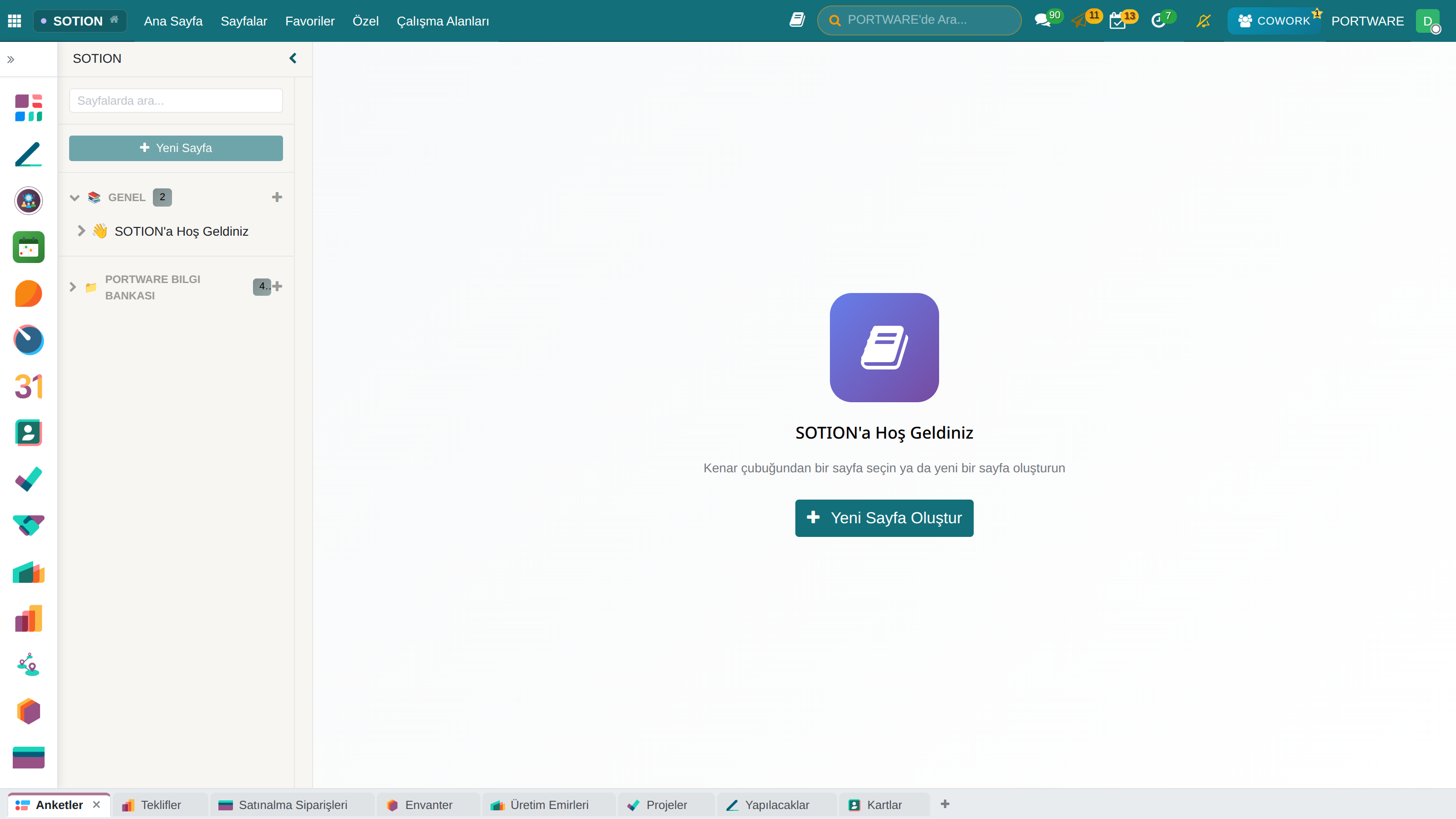
SOTION - Ana uygulama ekranı
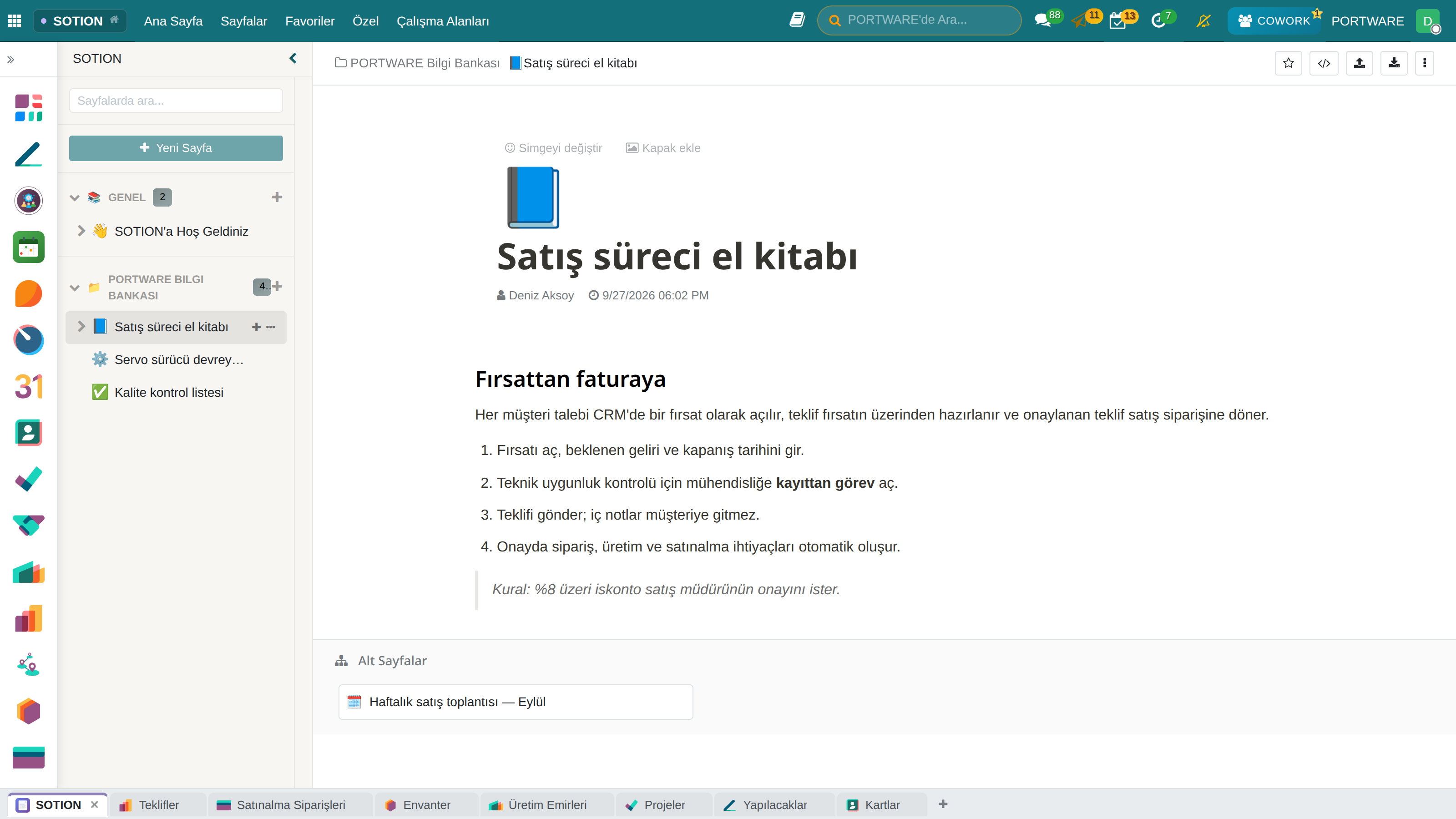
SOTION — çalışma alanı, sayfa ağacı ve bir el kitabı sayfası; alt sayfalar altta
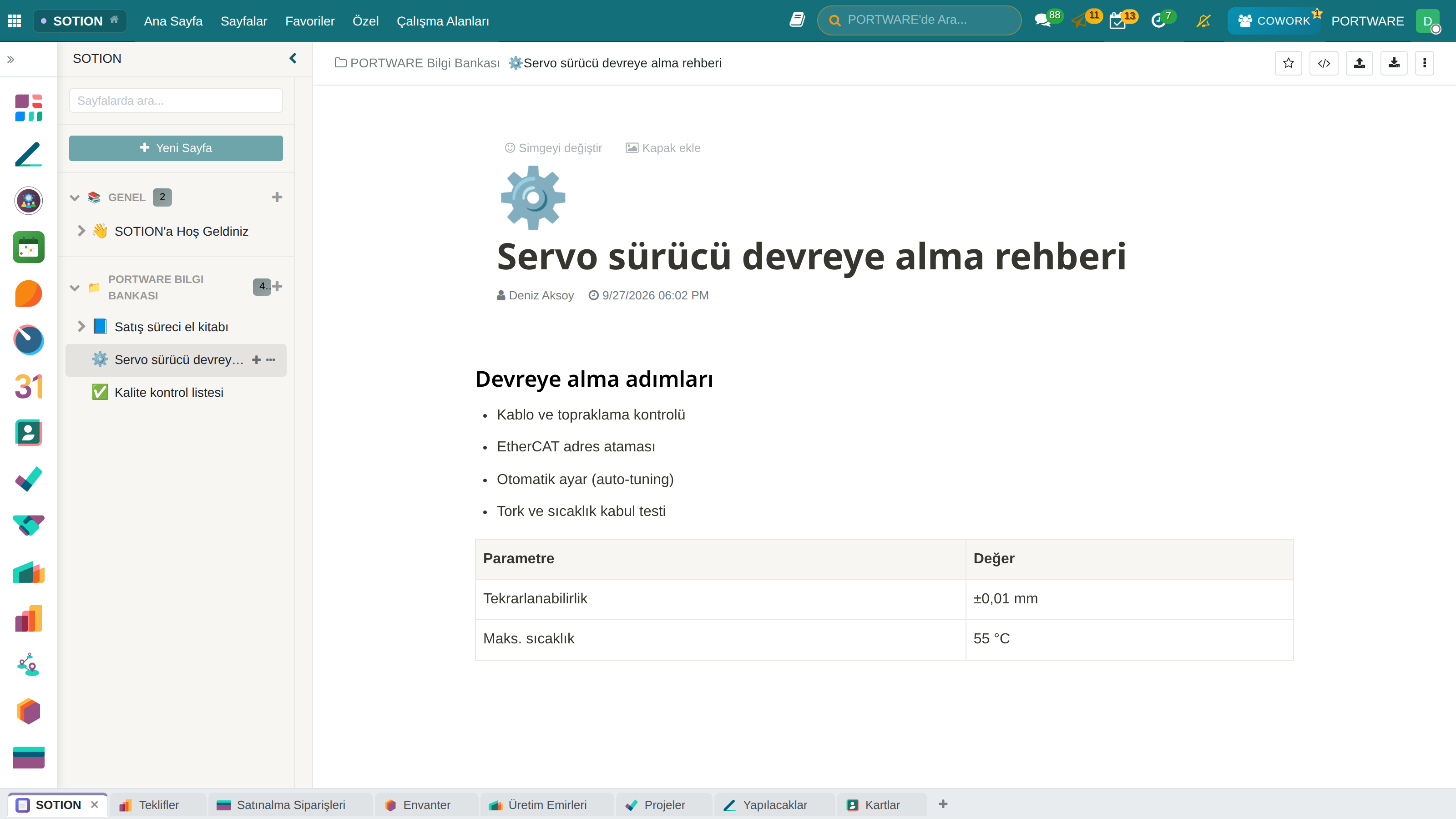
Bir rehber sayfası — başlıklar, madde listesi ve tablo aynı sayfada
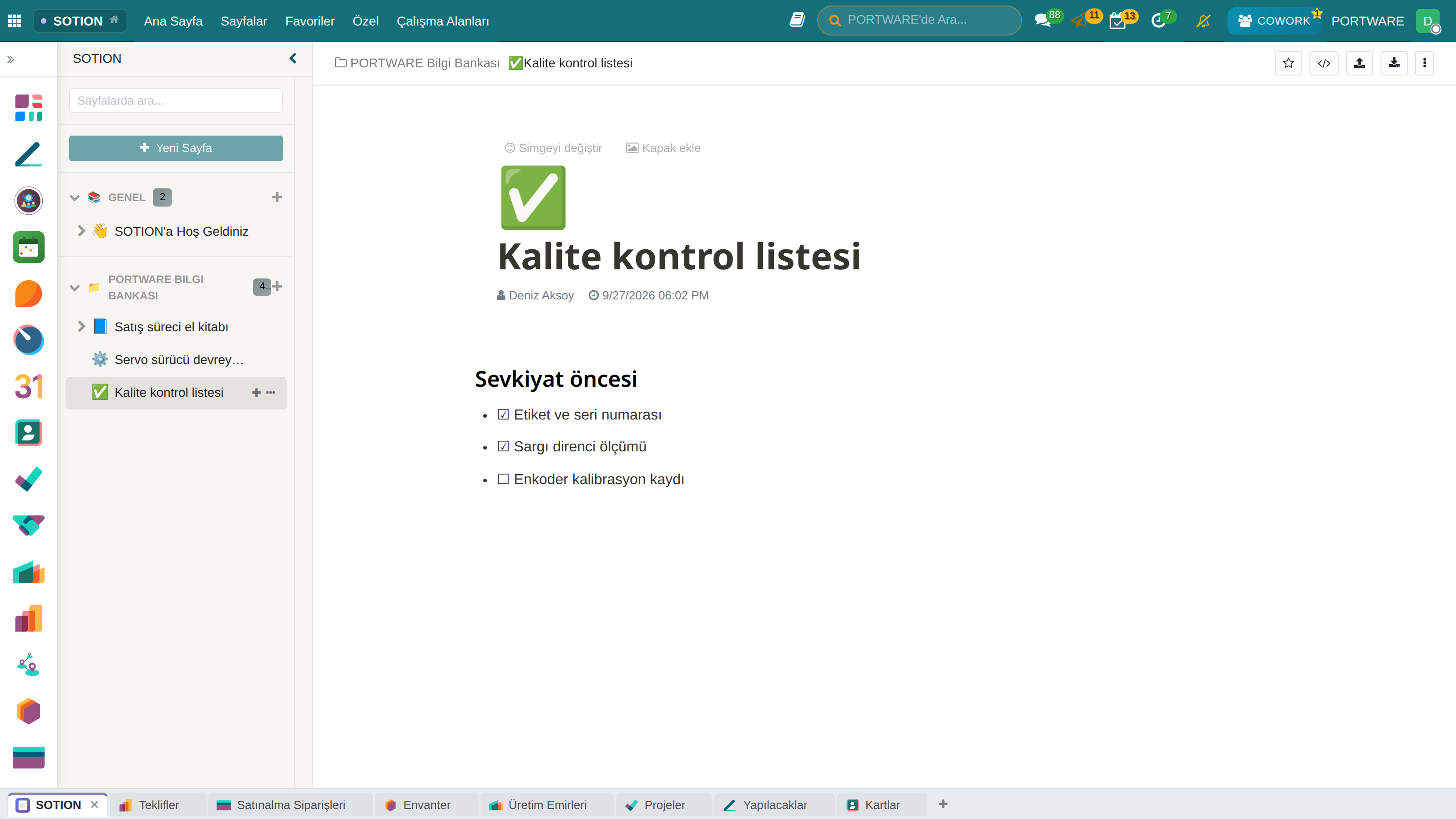
Kontrol listesi sayfası — işaretlenen ve bekleyen maddeler
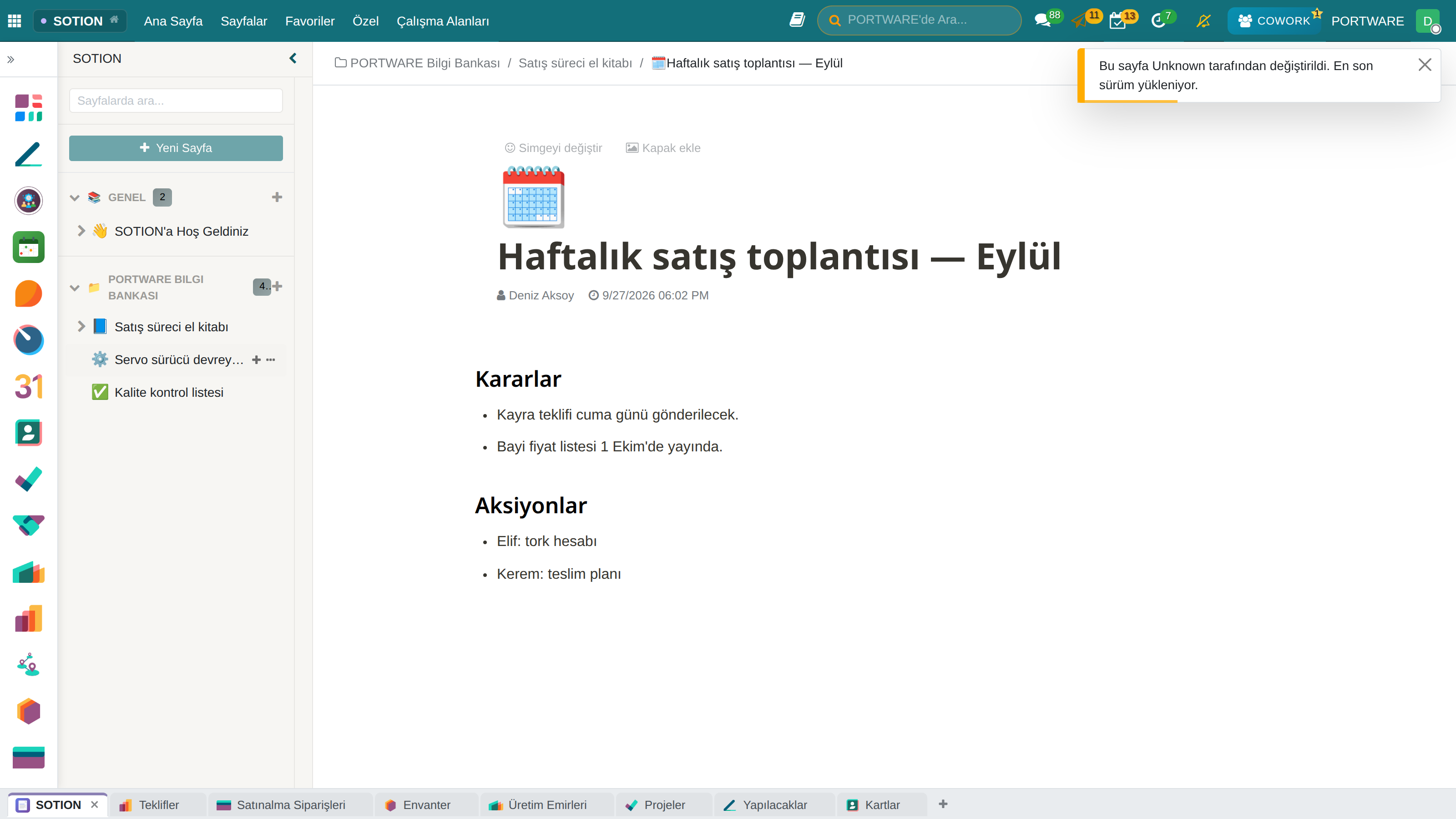
Bir alt sayfa — toplantı kararları ve aksiyonlar, üst sayfanın altında
SOTION - Yayınlanmış sayfa görünümü
SOTION - Sayfa yayınlama seçenekleri
SOTION - Sayfa özellikleri ve etiketler
SOTION - Değişken sistemi
SOTION - Değişken yönetim paneli
SOTION - Kurallar ve tablo görünümü
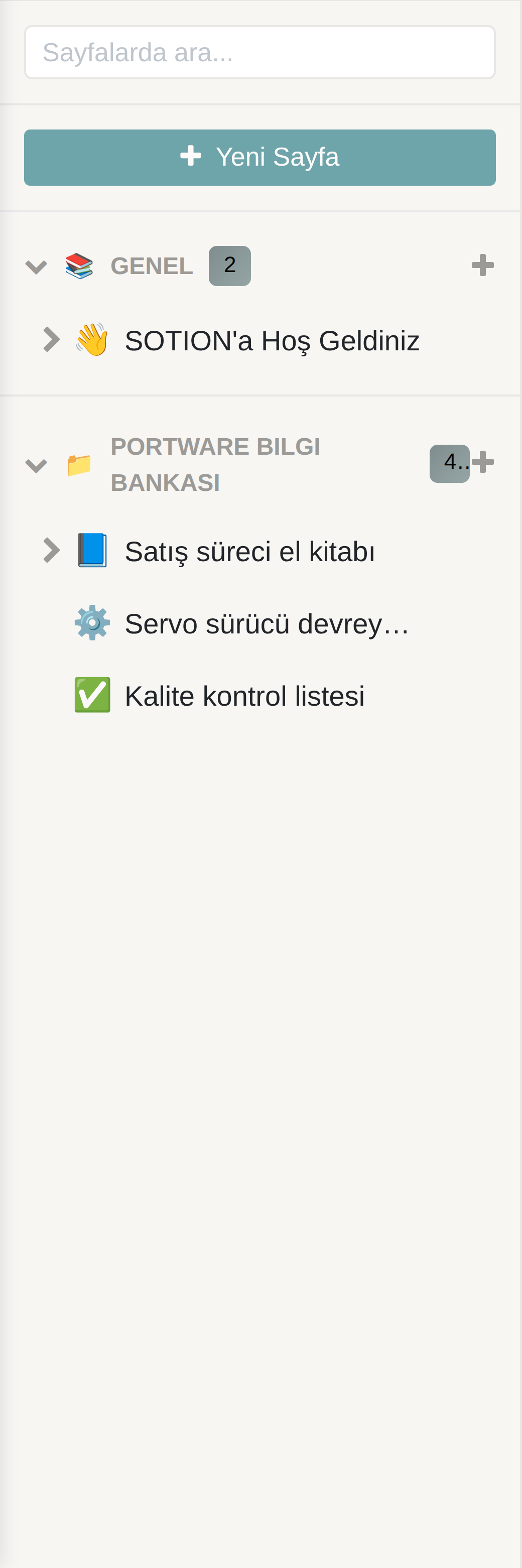
Kenar çubuğu — çalışma alanları ve içlerindeki sayfalar
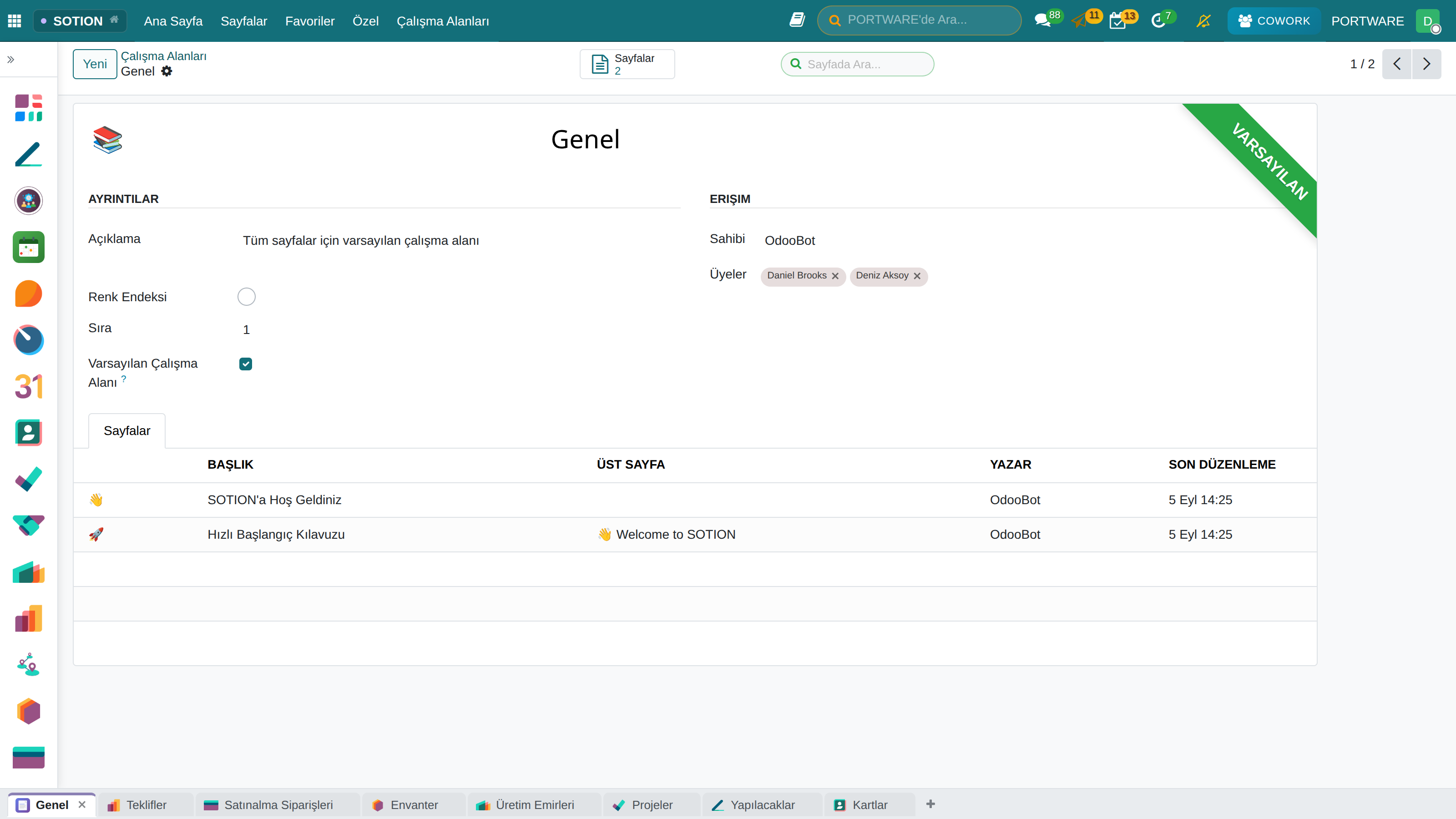
SOTION - Çalışma alanı detay görünümü
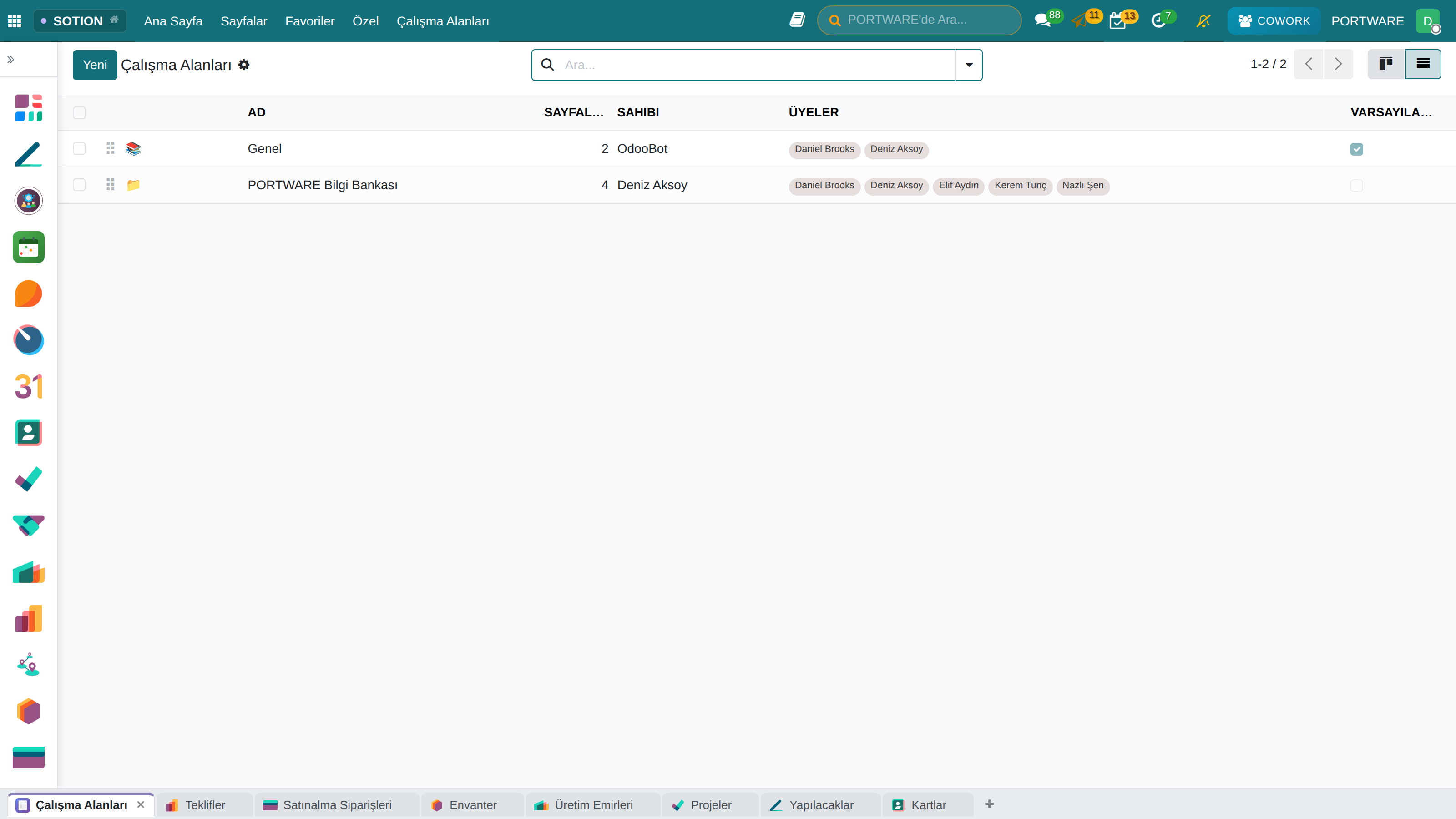
SOTION - Çalışma alanı ayarları
Temel Özellikler
- Hiyerarşik Sayfalar: Sınırsız iç içe sayfa yapısı oluşturun
- Çalışma Alanları: Sayfaları çalışma alanlarına göre organize edin
- Özel ve Favori Sayfalar: Kişiye özel sayfalar ve favoriler
- Değişken Sistemi:
{{degisken_adi}}sözdizimi ile dinamik içerik - Seçim Özellikleri:
[[ozellik]]sözdizimi ile durum etiketleri - Emoji İkonları: Her sayfa için özel emoji ikonu
- Kapak Görselleri: Sayfalar için kapak görseli desteği
- Gerçek Zamanlı İşbirliği: bus modülü ile canlı güncelleme
Değişken Sistemi
SOTION, sayfa içeriğinde değişken kullanmanızı sağlar. Değişkenler {{degisken_adi}}
sözdizimi ile tanımlanır ve otomatik olarak değerleriyle değiştirilir.
Seçim Özellikleri (Select Properties)
Notion'daki durum etiketleri gibi, SOTION da seçim özellikleri sunar.
[[ozellik_adi]] sözdizimi ile renkli durum etiketleri oluşturabilirsiniz.
| Renk İndeksi | Renk | Örnek Kullanım |
|---|---|---|
| 0 | Gri | Taslak, Beklemede |
| 1 | Kırmızı | İptal, Reddedildi |
| 2 | Turuncu | Dikkat, İncelemede |
| 3 | Sarı | Devam Ediyor |
| 4 | Yeşil | Tamamlandı, Onaylandı |
| 5 | Mavi | Bilgi, Referans |
PORTWARE Office - Office Belge Düzenleyici
PORTWARE Office, PORTWARE içinde Office belgelerini düzenlemek için gelişmiş bir entegrasyondur. OnlyOffice Document Server ile entegre çalışan bu modül, Word, Excel ve PowerPoint dosyalarını doğrudan tarayıcınızda düzenleyebilmenizi sağlar.
Ekran Görüntüleri
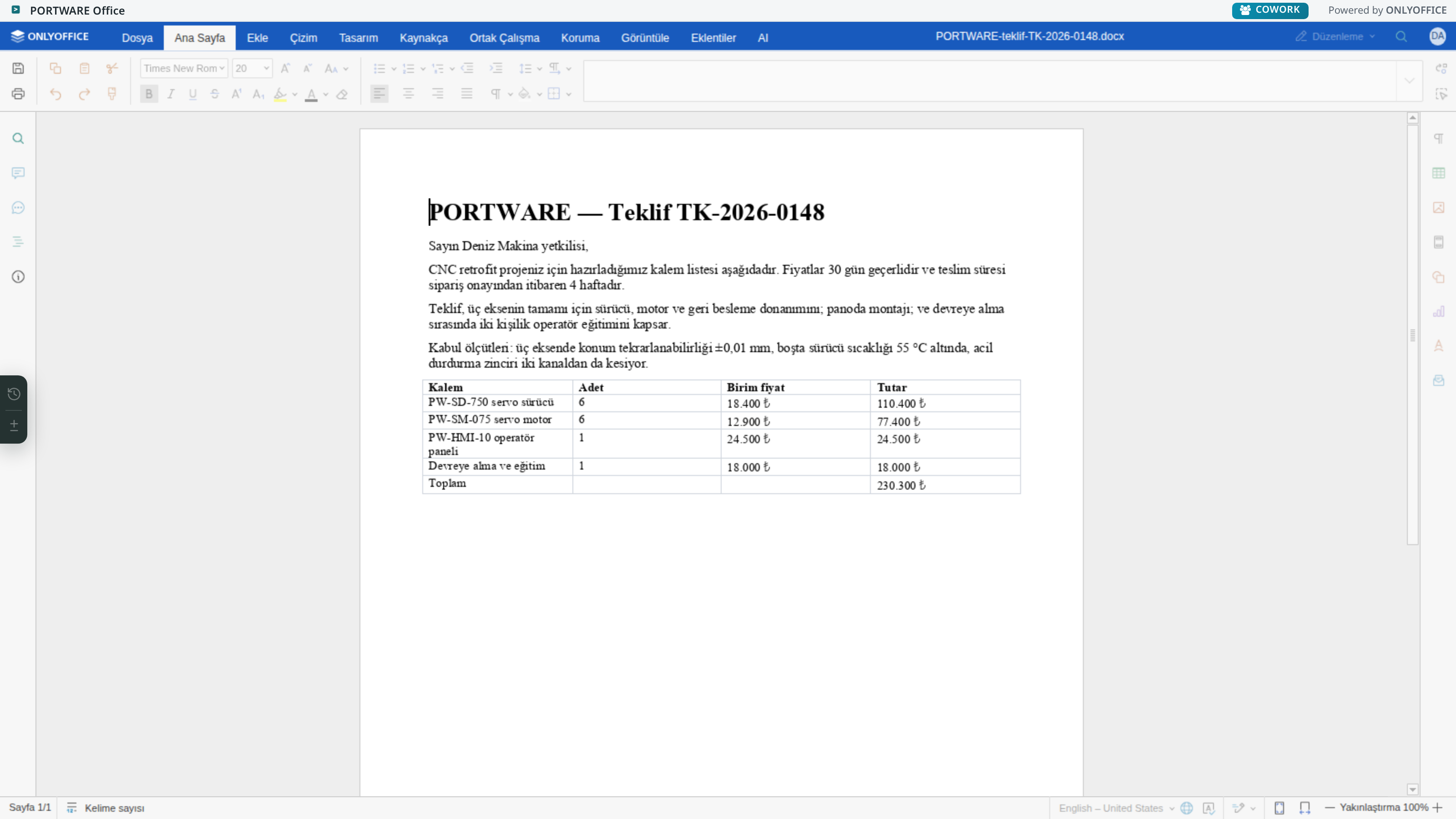
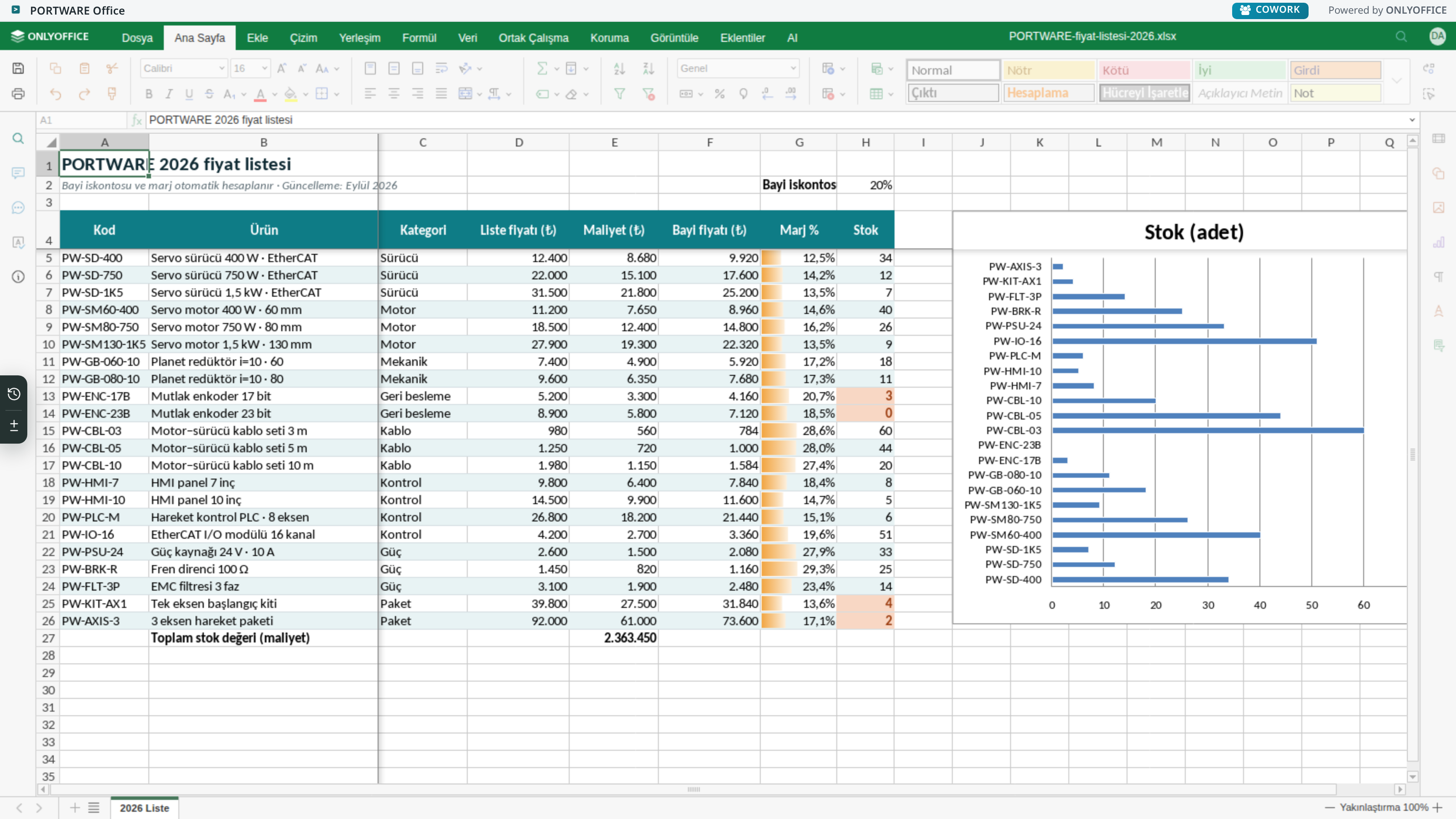
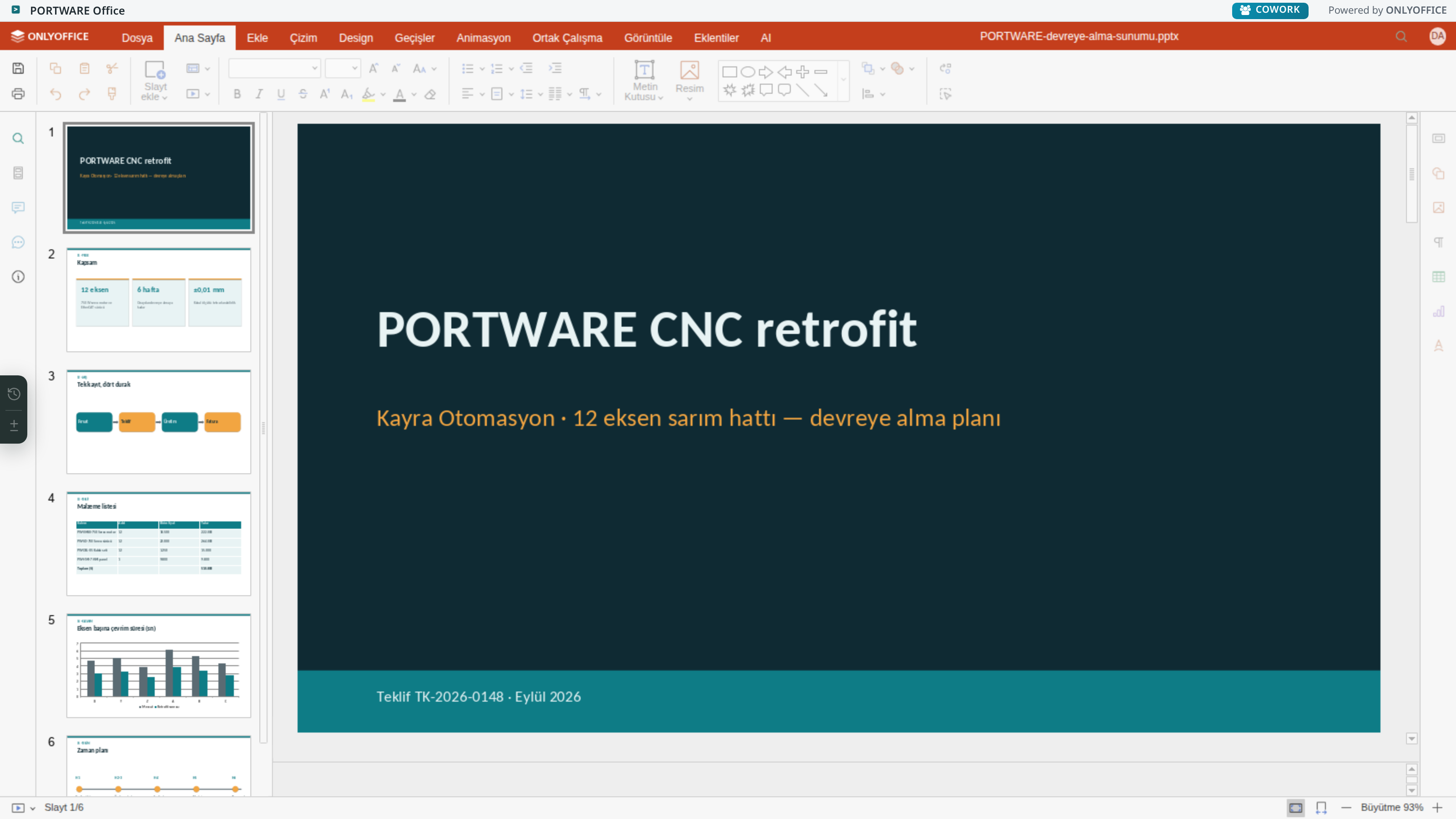
PORTWARE Office - Düzenleme modu görünümü
PORTWARE Office - Yeni belge oluşturma
PORTWARE Office - Versiyon kontrol sistemi
PORTWARE Office - Versiyon geçmişi görünümü
Sürüm farkı: değişikliğe git, parça parça geri yükle
Editörün sol kenarındaki Sürüm farkı düğmesi, belgenin yanında sağa yaslanan bir panel açar. Editör daralır, kapanmaz: panelden seçtiğiniz değişiklik belgede görünür kalır.
- İki sürüm seçin. Seçim yapar yapmaz karşılaştırma yenilenir; ⇄ yönü tersine çevirir. Excel'de değişiklikler sayfaya, sunumda slayta göre gruplanır.
- Süzün ve arayın. Üstteki eklendi / değişti / silindi sayıları aynı zamanda filtredir; arama kutusu hücre adresinde ve metinde arar. Uzun bir metinde yalnız değişen kelimeler işaretlenir.
- Değişikliğe gidin. Satıra tıklayın ya da ⌖ düğmesine basın: Excel'de o sayfaya geçilir (sekme değişir) ve hücre bir süre sarı vurgulanır — sonra vurgu kalkar, hücrenin eski biçimi (dolgusu yoksa dolgusuzluğu dahil) aynen geri konur ve hücre seçili kalır. Word'de paragraf seçilir, sunumda slayt açılır. Klavyede ↑/↓ ile satırlar arasında gezinip Enter ile gidebilirsiniz.
- Kim değiştirdi, ne zaman? Satırdaki kişi simgesine basın: sunucu o yeri sürüm sürüm okur ve yeni değerin ilk göründüğü sürümü, tarihini ve kaydeden kişiyi satırın altına yazar. Yirmi sürüm öteden karşılaştırma yapıyorsanız bile cevap aradaki doğru sürümü gösterir; emin olunamıyorsa tahmin edilmez, "aradaki sürümlerde görünmüyor" denir.
- Biçim ve nesneler de görünür. Yalnız metin değil: hücre dolgusu, yazı rengi, kalın/italik, sayı biçimi, kenarlık; şeklin dolgusu ve çerçevesi; eklenen ya da silinen grafik, görsel ve şekiller de ayrı satırlar olarak listelenir. Renk değişimi satırda küçük bir renk karesiyle gösterilir.
- Parça parça geri yükleyin. ↺ düğmesi eski değeri açık belgeye yazar; kutucuklarla birkaç değişikliği seçip Seçilenleri geri yükle diyebilirsiniz. Aynı düzeltmenin tekrarlandığı satırlarda (×36 gibi) tek tık hepsini geri alır, tüm yerleri göster ile her birine ayrı gidilir.
- Güvenli. Bir yer o sürümden sonra yeniden değiştirilmişse üzerine yazılmaz, atlanır ve söylenir. Geri yükleme belgede normal bir düzenlemedir: Ctrl+Z ile geri alınır, birlikte çalışanlar da görür.
- Sürümün tamamı. Alttaki v3 sürümünü geri yükle gibi düğme o sürümü yeni bir sürüm olarak geri getirir; hiçbir sürüm silinmez.
- Her geri yükleme önce sorar. Yanlışlıkla basmaya karşı panel "geri alınsın mı?" diye sorar ve ne yazılacağını söyler; Esc ya da İptal hiçbir şey yazmaz.
Ek listesinden açılan karşılaştırmada her satırda Editörde bu değişiklikte aç bulunur: belge aynı karşılaştırmayla açılır ve o değişikliğe gider.
Cowork AI ile: "Bu dosyada geçen haftadan beri ne değişti?", "B7'yi kim değiştirdi?", "3. sürümdeki fiyatları geri getir" gibi istekler için Cowork sürüm geçmişini, iki sürüm arasındaki farkı ve eski bir sürümün metnini okuyabilir; onayınızla sürümün tamamını ya da (belge editörde açıkken) seçili değişiklikleri geri yükler.
PORTWARE Office - SODRAW diyagram düzenleme
PORTWARE Office - SODRAW diyagram kaydetme
Desteklenen Formatlar
| Belge Türü | Formatlar | Özellikler |
|---|---|---|
| Metin Belgeleri | .docx, .doc, .odt, .txt, .rtf | Tam düzenleme, revizyonlar, yorumlar |
| Hesap Tabloları | .xlsx, .xls, .ods, .csv | Formüller, grafikler, pivot tablolar |
| Sunumlar | .pptx, .ppt, .odp | Slaytlar, animasyonlar, geçişler |
Ortak Düzenleme Modları
Hızlı Mod (Fast)
Değişiklikler anında görünür. Çoklu kullanıcıların aynı anda çalışmasına uygundur. Yüksek işbirliği gerektirir.
Sıkı Mod (Strict)
Değişiklikler kaydedildiğinde görünür. Çakışmaları önler. Bireysel çalışma için idealdir.
Özellikler
- Gerçek Zamanlı İşbirliği: Birden fazla kullanıcı aynı anda aynı belgeyi düzenleyebilir
- Değişiklik İzleme: Track Changes ile kimin ne değiştirdiğini görün
- Yorumlar ve Sohbet: Belge içinde tartışmalar yapabilirsiniz
- Versiyon Geçmişi: Önceki versiyonlara dönebilir, karşılaştırabilirsiniz
- Şablonlar: Kurumsal şablonlarınızı kullanabilirsiniz
- PDF Çıktısı: Belgeleri PDF olarak dışarı aktarabilirsiniz
SODRAW - Diyagram Editörü
SODRAW, Draw.io diyagram editörünü sistemin HTML editörüne entegre eder. "/" komutlarıyla hızlı diyagram oluşturabilir, mevcut diyagramları düzenleyebilirsiniz.
Ekran Görüntüleri
SODRAW - Draw.io diyagram editörü
SODRAW - Word belgesi içinde diyagram
SODRAW - OLE embed test görünümü
SODRAW - PowerPoint sunumunda diyagramlar
Kullanım
Özellikler
- Slash Komutu:
/sodrawveya/diagramyazarak başlatın - Yeniden Düzenleme: Mevcut diyagramlara çift tıklayarak düzenleme
- Yüksek Kalite: 10x ölçekte PNG çıktı (yüksek çözünürlük)
- XML Saklama: Diyagram XML'i data attribute'da saklanır
- Draw.io Uyumluluk: Tüm Draw.io şekilleri ve şablonları desteklenir
Diyagram Türleri
| Tür | Açıklama | Örnek Kullanım |
|---|---|---|
| Akış Şemaları | İşlem akışlarını görselleştirme | İş süreçleri, onay akışları |
| Organizasyon Şemaları | Hiyerarşik yapılar | Şirket yapısı, takımlar |
| ER Diyagramları | Veritabanı ilişkileri | Veri modelleme |
| Ağ Diyagramları | Ağ topolojisi | Altyapı dokümantasyonu |
| UML Diyagramları | Yazılım modelleme | Sınıf, sıralama, kullanım durumu |
| Wireframe | Arayüz taslakları | UI/UX tasarım |
exTable - Gelişmiş Tablo Editörü
exTable HTML Editör, sistemin HTML editörüne Excel benzeri tablo özellikleri ekler. Çoklu hücre seçimi, kopyala/yapıştır ve klavye navigasyonu ile verimli tablo düzenleme.
Özellikler
- Çoklu Hücre Seçimi: Shift+Click veya sürükleyerek birden fazla hücre seçin
- Kopyala/Yapıştır: Excel'den veya Excel'e kopyalama desteği
- Klavye Navigasyonu: Ok tuşları, Tab, Enter ile gezinme
- Hücre Formatlama: Kalın, italik, altı çizili, hizalama
- Arka Plan Rengi: Hücre arka plan rengi seçici
- Metin Stili: BÜYÜK HARF, Baş Harfi Büyük, küçük harf
- Kenarlık Stilleri: Hücre kenarlığı (stil, kalınlık, pozisyon)
- Sağ Tık Menüsü: Satır/sütun ekleme, silme, taşıma
Klavye Kısayolları
| Kısayol | İşlem |
|---|---|
| Tab | Sonraki hücreye git |
| Shift + Tab | Önceki hücreye git |
| Enter | Alt hücreye git |
| Arrow Keys | Yön tuşlarıyla navigasyon |
| Ctrl + C | Seçili hücreleri kopyala |
| Ctrl + V | Yapıştır |
| Ctrl + B | Kalın yap |
| Ctrl + I | İtalik yap |
App Icons Menü
App Icons in Menü modülü, navbar'daki uygulamalar dropdown menüsüne (9 noktalı menü) uygulama ikonlarını ekler. Uygulamaları daha hızlı tanımlamanızı sağlar.
Özellikler
- Navbar uygulamalar menüsünde ikonlar
- Uygulamalar sayfasındaki ikonlarla aynı görseller
- Otomatik - ek yapılandırma gerektirmez
- Minimalist ve temiz tasarım
web modülüne bağımlıdır ve kurulumdan sonra otomatik
olarak aktif hale gelir.